Jak wysłać SMS z prośbą o opinię po wizycie? – krok po kroku

Opinie klientów to jedno z najważniejszych źródeł informacji o jakości obsługi w Twoim salonie. Dzięki nim możesz szybko reagować na sugestie, monitorować pracę personelu, a także budować markę w internecie. W Timebox masz możliwość automatycznego wysłania SMS z prośbą o ocenę po zakończonej usłudze – z domyślnym lub własnym szablonem wiadomości.

W tym poradniku pokażemy Ci:

  • jak włączyć SMS z prośbą o opinię przy sprzedaży,
  • gdzie edytować treść wiadomości,
  • jak wykorzystać opinie wewnętrzne oraz opinie publiczne,
  • jak dodać własny link do opinii Google,
  • ile kosztują SMS-y i jak są naliczane.

1. Wysyłanie SMS z prośbą o opinię podczas sprzedaży

SMS z prośbą o ocenę możesz zaplanować w momencie finalizacji wizyty klienta, podczas dokonywania sprzedaży.

Aby to zrobić:

  1. Otwórz kartotekę wizyty klienta.
  2. Kliknij czerwony przycisk „Sprzedaż”.
  3. Zaznacz checkbox „Zaplanuj wysłanie SMS z prośbą o opinię”.
  4. Zatwierdź sprzedaż.

Od tego momentu system automatycznie zaplanuje wysłanie wiadomości. Zaplanowany SMS jest wysyłany zazwyczaj w ciągu kilku, kilkunastu minut po zakończeniu transakcji.
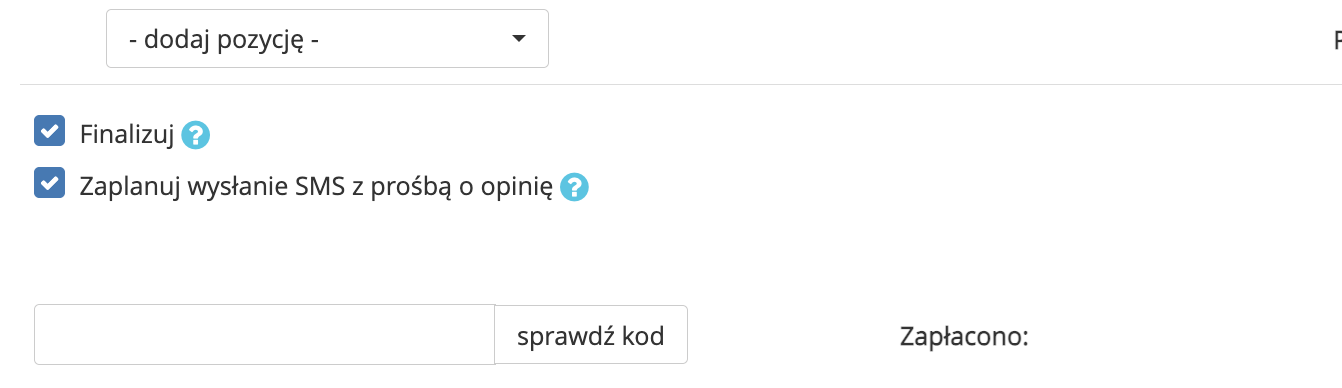
Opinia wyślij SMS

2. Domyślny szablon wiadomości – jak działa?

Standardowo szablon tej wiadomości wygląda następująco:

„Wystaw opinie po wizycie: https://app.timebox.pl/rating/12345-98755 Dziękujemy :)”

Po kliknięciu w link klient może wystawić opinię, która jest wewnętrzną opinią dla administratora Timebox oraz właściciela firmy. W pewnym sensie daje ona feedback na temat tego, jak poszła wizyta, czy klient jest zadowolony oraz jak pracownik poradził sobie z realizacją usługi.

Domyślnie taka opinia ma charakter wewnętrzny – służy przede wszystkim do kontroli jakości obsługi i usprawniania pracy salonu.

3. Opinie wewnętrzne a widoczność na zewnątrz

Opinie zbierane poprzez SMS mogą być również widoczne na zewnątrz, ale tylko w ramach rezerwacji on-line (jeśli z nich korzystasz).

Aby włączyć widoczność opinii w rezerwacjach on-line:

  1. Wejdź w Ustawienia → Rezerwacje on-line.
  2. Zaznacz checkbox „Zakładka "Opinie"”.

Od tego momentu opinie mogą być prezentowane klientom odwiedzającym stronę rezerwacji internetowych – co pomaga budować zaufanie i wizerunek salonu.

4. Własny szablon SMS – na przykład z linkiem do opinii Google

Zamiast korzystać z domyślnej treści, możesz ustawić swój własny szablon wiadomości – na przykład taki, który zachęca klientów do wystawienia opinii w Google, na Facebooku lub w innym portalu.

Aby edytować szablon:

  1. Przejdź do Ustawienia → Powiadomienia SMS.
  2. Odszukaj sekcję „Opinie” / „Prośba o opinię”.
  3. Edytuj treść szablonu według własnych potrzeb.
  4. Zapisz zmiany.

Przykładowa treść zachęcająca do wystawienia opinii na Google:

Dziękujemy za wizytę. Jesteś zadowolony? Podziel się z nami: https://g.page/r/xxxcccyyyzzz/review Nie jesteś? Napisz do nas: opinia@twoja-firma.pl Pozdrawiamy :)

Dzięki temu możesz łączyć zbieranie feedbacku zewnętrznego (np. w Google) z komunikatem nastawionym na dialog z klientem, jeśli coś poszło nie tak.

5. Koszty SMS i czas wysyłki

Każdy wysłany SMS liczony jest zgodnie z obowiązującą taryfą. Warto pamiętać o kilku zasadach:

  • 1 SMS to 160 znaków.
  • Po przekroczeniu 160 znaków wiadomość jest dzielona na kolejne SMS-y.
  • Zaplanowany SMS wysyłany jest zazwyczaj w ciągu kilku, kilkunastu minut.

Dla salonów, które chcą aktywnie zbierać opinie od klientów, jest to wciąż jeden z najskuteczniejszych i najbardziej bezpośrednich kanałów kontaktu.

6. Podsumowanie

Funkcja automatycznych SMS-ów z prośbą o ocenę po wizycie pomaga:

  • zbierać szybki feedback po każdej usłudze,
  • monitorować jakość obsługi pracowników,
  • budować pozytywny wizerunek salonu,
  • zwiększać liczbę opinii w Google i innych serwisach.

Wystarczy zaznaczyć jeden checkbox przy sprzedaży, a resztą Timebox zajmie się automatycznie.

Tagi: sms opinie klientów ocena wizyty powiadomienia sms marketing salonu czas po wizycie feedback klienta google opinie rezerwacje online szablony wiadomości automatyczne powiadomienia

Zobacz także

player

Jak włączyć przedpłaty (zaliczki) w aplikacji Timebox.pl?

Przedpłaty pozwalają na pobranie od klienta częściowej lub całkowitej opłaty za wizytę on-line. Jeśli chcesz dowiedzieć się więcej, na czym polegają przedpłaty (zaliczki), kliknij w ten link.  Aby włączyć przedpłaty, zależy skonfigurować płatności elektroniczne PayU. Rejestracja w PayU jest niezbędna, aby uruchomić płatności elektroniczne (przedpłaty/zaliczki) na stronie rezerwacji on-line. Jak przebiega proces rejestracji w PayU? Wejdź w Ustawienia -> Przedpłaty. Kliknij w przycisk "Rejestracja w PayU", aby otworzyć formularz rejestracji w PayU. W formularzu rejestracji uzupełnij podstawowe dane dotyczące firmy: dane osobowe, dane firmowe, skan dowodu osobistego.  Po wypełnieniu formularza, zaloguj się w panelu menadżerskim PayU i z jego poziomu dokonaj jednorazowej bezzwrotnej opłaty aktywacyjnej w wysokości. Dokończ konfigurację sklepu w panelu menadżerskim PayU - w zakładce "Rejestracja" kliknij "Dodaj konfigurację" (na dole): krok: jako adres strony wybierz lub dodaj swoją stronę rezerwacji on-line https://[nazwa].timego.pl nazwa sklepu - dowolna, np. nazwa Twojej firmy reszta pól - bez zmian (pozostawiamy domyślne wartości) krok: typ punktu płatności: REST API nazwa punktu płatności - dowolna, np. nazwa Twojej firmy krok: odczytaj parametry Protokół OAuth - client_id i Protokół OAuth - client_secret - skopiuj je do pól znajdujących się poniżej (widoczne po zaznaczeniu Przedpłaty ) i zapisz. Po zarejestrowaniu się otrzymasz parametry client_id i client_secret, które należy wprowadzić do poniższej konfiguracji.

więcej
player

Jak działa przedpłata (zaliczka)?

Przepłata (zaliczka) to płatność elektroniczna, która jest wymagana w momencie tworzenia przez klienta rezerwacji on-line. Klient, aby utworzyć rezerwację i aby ta rezerwacja uzyskała status "potwierdzonej",  zostanie przekierowany do płatności elektronicznych w celu uiszczenia wymaganej przedpłaty (zaliczki). Zaliczka może zostać ustawiona na wszystkich usługach lub tylko na wybranych. Na każdej z usług może być ustawiona niezależnie. Zaliczka może wyrażona procentowo lub w złotówkach. W szczególności, zaliczka może wynosić 100%, wówczas usługa (lub cała rezerwacja) zostaje opłacona "z góry" w pełnej wysokości. Przedpłaty można w każdym momencie wyłączyć.

więcej
player

Jak skonfigurować przedpłaty (zaliczki) dla rezerwacji on-line?

Jeśli nie masz jeszcze włączonych przedpłat (zaliczek), kliknij tutaj, aby dowiedzieć się, jak to zrobić. Jeśli chcesz dowiedzieć się więcej, na czym polegają przedpłaty (zaliczki), kliknij w ten link.  Jak skonfigurować przedpłaty (zaliczki) Wejdź w Ustawienia -> Przedpłaty. W sekcji "Ustawienia zaliczek" skonfiguruj domyślne wysokości zaliczek dla wszystkich usług. Niezależnie od tych ustawień, na każdej usłudze można indywidualnie ustawić wysokość wymaganej zaliczki. Zwróć uwagę, że w "Ustawienia zaliczek" można także ustawić, aby zaliczka nie była, a następnie włączyć zaliczki tylko na wybranych usługach.  Po zapisaniu ustawień domyślnych dla zaliczek, możesz teraz zmienić wysokość zaliczki indywidualnie na każdej usłudze. Kliknij edycję usługi lub dodaj nową usługę. W sekcji wskazanej na poniższym obrazku zmień ustawienia wysokości zaliczki.  Zapisz zmiany na usłudze. W tej chwili przedpłaty dla rezerwacji on-line są już skonfigurowane. Twoi klienci korzystający ze strony rezerwacji on-line podczas zapisywania rezerwacji zostaną poproszeni o uiszczenie przedpłaty: zamiast przycisku "Potwierdzam" będzie "Zapłać" lub "Zapisz i zapłać". Jeśli rezerwacja zostanie opłacona, jej status zmieni się na "potwierdzona/gotowa".

więcej
player

Jak korzystać ze stanu kasy w aplikacji Timebox?

Aplikacja Timebox pozwala na monitorowanie stanu gotówki w Twojej kasie. Pozwoli to uniknąć problemów na koniec dnia podczas sprawdzania stanu kasy, ale także podczas przekazywania kontroli nad kasą w trakcie dnia pracy. System monitoruje stan gotówki w Twojej kasie. Wprowadź stan początkowy kasy i dokonuj swodobnie wpłat lub wypłat na dowolne cele bez żadnych obaw. Monitorowanie stanu gotówki w systemie Timebox należy rozpocząć na początku dnia, zanim nastąpi jakakolwiek sprzedaż. Wynika to z konieczności wprowadzenia początkowego stanu gotówki. Jeśli jednak z jakichś powodów nie jest on znany lub nie mamy dostępu do skrzynki z gotówką, początkowy stan kasy można wprowadzić także później logując się jako administrator (główny login). Administrator może wprowadzić lub zmienić stan kasy w dowolnym momencie. Tylko Administrator także może ponownie otworzyć zamkniętą już kasę. Otwarcie i aktualizacja stanu kasy Otwórz kasę klikając na ikonkę "świnki skarbonki" znajdującą się nad kalendarzem. Wprowadź stan gotówki w Twojej kasie fizycznej. Wprowadź uwagi, jeśli jest to konieczne. Zapisz zmiany. Ikonka "świnki skarbonki" zmieni się na kolor czerwony oznaczając, że kasa jest otwarta. Od tego momentu każda sprzedaż gotówkowa spowoduje zaktualizowanie stanu kasy. Aktualizacja stanu gotówki może wynikać: z finalizacji rezerwacji, któremu towarzyszy wystawienie dokumentu sprzedaży - paragonu lub faktury. Na dokumencie należy wybrać typ płatności "gotówka", aby nastąpiła aktualizacja stanu gotówkowego kasy. ze swobodnej sprzedaży - poprzez wystawienie dokumentu sprzedaży niepowiązanego z jakąkolwiek wizytą z wprowadzenia gotówki (wpłata KP) do kasy - na przykład w celu zasilenia drobną walutą służącą do wydawania reszty. z wyprowadzenia gotówki (wypłata KW) z kasy - na przykład w celu zapłacenia kurierowi za paczkę Sprawdzenie stanu kasy Aktualny stan kasy jest widoczny w każdym momencie podczas kliknięcia w ikonkę "świnki-skarbonki". Oczywiście stan ten jest dostępny tylko dla otwartej kasy. Jeśli jednak interesuje nas cała historia zmian gotówki, należy przejść w głównym menu do zakładki "Kasa", a następnie kliknąć w wartość na liście, która reprezentuje aktualny stan gotówki. Kliknięcie w aktualny stan gotówki przy danej kasie otworzy okienko przestawiające całą dzienną historię zmian gotówki. Zamykanie kasy Kasę można zamknąć w dowolnym momencie po uznaniu najlepiej po uprzednim zweryfikowaniu zgodności stanu kasy w Timebox ze stanem faktycznym gotówki fizycznej. Przycisk zamknięcia kasy znajduje się zarówno w okienku wprowadzania zmian (wpłat/wypłat) jak i w okienku podglądu stanu kasy. Kasę należy zamknąć na koniec dnia rozliczeniowego lub podczas przekazania odpowiedzialności za jej stan innemu pracownikowi. Wówczas nowy pracownik może otworzyć nową kasę z ustalonym, zweryfikowanym stanem gotówki. Czy można ponownie otworzyć już zamkniętą kasę? Kasa może ponownie otworzyć Administrator (główny login). Zakładamy, ze kasa mogła zostać zamknięta zbyt wcześnie lub przez pomyłkę i możliwość ponownego otwarcia jest konieczna choćby w celu dołożenia niepodliczonej wcześniej gotówki.

więcej
player

Odwoływanie opłaconych rezerwacji on-line

Jeśli nie masz jeszcze włączonych przedpłat (zaliczek), kliknij tutaj, aby dowiedzieć się, jak to zrobić. Jeśli chcesz dowiedzieć się więcej, na czym polegają przedpłaty (zaliczki), kliknij w ten link.  Przedpłaty mają gwarantować, że klient dokonując rezerwacji on-line i opłacając ją elektronicznie, podejmuje się działania przemyślanego i nie zamierza odwoływać rezerwacji.  Jeśli jednak chcesz umożliwić odwoływanie rezerwacji opłaconych zadatkiem, wejdź w Ustawienia -> Przedpłaty i zaznacz opcję "pozwól na odwoływanie rezerwacji mimo opłacenia". Jeśli opcja zostanie zaznaczona, to klient w swoim panelu na stronie rezerwacji on-line będzie mógł odwołać rezerwację wg tych samych zasad, co inne rezerwacje on-line (na przykład, odwołanie będzie możliwe najpóźniej 24h przed wizytą - zasady te są określone w Ustawienia -> Rezerwacje on-line, patrz "Odwoływanie wizyty"). Wpłacona zaliczka zostanie automatycznie zwrócona na konto klienta.

więcej