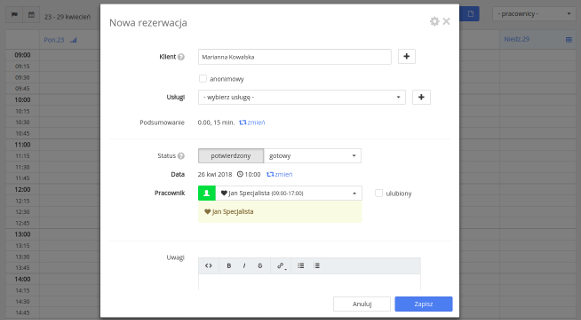
Czas jest najważniejszym wymiarem funkcjonowania każdej firmy. Na filmie pokażemy, jak najszybciej utworzyć pierwszą rezerwację w kalendarzu.
Tworzenie rezerwacji (wizyty) z przypomnieniem SMS
Wybór daty i czasu: Kliknij na wybrany prostokąt w kalendarzu, aby określić datę i czas nowej rezerwacji.
Dodawanie rezerwacji: Po kliknięciu, otworzy się okienko, gdzie będziesz mógł dodać nową rezerwację.
Wprowadź dane klienta: Podaj niezbędne informacje, takie jak imię i nazwisko klienta oraz usługi, które mają być wykonane.
Wybór specjalisty: Wybierz specjalistę, który będzie odpowiedzialny za realizację usług.
Zaplanuj SMSy: Zaznacz opcje SMS, które chcesz zintegrować z rezerwacją, na przykład przypomnienie o wizycie lub informację o utworzonej rezerwacji.
Dodatkowe opcje rezerwacji
Serie rezerwacji: Masz możliwość utworzenia całej serii rezerwacji lub zarezerwowania określonego czasu jako wolnego.
Po zapisaniu, rezerwacja jest gotowa i zajmuje określony czas w terminarzu. Możesz monitorować jej status: gotowa, w realizacji, zakończona, anulowana lub "nie pojawił się".
.article ol.article li strong {
color:black
}
więcej
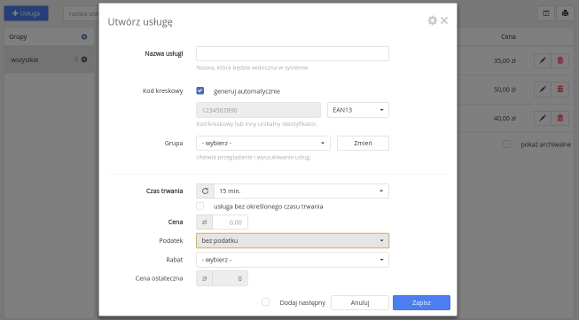
Zanim zaczniesz korzystać z naszej aplikacji, dobrze byłoby skonfigurować zestaw swoich usług oferowanych klientom. Na filmie prezentujemy, jak najprościej utworzyć pierwszą usługę z podatkiem vat 8%.
więcej
Powiadomienia SMS są najważniejszą i najwygodniejszą formą komunikacji z klientem. Timebox umożliwia tworzenie powiadomień i przypomnień SMS w tak prosty sposób, jak to tylko możliwe. Ponadto, możesz doładować sobie konto SMS w Timebox i wykorzystać je w miesiąc lub rok, gdyż zakupione wiadomości nigdy nie przepadają. Na filmie pokazujemy, jak w prosty sposób uruchomić powiadomienia SMS i wysłać wiadomości dotyczące rezerwacji.
więcej
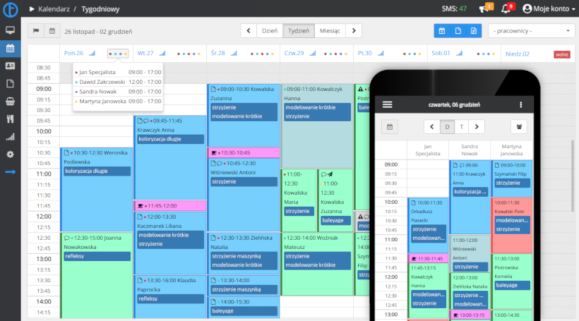
Film prezentuje użytkowanie aplikacji od momentu zarejestrowania się, przez podstawową konfigurację, utworzenie pracowników i usług, utworzenie rezerwacji i jej sprzedaż oraz podgląd raportu.
Na filmie również zobaczymy, jak uprościć bardziej skomplikowane formularze.
więcej
W tym artykule dowiesz się, jak krok po kroku włączyć i skonfigurować automatyczne
powiadomienia SMS w systemie Timebox. Po zakończeniu konfiguracji Twoi klienci będą otrzymywać
przypomnienia o wizytach, a Ty zaoszczędzisz czas na ręczne dzwonienie.
Zanim zaczniesz
Upewnij się, że:
Masz uprawnienia administratora w systemie Timebox
Wykupiłeś pakiet SMS (system automatycznie aktywuje moduł po opłaceniu)
Znasz podstawy działania SMS-ów → Czym są powiadomienia SMS?
Ważne: Konfigurację techniczną konta SMS (integracja z SMSAPI.pl) wykonuje
operator systemu Timebox automatycznie po wykupieniu pakietu. Nie musisz tego robić samodzielnie.
Krok 1: Wejdź do ustawień SMS
Zaloguj się do systemu Timebox
W menu głównym znajdź sekcję: Ustawienia
Wybierz zakładkę: Powiadomienia SMS
Zobaczysz panel konfiguracji powiadomień SMS.
Krok 2: Ustaw dane nadawcy SMS
Te informacje będą widoczne w treści wiadomości SMS wysyłanych do klientów.
Dobrze wypełnione dane budują zaufanie i profesjonalny wizerunek.
Pole [[nadawca]]
Podaj nazwę, która będzie wyświetlana w treści SMS, zazwyczaj na początku wiadomości.
Dobre praktyki:
Maksymalnie 11 znaków (zalecane)
Używaj nazwy salonu lub skróconej wersji
Unikaj polskich znaków (ą, ć, ę, ł, ń, ó, ś, ź, ż)
Przykłady dobrych nazw nadawcy:
- SalonBella
- Bella
- BeautyClub
- SPA-Relax
Nagłówek SMS zamiast numeru telefonu (opcjonalne)
Domyślnie SMS-y są wysyłane z numeru telefonu operatora SMS. Możesz zamienić ten numer
na nazwę nadawcy (nagłówek), która będzie wyświetlana jako "od kogo" SMS.
Jak to działa:
Zamiast numeru (np. +48 123 456 789) klient zobaczy nazwę (np. "SalonBella")
Nazwa może mieć maksymalnie 11 znaków
To wymaga akceptacji operatora GSM (proces trwa 1-3 dni robocze)
Aby ustawić nagłówek SMS:
Skontaktuj się z biurem Timebox
Zaproponuj nazwę (max 11 znaków, bez polskich znaków)
Operator Timebox złoży wniosek do operatora GSM w Twoim imieniu
Po zaakceptowaniu (1-3 dni) nagłówek będzie aktywny
WAŻNE ograniczenie:
Jeśli ustawisz nagłówek SMS (nazwa zamiast numeru),
NIEMOŻLIWA będzie dwukierunkowa komunikacja (odpowiedzi TAK/NIE).
Klienci NIE BĘDĄ MOGLI odpowiadać na SMS-y.
To ograniczenie operatorów GSM, niezależne od Timebox.
Rekomendacja: Jeśli planujesz używać potwierdzeń i anulacji przez SMS (TAK/NIE),
nie ustawiaj nagłówka. Zostaw domyślny numer telefonu.
Pole: Numer telefonu salonu
Podaj numer kontaktowy salonu, który będzie widoczny w treści SMS-a.
Format:
Preferowany: 123 456 789 (lub z myślnikami dla czytelności)
Dopuszczalny: 123456789 (bez spacji)
Numer telefonu salonu: 123-456-789
Ten numer pojawi się w SMS-ach np.:
Salon Bella
Przypominamy o wizycie jutro o 14:00
Tel: 123-456-789
Krok 3: Włącz typy SMS-ów, które chcesz wysyłać
Timebox oferuje kilka typów powiadomień SMS. Możesz włączyć wszystkie lub tylko wybrane,
w zależności od potrzeb Twojego salonu.
SMS-y związane z rezerwacjami:
☐ SMS o nowej rezerwacji
Wysyłany natychmiast po utworzeniu wizyty
Kiedy włączyć: jeśli chcesz, aby klient otrzymał potwierdzenie zaraz po umówieniu
Kiedy wyłączyć: jeśli wolisz wysyłać tylko przypomnienia (bez natychmiastowego potwierdzenia)
☐ SMS o zmianie rezerwacji
Wysyłany po modyfikacji terminu, godziny lub usług
Kiedy włączyć: zawsze – klient musi wiedzieć o zmianach
Kiedy wyłączyć: jeśli zmiany są rzadkie i wolisz dzwonić osobiście
☑ Przypomnienie o rezerwacji (pierwsze)
Wysyłane X dni/godzin przed wizytą (konfigurujesz w kolejnym kroku)
Kiedy włączyć: ZAWSZE – to najważniejszy SMS zmniejszający no-show
Najczęstsza konfiguracja: 1 dzień przed wizytą
☐ Przypomnienie o rezerwacji (drugie)
Opcjonalne dodatkowe przypomnienie
Kiedy włączyć: dla ważnych wizyt (np. długie zabiegi, wysokie ceny)
Najczęstsza konfiguracja: 2 dni przed + 1 dzień przed
Zalecane ustawienie dla większości salonów:
☐ SMS o nowej rezerwacji (wyłącz)
☑ SMS o zmianie rezerwacji (włącz)
☑ Pierwsze przypomnienie: 1 dzień przed (włącz)
☐ Drugie przypomnienie (wyłącz, chyba że potrzebujesz)
SMS-y interaktywne:
☑ Potwierdzenia przez SMS (odpowiedź TAK)
Klient może potwierdzić wizytę odpowiadając na SMS
Kiedy włączyć: ZAWSZE – oszczędza czas i zmniejsza no-show
☑ Anulacje przez SMS (odpowiedź NIE)
Klient może anulować wizytę odpowiadając na SMS
Kiedy włączyć: ZAWSZE – daje klientowi wygodę, a Tobie czas na wypełnienie luki
Szczegóły: Potwierdzenia i anulacje SMS – dwukierunkowa komunikacja
SMS-y dodatkowe:
☐ Prośba o ocenę po wizycie
Wysyłana X godzin po zakończeniu wizyty z linkiem do formularza oceny
Kiedy włączyć: jeśli zależy Ci na zbieraniu opinii online
☐ Życzenia urodzinowe
Automatyczne SMS-y w dniu urodzin klienta
Kiedy włączyć: jeśli chcesz budować relacje z klientami (bardzo mile widziane!)
Szczegóły: SMS-y urodzinowe i inne automatyczne życzenia
SMS-y dla managera salonu:
☐ Powiadomienie o rezerwacji online (dla właściciela)
Wysyłane do Ciebie, gdy klient umówi się przez internet
Kiedy włączyć: jeśli korzystasz z rezerwacji online i chcesz być na bieżąco
☐ Powiadomienie o anulacji przez SMS (dla właściciela)
Wysyłane do Ciebie, gdy klient anuluje wizytę SMS-em
Kiedy włączyć: jeśli chcesz natychmiast reagować na anulacje
Krok 4: Skonfiguruj harmonogram przypomnień
To najważniejsza konfiguracja. Ustaw, kiedy system ma wysyłać przypomnienia.
Pierwsze przypomnienie – kiedy wysłać?
Wybierz jeden z wariantów:
1 dzień przed wizytą – najczęściej wybierane, optymalne dla większości salonów
2 dni przed wizytą – dobre dla długich zabiegów lub wizyt wymagających przygotowania
7 dni przed wizytą – rzadko używane, dla bardzo długich rezerwacji
Zalecane ustawienie:
Pierwsze przypomnienie: 1 dzień przed wizytą
Godzina wysyłki: System wysyła SMS-y zwykle rano (ok. 10:00),
aby nie budzić klientów zbyt wcześnie.
Drugie przypomnienie – czy włączyć?
Jeśli włączyłeś drugie przypomnienie, ustaw:
2 dni przed + 1 dzień przed – najczęstsza konfiguracja dla podwójnych przypomnień
7 dni przed + 1 dzień przed – dla bardzo ważnych/długich wizyt
Uwaga: Dwa przypomnienia zwiększają koszty SMS-ów (2x więcej wiadomości).
Włączaj tylko jeśli masz problem z częstymi no-show.
Szczegóły: Przypomnienia o rezerwacjach – jak ustawić czas i częstotliwość
Krok 5: Ustaw słowa kluczowe do potwierdzeń i anulacji
Jeśli włączyłeś interaktywne SMS-y (potwierdzenia/anulacje), musisz określić,
jakie słowa klienci mają pisać w odpowiedzi.
Słowo potwierdzające:
Domyślnie: TAK
Możesz zmienić na:
OK
POTWIERDZAM
YES (jeśli masz klientów anglojęzycznych)
Słowo potwierdzające: TAK
Słowo anulujące:
Domyślnie: NIE
Możesz zmienić na:
ANULUJ
ODWOLAJ
NO (jeśli masz klientów anglojęzycznych)
Słowo anulujące: NIE
Ważne: Słowa kluczowe nie są wrażliwe na wielkość liter.
Klient może napisać "tak", "TAK" lub "Tak" – system rozpozna wszystkie warianty.
Krok 6: Sprawdź pakiet SMS
Upewnij się, że masz wystarczającą liczbę SMS-ów do wysyłki.
Gdzie sprawdzić stan pakietu?
Stan SMS-ów jest zawsze widoczny na górnym pasku aplikacji,
w każdym miejscu systemu Timebox. Nie musisz wchodzić w ustawienia.
Górny pasek aplikacji:
SMS: 487 / 500
Co oznaczają liczby:
487 – tyle SMS-ów pozostało do wykorzystania
500 – taki był początkowy pakiet
Ostrzeżenia o niskim stanie:
System automatycznie ostrzega, gdy:
Zostało mniej niż 25 SMS-ów – pojawi się żółte ostrzeżenie
Zostało mniej niż 5 SMS-ów – pojawi się czerwone ostrzeżenie
Jeśli zobaczysz ostrzeżenie, dokup pakiet, aby nie przerywać wysyłki.
→ Szczegóły: Raporty SMS i zarządzanie kosztami
Krok 7: Zapisz ustawienia
Po wypełnieniu wszystkich pól kliknij przycisk "Zapisz".
Co się stanie:
System zapisze konfigurację SMS
Od tego momentu automatyczna wysyłka jest aktywna
Przypomnienia będą wysyłane zgodnie z ustawieniami
✓ Ustawienia SMS zostały zapisane pomyślnie
✓ Automatyczna wysyłka jest aktywna
Krok 8: Przetestuj wysyłkę SMS (opcjonalnie)
Dobrą praktyką jest przetestowanie systemu przed uruchomieniem dla wszystkich klientów.
Jak przetestować?
Utwórz testową rezerwację dla siebie (wpisz swój numer telefonu jako klient)
Ustaw termin zgodnie z ustawionym przypomnieniem (np. jutro, jeśli masz "1 dzień przed")
Poczekaj, aż system wyśle przypomnienie
Sprawdź, czy SMS przyszedł i czy treść jest poprawna
Spróbuj odpowiedzieć "TAK" i sprawdź, czy rezerwacja zostanie potwierdzona
Usuń testową rezerwację
Uwaga: Czas oczekiwania zależy od ustawionego harmonogramu (np. jeśli masz "1 dzień przed",
SMS przyjdzie dzień przed testową wizytą, zwykle rano ok. 10:00).
Krok 9: Edytuj szablony SMS (opcjonalnie)
Domyślne szablony SMS są dobrze skonfigurowane, ale możesz je dostosować
do stylu Twojego biznesu.
Jak edytować szablony?
W menu Ustawienia → Szablony powiadomień SMS
Wybierz typ SMS-a (np. "Przypomnienie o rezerwacji")
Edytuj treść wiadomości
Użyj zmiennych, aby personalizować (np. [[imie]], [[data_rezerwacji]])
Zapisz
Ważne: 1 SMS to 160 znaków. Jeśli wiadomość będzie dłuższa,
zostanie policzone więcej niż 1 SMS (np. 320 znaków = 2 SMS-y).
Staraj się być zwięzły, aby oszczędzać koszty!
→ Szczegóły: Personalizacja treści SMS – jak dostosować szablony wiadomości
Krok 10: Monitoruj wysyłkę i statystyki
Po uruchomieniu systemu regularnie sprawdzaj:
Stan pakietu SMS – czy nie kończy się limit
Raporty wysyłki – ile SMS-ów zostało wysłanych dzisiaj/w tym tygodniu
Potwierdzenia i anulacje – ile klientów odpowiada na SMS-y
Błędy wysyłki – czy są problemy z doręczeniem (nieprawidłowe numery)
→ Szczegóły: Raporty SMS i zarządzanie kosztami
Najczęściej zadawane pytania
Q: Co jeśli klient nie ma numeru telefonu w bazie?
A: System nie wyśle SMS-a do klienta bez numeru.
Upewnij się, że wszyscy klienci mają poprawnie wpisany numer telefonu w karcie.
Q: Czy mogę wyłączyć SMS-y dla konkretnego klienta?
A: Nie. SMS zostanie wysłany do każdego klienta, dla którego został zaplanowany. Możesz zatem po prostu nie planować SMSka dla danego klienta / rezerwacji.
Q: Czy SMS-y są wysyłane w nocy?
A: Tak. System nie sprawdza, czy są godziny nocne. Staramy się dostarczyć SMSki zgodnie z zaplanowaniem.
Q: Co jeśli zabraknie SMS-ów w pakiecie?
A: System przestanie wysyłać wiadomości. Musisz dokupić pakiet, aby wznowić wysyłkę.
Dlatego ważne jest monitorowanie stanu pakietu i reagowanie na ostrzeżenia.
Q: Ile SMS-ów zużywam miesięcznie?
A: Zależy od liczby rezerwacji i włączonych typów SMS-ów. Przykładowo:
100 rezerwacji/miesiąc × 1 przypomnienie = 100 SMS-ów
100 rezerwacji/miesiąc × 2 przypomnienia = 200 SMS-ów
+ SMS-y o zmianach, życzenia urodzinowe, oceny (zależy od konfiguracji)
Sprawdź raporty po pierwszym miesiącu, aby oszacować realne zużycie.
Q: Czy mogę zmienić harmonogram przypomnień później?
A: Tak. W każdej chwili możesz wrócić do ustawień i zmienić czas wysyłki
(np. z 1 dnia przed na 2 dni przed). Zmiana wpłynie na nowe rezerwacje od momentu zapisu.
Podsumowanie – checklist konfiguracji
Aby włączyć powiadomienia SMS:
Wejdź w Ustawienia → SMS i powiadomienia
Ustaw nazwę nadawcy (maks. 11 znaków)
Wpisz numer telefonu salonu
Włącz typy SMS-ów (minimum: przypomnienia + potwierdzenia/anulacje)
Ustaw harmonogram przypomnień (zalecane: 1 dzień przed)
Skonfiguruj słowa kluczowe (TAK / NIE)
Sprawdź stan pakietu SMS
Kliknij "Zapisz"
Opcjonalnie: przetestuj wysyłkę na sobie
Opcjonalnie: edytuj szablony SMS-ów
Co dalej?
Włączyłeś SMS-y – teraz możesz:
Personalizacja treści SMS – jak dostosować szablony wiadomości
Przypomnienia o rezerwacjach – jak ustawić czas i częstotliwość
Potwierdzenia i anulacje SMS – dwukierunkowa komunikacja
Potrzebujesz pomocy? Skontaktuj się z naszym wsparciem technicznym.
.article {
color: #222;
line-height: 1.6;
font-size: 16px;
}
.article strong {
color: #222;
font-weight: 600;
font-style: italic;
}
.article ul,
.article ol {
margin-left: 22px;
padding-left: 0;
}
.article li {
margin-bottom: 6px;
}
.article h2 {
margin-top: 32px;
margin-bottom: 16px;
color: #222;
}
.article h3 {
margin-top: 24px;
margin-bottom: 12px;
color: #222;
font-size: 18px;
}
.article a {
color: #5a8dee;
text-decoration: none;
}
.article a:hover {
text-decoration: underline;
}
.article .example-box {
background: #f7f7f7;
border-left: 4px solid #5a8dee;
padding: 12px 14px;
margin: 16px 0;
border-radius: 4px;
font-family: monospace;
color: #222;
white-space: pre-line;
display: inline-block;
}
.article .success-box {
background: #e8f5e9;
border-left: 4px solid #4caf50;
padding: 12px 14px;
margin: 16px 0;
border-radius: 4px;
color: #222;
display: inline-block;
}
więcej