Weryfikacja dwuetapowa (2FA) to dodatkowa warstwa bezpieczeństwa Twojego konta.
Oznacza to, że oprócz hasła potrzebny jest jeszcze kod SMS,
który potwierdza, że to naprawdę Ty próbujesz się zalogować.
Dzięki temu nawet jeśli ktoś pozna Twoje hasło – nie zaloguje się bez kodu wysłanego na Twój telefon.
2FA chroni dane Twoje, Twoich klientów oraz dane finansowe.
W Timebox jest to rozwiązanie obowiązkowe, ponieważ dbamy o najwyższe standardy bezpieczeństwa.
W tym poradniku pokażemy krok po kroku:
- jak włączyć weryfikację SMS na swoim koncie,
- jak wygląda proces wpisywania kodu,
- jak dodać urządzenie do zaufanych,
- gdzie sprawdzić, kto z pracowników ma już aktywne 2FA.
1. Włączenie weryfikacji SMS
Przejdź do Moje konto → Weryfikacja dwuetapowa.
Wpisz swój numer telefonu, a następnie kliknij „Wyślij kod”.
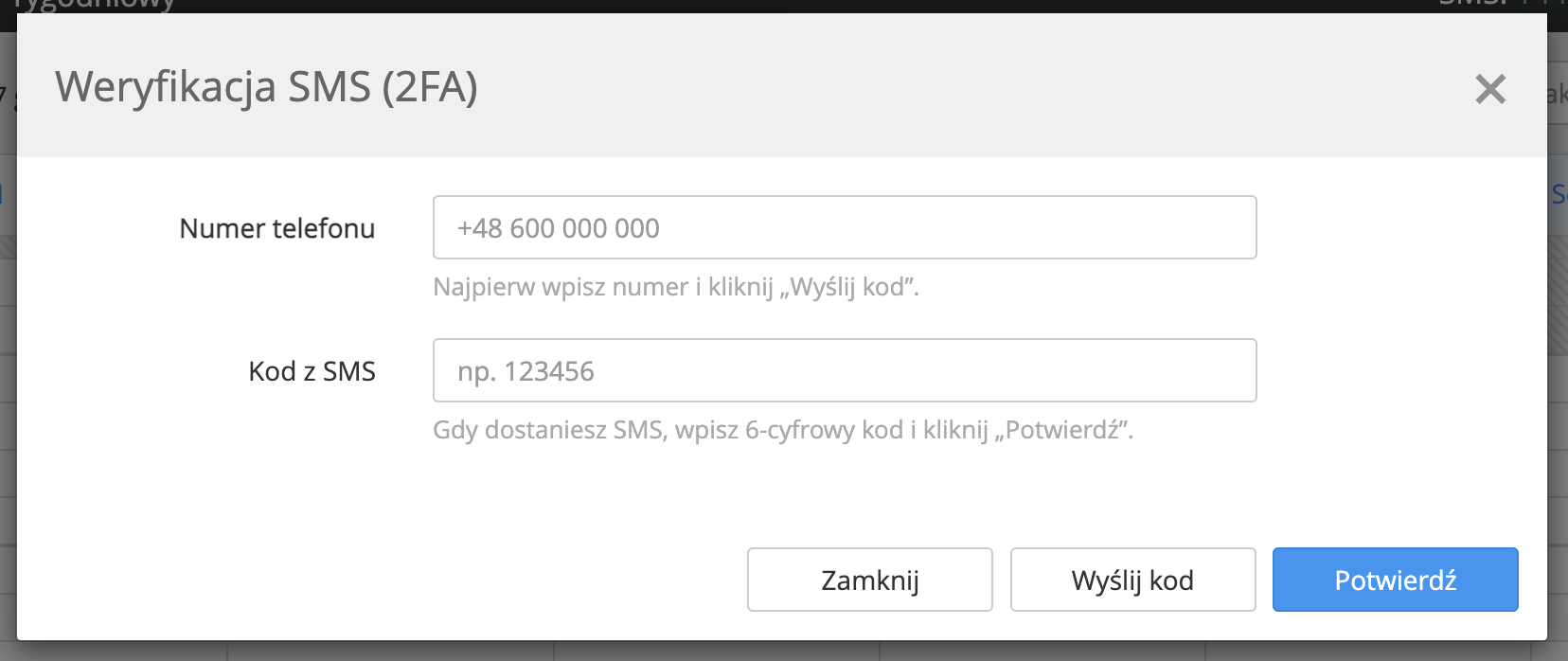
Na podany numer otrzymasz SMS z kodem do weryfikacji.
Twoj kod Timebox: 123456 (ważny 5 min)
Przepisz kod w pole Kod z SMS, a następnie kliknij Potwierdź.
2. Logowanie z 2FA
Przy kolejnym logowaniu do Timebox po wpisaniu loginu i hasła pojawi się okno weryfikacyjne.
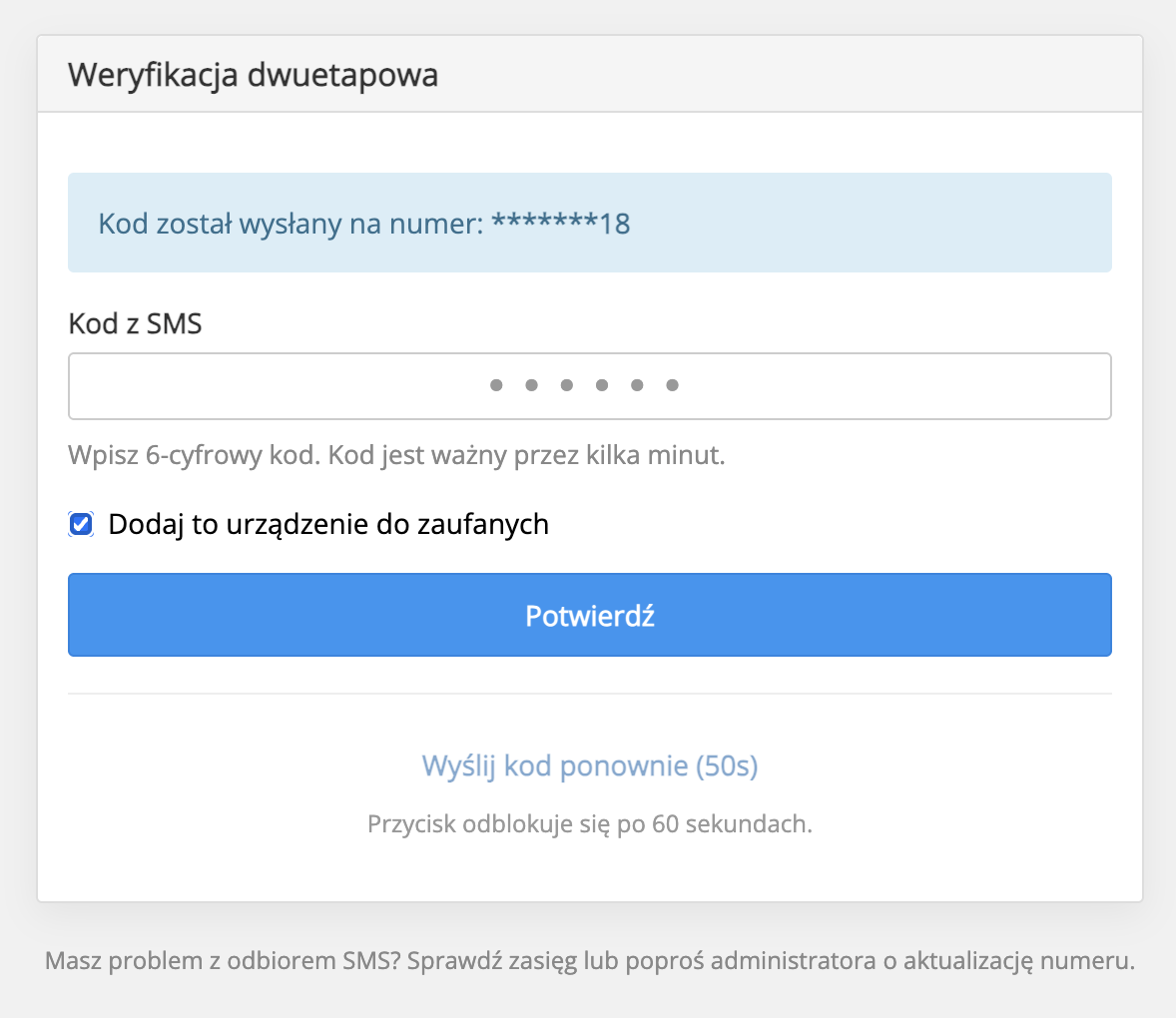
Na telefon otrzymasz nowy, jednorazowy kod SMS:
Twoj kod Timebox: 987654 (ważny 5 min)
Wpisz kod i kliknij Potwierdź, aby się zalogować.
Warto zaznaczyć opcję „Dodaj to urządzenie do zaufanych”.
Dzięki temu nie będziesz musiał wpisywać kodu przy każdym logowaniu –
zabezpieczenie poprosi o SMS ponownie dopiero po kilku–kilkunastu dniach (maks. 30).
3. Podgląd i kontrola 2FA u pracowników
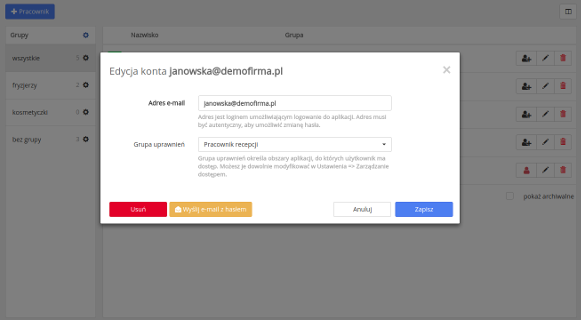
Administrator systemu może sprawdzić, którzy pracownicy mają aktywną weryfikację SMS.
Wystarczy wejść w Ustawienia → Pracownicy.
- zielony znacznik – 2FA aktywne
- czerwony znacznik – użytkownik bez włączonego zabezpieczenia
Zalecamy, aby wszyscy pracownicy korzystający z Timebox mieli aktywne 2FA –
to najlepsza ochrona przed nieautoryzowanym dostępem.
Podsumowanie
Weryfikacja SMS (2FA) podnosi bezpieczeństwo konta i zabezpiecza dane salonu.
Włączenie zajmuje mniej niż minutę, a logowanie jest nadal szybkie i wygodne –
zwłaszcza po oznaczeniu urządzenia jako zaufanego.
Dwuskładnikowe logowanie przez SMS (2FA) to dodatkowa warstwa zabezpieczeń konta Timebox.
System wysyła kod SMS przy każdym logowaniu, co chroni przed nieautoryzowanym dostępem, nawet jeśli
ktoś pozna Twoje hasło. W tym artykule dowiesz się, jak działa 2FA, jak je włączyć i kiedy jest to konieczne.
Czym jest dwuskładnikowe logowanie (2FA)?
2FA (Two-Factor Authentication) to metoda zabezpieczania konta, która wymaga
dwóch niezależnych sposobów potwierdzenia tożsamości:
Coś, co wiesz – hasło do konta Timebox
Coś, co masz – telefon komórkowy, na który przychodzi kod SMS
Jak to działa w praktyce?
Krok 1: Wpisujesz login i hasło
Krok 2: System wysyła kod SMS (np. "142857") na Twój telefon
Krok 3: Wpisujesz kod z SMS-a
Krok 4: Jesteś zalogowany!
Nawet jeśli ktoś ukradnie Twoje hasło, nie będzie mógł się zalogować
bez dostępu do Twojego telefonu.
Dlaczego 2FA jest ważne?
Zagrożenia bez 2FA:
Słabe hasła – łatwe do odgadnięcia (np. "123456", "haslo123")
Wyciek haseł – hasło może wycieknąć z innej usługi (jeśli używasz tego samego hasła)
Phishing – ktoś może wyłudzić hasło przez fałszywą stronę logowania
Ataki brute-force – automatyczne próby logowania tysiącami haseł
Ochrona dzięki 2FA:
Nawet słabe hasło jest bezpieczne – bez SMS-a nikt się nie zaloguje
Ochrona przed wyłudzeniem – haker musiałby ukraść również telefon
Powiadomienia o próbach logowania – dostajesz SMS za każdym razem, gdy ktoś próbuje się zalogować
Zgodność z wymogami bezpieczeństwa – niektóre regulacje wymagają 2FA (np. RODO dla danych medycznych)
Jak działa 2FA przez SMS w Timebox?
Krok 1: Użytkownik próbuje się zalogować
Wpisujesz login i hasło na stronie logowania Timebox.
Krok 2: System weryfikuje hasło
Jeśli hasło jest poprawne, system:
Generuje losowy 6-cyfrowy kod (np. "284651")
Wysyła SMS na numer telefonu powiązany z kontem
Wyświetla ekran: "Wpisz kod z SMS-a"
Przykład SMS-a z kodem 2FA:
Timebox
Kod weryfikacyjny: 284651
Ważny przez 5 minut.
Jeśli to nie Ty, zmień hasło natychmiast.
Krok 3: Użytkownik wpisuje kod
Wpisujesz kod 284651 w formularzu logowania.
Krok 4: System weryfikuje kod
System sprawdza, czy:
Kod jest poprawny
Nie minęło 5 minut od wysłania (kod wygasa po 5 minutach)
Liczba prób nie przekroczyła limitu (maksymalnie 5 prób)
Krok 5: Logowanie pomyślne
Jeśli kod jest poprawny, jesteś zalogowany!
Parametry bezpieczeństwa 2FA
Ważność kodu SMS:
Parametr
Wartość
Opis
Długość kodu
6 cyfr
Kod składa się z 6 cyfr (np. 284651)
Ważność kodu
Kilka minut
Kod jest ważny przez kilka minut od wysłania SMS-a
Ponowne wysłanie
60 sekund
Przycisk "Wyślij kod ponownie" odblokuje się po 60 sekundach
Zaufane urządzenia
Opcjonalne
Możesz dodać urządzenie do zaufanych – nie będzie wymagany kod przy kolejnych logowaniach
Maskowanie numeru
Tak
Numer telefonu wyświetla się jako +*******34 (widoczne tylko 2 ostatnie cyfry)
Jak włączyć 2FA dla swojego konta?
Krok 1: Wejdź do ustawień weryfikacji
Zaloguj się do Timebox
Kliknij na swoje imię w prawym górnym rogu
Wybierz: Moje konto → Weryfikacja dwuetapowa
Otworzy się modal: "Weryfikacja SMS (2FA)"
Krok 2: Podaj numer telefonu
W oknie modalnym zobaczysz dwa pola:
Numer telefonu: +48 600 000 000
Kod z SMS: (zostaw puste)
Wpisz swój numer w formacie międzynarodowym (np. +48600000000).
Ważne: Numer musi być aktywny – każde logowanie będzie wymagało SMS-a.
Krok 3: Wyślij kod weryfikacyjny
Kliknij przycisk "Wyślij kod".
System wyśle testowy kod SMS na podany numer:
Timebox
Kod weryfikacyjny: 123456
Wpisz kod, aby aktywować 2FA.
Krok 4: Wpisz kod i potwierdź
Gdy dostaniesz SMS:
Wpisz 6-cyfrowy kod w polu "Kod z SMS"
Kliknij przycisk "Potwierdź"
System zweryfikuje kod i numer telefonu zostanie zapisany.
Krok 5: Gotowe!
Po weryfikacji zobaczysz komunikat: "Numer został zweryfikowany".
Od tej pory każde logowanie będzie wymagało kodu SMS!
Jak wyłączyć 2FA?
Jeśli chcesz wyłączyć zabezpieczenie, ponownie otwórz modal weryfikacji
i kliknij przycisk "Wyłącz zabezpieczenie".
Jak sprawdzić, czy pracownicy mają włączone 2FA?
Jako administrator możesz sprawdzić status 2FA dla wszystkich pracowników
w zakładce Pracownicy.
Gdzie sprawdzić?
Przejdź do zakładki: Pracownicy (URL: /ees)
Znajdź kolumnę z informacją o koncie użytkownika
Zobaczysz jeden z trzech statusów:
Statusy 2FA:
2FA
(zielony) – Weryfikacja dwuetapowa jest włączona
2FA
(czerwony) – Weryfikacja dwuetapowa NIE jest włączona
brak konta użytkownika
– Pracownik nie ma konta do logowania (nie może włączyć 2FA)
Co zrobić, gdy pracownik nie ma włączonego 2FA?
Jeśli zobaczysz czerwony status 2FA, najedź kursorem na etykietę.
Pojawi się podpowiedź z instrukcją dla pracownika:
"Poproś pracownika, aby włączył weryfikację dwuetapową logowania (2FA)
na swoim koncie.
W prawym górnym rogu: Moje konto => Weryfikacja dwuetapowa"
Zalecenie: Wszyscy pracownicy z dostępem do systemu (szczególnie
administratorzy) powinni mieć zielony status 2FA.
Jak wygląda logowanie z 2FA?
Scenariusz 1: Standardowe logowanie
1. Otwierasz stronę logowania Timebox
2. Wpisujesz login i hasło
3. Klikasz "Zaloguj"
4. Pojawia się ekran: "Weryfikacja dwuetapowa"
5. Widzisz komunikat: "Kod został wysłany na numer: +*******34"
6. Dostajesz SMS z kodem: 284651
7. Wpisujesz 6-cyfrowy kod w pole "Kod z SMS"
8. (Opcjonalnie) Zaznaczasz: "Dodaj to urządzenie do zaufanych"
9. Klikasz przycisk "Potwierdź"
10. Jesteś zalogowany!
Scenariusz 2: Zaufane urządzenie
1. Logujesz się z komputera w pracy (zwykłym logowaniem z kodem SMS)
2. Zaznaczasz: "Dodaj to urządzenie do zaufanych"
3. Przy kolejnych logowaniach z TEGO komputera nie będzie wymagany kod SMS
4. Na innych urządzeniach (telefon, laptop domowy) nadal musisz wpisać kod
Scenariusz 3: Nie otrzymałeś SMS-a?
1. Pojawia się ekran weryfikacji
2. Czekasz na SMS (sprawdź zasięg!)
3. Jeśli nie otrzymałeś SMS-a po 1-2 minutach:
- Kliknij przycisk "Wyślij kod ponownie"
- Przycisk odblokuje się po 60 sekundach
4. System wyśle nowy kod SMS
5. Wpisz nowy kod i kliknij "Potwierdź"
Scenariusz 4: Nieprawidłowy kod
1. Dostajesz SMS z kodem: 284651
2. Pomyłkowo wpisujesz: 284652 (błąd w ostatniej cyfrze)
3. System wyświetla błąd weryfikacji
4. Możesz spróbować ponownie wpisać poprawny kod
5. Lub kliknąć "Wyślij kod ponownie" i otrzymać nowy kod
Kiedy włączyć 2FA?
Włącz ZAWSZE, jeśli:
✓ Jesteś właścicielem/administratorem – masz pełen dostęp do systemu
✓ Obsługujesz płatności i finanse – 2FA chroni przed nadużyciami
✓ Masz dostęp do danych osobowych klientów – wymóg RODO
✓ Logujesz się z wielu urządzeń/miejsc – większe ryzyko przechwycenia hasła
✓ Korzystasz z publicznych Wi-Fi – łatwiejsze przechwycenie hasła
Możesz nie włączać, jeśli:
Jesteś zwykłym pracownikiem z ograniczonym dostępem
Logujesz się tylko z jednego, bezpiecznego komputera w salonie
Salon nie przechowuje wrażliwych danych
Zalecenie:
Włącz 2FA dla:
☑ Właścicieli i administratorów (ZAWSZE)
☑ Osób z dostępem do finansów (ZAWSZE)
☐ Recepcji (opcjonalnie, jeśli logują się z publicznych miejsc)
☐ Pracowników z ograniczonym dostępem (opcjonalnie)
Weryfikacja SMS przy rezerwacji online
Oprócz 2FA, Timebox używa SMS-ów do weryfikacji numeru telefonu klienta
podczas rezerwacji online.
Jak to działa?
Klient wypełnia formularz rezerwacji online
Wpisuje numer telefonu: 555-123-456
System wysyła SMS z kodem weryfikacyjnym (np. "12345")
Klient wpisuje kod w formularzu
Rezerwacja zostaje potwierdzona
Po co weryfikacja numeru?
Ochrona przed fake'owymi rezerwacjami – brak możliwości rezerwacji na fałszywy numer
Pewność doręczenia SMS-ów – przypomnienia trafią na prawidłowy numer
Redukcja no-show – klient, który weryfikuje numer, rzadziej nie przychodzi
Przykład SMS-a weryfikacyjnego:
Timebox - Salon Bella
Kod weryfikacyjny rezerwacji: 12345
Wpisz kod, aby potwierdzić rezerwację.
Najczęściej zadawane pytania
Q: Co jeśli zgubię telefon?
A: Skontaktuj się z pomocą techniczną Timebox. Administrator może:
Tymczasowo wyłączyć 2FA dla Twojego konta
Zmienić numer telefonu na nowy
Zresetować dostęp
Ważne: Dlatego administrator główny powinien mieć zapisany numer zapasowy!
Q: Czy mogę dodać urządzenie do zaufanych?
A: Tak! Podczas logowania z kodem SMS zaznacz opcję:
"Dodaj to urządzenie do zaufanych".
Przy kolejnych logowaniach z tego samego urządzenia nie będziesz
musiał wpisywać kodu SMS. Na innych urządzeniach nadal będzie wymagany kod.
Q: Czy SMS z kodem kosztuje mnie (klienta)?
A: Nie. Koszt SMS-a ponosi salon (z pakietu SMS w Timebox).
Q: Co jeśli nie dostanę SMS-a z kodem?
A: Możliwe przyczyny:
Brak zasięgu – poczekaj lub przestaw się w miejsce z zasięgiem
Pełna skrzynka SMS – usuń stare wiadomości
Nieprawidłowy numer – sprawdź, czy w systemie jest poprawny numer
Opóźnienie operatora – poczekaj do 2 minut
Jeśli SMS nie przychodzi, kliknij "Wyślij kod ponownie".
Przycisk odblokuje się po 60 sekundach.
Q: Czy 2FA obciąża mój pakiet SMS?
A: Tak. Każdy kod 2FA = 1 SMS z pakietu.
Wskazówka: Użyj funkcji "Dodaj to urządzenie do zaufanych"
na swoim głównym komputerze roboczym – będziesz musiał wpisać kod SMS tylko przy pierwszym
logowaniu lub z nowego urządzenia.
Q: Jak wyłączyć 2FA?
A: Przejdź do: Moje konto → Weryfikacja dwuetapowa
i kliknij przycisk "Wyłącz zabezpieczenie".
System usunie numer telefonu 2FA i wszystkie zaufane urządzenia powiązane z Twoim kontem.
Dobre praktyki bezpieczeństwa
1. Włącz 2FA dla wszystkich administratorów
To minimum bezpieczeństwa. Administratorzy mają pełen dostęp – muszą być chronieni.
2. Używaj silnych haseł
Nawet z 2FA hasło powinno być silne:
✓ Dobre: "S4l0nB3ll@2026!"
✗ Złe: "haslo123"
3. Nie udostępniaj kodu 2FA
Nigdy nie podawaj kodu SMS osobom trzecim – nawet "pracownikom Timebox".
Timebox NIGDY nie prosi o kod SMS.
4. Używaj zaufanych urządzeń rozważnie
Dodawaj do zaufanych tylko swoje urządzenia w bezpiecznych lokalizacjach
(np. komputer służbowy w salonie).
NIE dodawaj do zaufanych:
Publiczne komputery (np. w kafejce internetowej)
Urządzenia współdzielone z innymi osobami
Urządzenia połączone z publicznymi Wi-Fi
5. Regularnie sprawdzaj status 2FA pracowników
Jako administrator, regularnie sprawdzaj w zakładce Pracownicy,
czy wszyscy mają włączone 2FA (zielony status).
Podsumowanie
Dwuskładnikowe logowanie (2FA) przez SMS w Timebox:
Dodatkowa warstwa zabezpieczeń: Hasło + kod SMS = bezpieczne logowanie
Kod 6-cyfrowy: Ważny przez kilka minut, przycisk "Wyślij ponownie" odblokuje się po 60 sekundach
Zaufane urządzenia: Możesz dodać urządzenie do zaufanych – nie będzie wymagany kod przy kolejnych logowaniach
Maskowanie numeru: Numer wyświetla się jako +*******34 dla bezpieczeństwa
Aktywacja: Moje konto → Weryfikacja dwuetapowa (2 kroki: podaj numer, wpisz kod z SMS)
Status pracowników: Administrator widzi status 2FA w zakładce Pracownicy (zielony/czerwony)
Kiedy włączyć: ZAWSZE dla administratorów i osób z dostępem do finansów
Weryfikacja rezerwacji: Kod SMS przy rezerwacji online chroni przed fake'ami
.article {
color: #222;
line-height: 1.6;
font-size: 16px;
}
.article strong {
color: #222;
font-weight: 600;
font-style: italic;
}
.article ul,
.article ol {
margin-left: 22px;
padding-left: 0;
}
.article li {
margin-bottom: 6px;
}
.article h2 {
margin-top: 32px;
margin-bottom: 16px;
color: #222;
}
.article h3 {
margin-top: 24px;
margin-bottom: 12px;
color: #222;
font-size: 18px;
}
.article a {
color: #5a8dee;
text-decoration: none;
}
.article a:hover {
text-decoration: underline;
}
.article table {
font-size: 15px;
}
.article .example-box {
background: #f7f7f7;
border-left: 4px solid #5a8dee;
padding: 12px 14px;
margin: 16px 0;
border-radius: 4px;
font-family: monospace;
color: #222;
white-space: pre-line;
display: inline-block;
}
więcej
Chcemy, aby jeden z naszym pracowników miał dostęp do systemu za pomocą własnego loginu. Na filmie prezentujemy, jak utworzyć login dla pracownika i nadać mu ograniczony dostęp do aplikacji.
więcej
Powiadomienia SMS to jeden z najważniejszych elementów systemu Timebox. Automatyczne wiadomości tekstowe
pomagają zmniejszyć liczbę niestawiennictw, poprawić komunikację z klientami i zwiększyć zadowolenie
z usług. W tym artykule dowiesz się, jak działa system SMS w Timebox i jakie możliwości oferuje.
W tym artykule dowiesz się:
czym są powiadomienia SMS i jak wpływają na Twój biznes,
jakie typy SMS-ów są dostępne w systemie Timebox,
jak działa automatyzacja wysyłki wiadomości,
jakie korzyści dają SMS-y dla salonu i klientów.
1. Czym są powiadomienia SMS?
Powiadomienia SMS to automatyczne wiadomości tekstowe wysyłane przez system Timebox
do Twoich klientów w określonych momentach – na przykład przed wizytą, po jej zmianie lub
po zakończeniu usługi.
Przykład z życia:
Klient rezerwuje wizytę na 15.01.2026 o godz. 14:00
System automatycznie wysyła SMS przypominający 1 dzień przed wizytą (14.01.2026)
Klient otrzymuje wiadomość: "Przypominamy o wizycie jutro o 14:00. Potwierdź odpowiadając TAK"
Klient odpowiada "TAK" – rezerwacja zostaje automatycznie potwierdzona
2. Po co są powiadomienia SMS?
SMS-y w Timebox służą do:
Zmniejszenia no-show – klienci rzadziej zapominają o wizytach
Poprawy komunikacji – klient jest na bieżąco informowany o zmianach
Potwierdzania wizyt – automatyczne potwierdzenia przez odpowiedź SMS
Zbierania opinii – prośby o ocenę po wizycie
Budowania relacji – życzenia urodzinowe i wiadomości personalizowane
Zwiększenia bezpieczeństwa – kody SMS przy logowaniu (2FA)
3. Jakie typy SMS-ów są dostępne w Timebox?
System Timebox oferuje 13 typów wiadomości SMS, które możesz włączyć i dostosować:
SMS-y związane z rezerwacjami:
SMS o nowej rezerwacji – wysyłany po utworzeniu wizyty
SMS o zmianie rezerwacji – wysyłany po modyfikacji terminu lub usług
Pierwsze przypomnienie – wysyłane np. 1 dzień przed wizytą
Drugie przypomnienie – opcjonalne dodatkowe przypomnienie (np. 2 dni przed)
SMS-y interaktywne:
Potwierdzenia przez SMS – klient odpowiada "TAK" i potwierdza wizytę
Anulacje przez SMS – klient odpowiada "NIE" i anuluje wizytę
SMS-y marketingowe i relacyjne:
Życzenia urodzinowe – automatyczne wiadomości w dniu urodzin klienta
Prośba o ocenę – wysyłana np. 2 godziny po wizycie z linkiem do formularza
SMS-y dla właścicieli salonu:
Rezerwacja online utworzona – powiadomienie do managera o nowej rezerwacji z internetu
Rezerwacja online anulowana – powiadomienie do managera o anulacji przez klienta
Anulacja przez SMS – powiadomienie do managera, gdy klient odwołał wizytę SMS-em
SMS-y bezpieczeństwa:
Kod weryfikacyjny – używany przy rezerwacji online (weryfikacja telefonu)
Dwuskładnikowe logowanie (2FA) – kod SMS przy logowaniu do systemu
Alert bezpieczeństwa – powiadomienie o podejrzanym logowaniu
4. Jak działa automatyzacja SMS-ów?
System Timebox automatycznie wysyła SMS-y w odpowiednich momentach:
Schemat działania przypomnienia:
Rezerwacja zostaje utworzona – klient umawia wizytę na 15.01.2026 o 14:00
System planuje wysyłkę – automatycznie dodaje SMS do kolejki (np. na 14.01.2026 o 10:00)
SMS jest wysyłany – w zaplanowanym czasie wiadomość trafia do klienta
Klient może zareagować – odpowiada "TAK" lub "NIE", system automatycznie przetwarza odpowiedź
Wszystko dzieje się automatycznie – nie musisz ręcznie wysyłać żadnych wiadomości.
Co się dzieje w tle?
System codziennie sprawdza nadchodzące wizyty
Tworzy listę SMS-ów do wysłania (np. przypomnienia na 1 dzień przed)
Wysyła wiadomości o zaplanowanej porze
Zapisuje historię każdego SMS-a
Odbiera i przetwarza odpowiedzi od klientów
5. Dwukierunkowa komunikacja SMS
Timebox obsługuje dwukierunkową komunikację – to oznacza, że klienci mogą
odpowiadać na SMS-y, a system automatycznie przetwarza ich odpowiedzi.
Jak to działa?
Potwierdzanie wizyt:
System wysyła: "Przypominamy o wizycie jutro o 14:00. Potwierdź odpowiadając TAK"
Klient odpowiada: "TAK"
System automatycznie oznacza rezerwację jako potwierdzoną
Anulowanie wizyt:
System wysyła: "Przypominamy o wizycie jutro o 14:00. Jeśli chcesz anulować, odpowiedz NIE"
Klient odpowiada: "NIE"
System automatycznie anuluje rezerwację i wysyła powiadomienie do salonu
To unikalna funkcja Timebox, która oszczędza czas personelu i daje klientom
wygodny sposób zarządzania wizytami.
6. Korzyści z powiadomień SMS
Dla salonu:
Mniej niestawiennictw (no-show) – badania pokazują, że przypomnienia SMS zmniejszają no-show o 20-40%
Lepsze obłożenie – wolne terminy po anulacjach można szybciej wypełnić
Oszczędność czasu – brak potrzeby ręcznego dzwonienia i potwierdzania wizyt
Więcej pozytywnych opinii – automatyczne prośby o ocenę zwiększają liczbę recenzji
Profesjonalny wizerunek – automatyczne powiadomienia budują zaufanie
Dla klientów:
Wygoda – nie trzeba pamiętać o wizytach, system przypomina
Szybkie potwierdzenia – odpowiedź SMS-em zamiast telefonu
Aktualne informacje – powiadomienia o zmianach w rezerwacji
Personalizacja – życzenia urodzinowe i wiadomości dostosowane do klienta
7. Jak wygląda typowy SMS z Timebox?
Każdy SMS zawiera kluczowe informacje i jest dostosowany do sytuacji.
Przykład SMS przypominającego o wizycie:
Salon Bella
Przypominamy o wizycie jutro 15.01 o godz. 14:00
Usługi: Strzyżenie damskie, Koloryzacja
Pracownik: Anna Nowak
Potwierdź odpowiadając TAK lub anuluj odpowiadając NIE
Tel: 123-456-789
Przykład SMS z prośbą o ocenę:
Salon Bella
Dziękujemy za wizytę! Oceń naszą usługę:
https://timebox.pl/rating/12345
Twoja opinia jest dla nas bardzo ważna.
Personalizacja:
Każdy SMS może zawierać:
Imię klienta
Datę i godzinę wizyty
Nazwę usług
Imię pracownika
Numer telefonu salonu
Słowa kluczowe do potwierdzenia/anulacji
8. Co wyróżnia SMS-y w Timebox?
System SMS w Timebox to nie tylko podstawowe przypomnienia. Oferuje:
13 różnych typów wiadomości – pełna gama komunikacji z klientem
Dwukierunkowa komunikacja – klienci mogą odpowiadać, system przetwarza odpowiedzi
Pełna automatyzacja – zero pracy ręcznej, wszystko działa samo
Personalizacja treści – własne szablony z dynamicznymi zmiennymi
Elastyczne harmonogramy – ustaw kiedy wysyłać przypomnienia (1 dzień, 2 dni, 7 dni przed)
Podwójne przypomnienia – wyślij dwa SMS-y przed wizytą dla pewności
Integracja z rezerwacjami – SMS-y wysyłane automatycznie po każdej zmianie
Raporty i statystyki – pełna historia wysłanych SMS-ów
Bezpieczeństwo 2FA – dwuskładnikowe logowanie przez SMS
9. Ile kosztują SMS-y?
System SMS w Timebox działa w modelu prepaid:
Kupujesz pakiet SMS-ów (np. 100, 500, 1000 sztuk)
Każdy wysłany SMS obciąża saldo
System ostrzega, gdy zostaje mało SMS-ów (poniżej 25 i 5)
Możesz dokupić pakiet w dowolnym momencie
Typowy koszt: Około 0,09-0,15 zł za SMS (zależy od pakietu)
Zwrot z inwestycji: Nawet jedno niestawiennictwo kosztuje więcej niż dziesiątki SMS-ów.
Przypomnienia szybko się zwracają!
10. Jak zacząć używać SMS-ów?
Aby rozpocząć wysyłkę SMS-ów w Timebox:
Wykup pakiet SMS – zamów pakiet wiadomości odpowiedni dla Twojego salonu
Skonfiguruj ustawienia – wybierz, które typy SMS-ów chcesz włączyć
Dostosuj szablony – edytuj treści wiadomości (opcjonalnie)
Gotowe! – system zaczyna wysyłać SMS-y automatycznie
→ Szczegóły: Jak włączyć i skonfigurować powiadomienia SMS – krok po kroku
11. Podsumowanie
Powiadomienia SMS w Timebox to:
13 typów wiadomości – od przypomnień po życzenia urodzinowe
Automatyzacja – system wysyła SMS-y bez Twojego udziału
Dwukierunkowa komunikacja – klienci mogą odpowiadać TAK/NIE
Personalizacja – dostosuj treści do swojego salonu
Mniej no-show – do 40% redukcji niestawiennictw
Profesjonalizm – klienci doceniają przypomnienia
12. Co dalej?
Teraz, gdy wiesz, czym są powiadomienia SMS, możesz przejść do praktycznych instrukcji:
Jak włączyć i skonfigurować powiadomienia SMS – krok po kroku
Przypomnienia o rezerwacjach – jak ustawić czas i częstotliwość
Personalizacja treści SMS – jak dostosować szablony wiadomości
.article {
color: #222;
line-height: 1.6;
font-size: 16px;
}
.article strong {
color: #222;
font-weight: 600;
font-style: italic;
}
.article ul,
.article ol {
margin-left: 22px;
padding-left: 0;
}
.article li {
margin-bottom: 6px;
}
.article h2 {
margin-top: 32px;
margin-bottom: 16px;
color: #222;
}
.article h3 {
margin-top: 24px;
margin-bottom: 12px;
color: #222;
font-size: 18px;
}
.article a {
color: #5a8dee;
text-decoration: none;
}
.article a:hover {
text-decoration: underline;
}
.article .example-box {
background: #f7f7f7;
border-left: 4px solid #5a8dee;
padding: 12px 14px;
margin: 16px 0;
border-radius: 4px;
font-family: monospace;
color: #222;
white-space: pre-line;
display: inline-block;
}
więcej
Powiadomienia SMS są najważniejszą i najwygodniejszą formą komunikacji z klientem. Timebox umożliwia tworzenie powiadomień i przypomnień SMS w tak prosty sposób, jak to tylko możliwe. Ponadto, możesz doładować sobie konto SMS w Timebox i wykorzystać je w miesiąc lub rok, gdyż zakupione wiadomości nigdy nie przepadają. Na filmie pokazujemy, jak w prosty sposób uruchomić powiadomienia SMS i wysłać wiadomości dotyczące rezerwacji.
więcej
W tym artykule dowiesz się, jak krok po kroku włączyć i skonfigurować automatyczne
powiadomienia SMS w systemie Timebox. Po zakończeniu konfiguracji Twoi klienci będą otrzymywać
przypomnienia o wizytach, a Ty zaoszczędzisz czas na ręczne dzwonienie.
Zanim zaczniesz
Upewnij się, że:
Masz uprawnienia administratora w systemie Timebox
Wykupiłeś pakiet SMS (system automatycznie aktywuje moduł po opłaceniu)
Znasz podstawy działania SMS-ów → Czym są powiadomienia SMS?
Ważne: Konfigurację techniczną konta SMS (integracja z SMSAPI.pl) wykonuje
operator systemu Timebox automatycznie po wykupieniu pakietu. Nie musisz tego robić samodzielnie.
Krok 1: Wejdź do ustawień SMS
Zaloguj się do systemu Timebox
W menu głównym znajdź sekcję: Ustawienia
Wybierz zakładkę: Powiadomienia SMS
Zobaczysz panel konfiguracji powiadomień SMS.
Krok 2: Ustaw dane nadawcy SMS
Te informacje będą widoczne w treści wiadomości SMS wysyłanych do klientów.
Dobrze wypełnione dane budują zaufanie i profesjonalny wizerunek.
Pole [[nadawca]]
Podaj nazwę, która będzie wyświetlana w treści SMS, zazwyczaj na początku wiadomości.
Dobre praktyki:
Maksymalnie 11 znaków (zalecane)
Używaj nazwy salonu lub skróconej wersji
Unikaj polskich znaków (ą, ć, ę, ł, ń, ó, ś, ź, ż)
Przykłady dobrych nazw nadawcy:
- SalonBella
- Bella
- BeautyClub
- SPA-Relax
Nagłówek SMS zamiast numeru telefonu (opcjonalne)
Domyślnie SMS-y są wysyłane z numeru telefonu operatora SMS. Możesz zamienić ten numer
na nazwę nadawcy (nagłówek), która będzie wyświetlana jako "od kogo" SMS.
Jak to działa:
Zamiast numeru (np. +48 123 456 789) klient zobaczy nazwę (np. "SalonBella")
Nazwa może mieć maksymalnie 11 znaków
To wymaga akceptacji operatora GSM (proces trwa 1-3 dni robocze)
Aby ustawić nagłówek SMS:
Skontaktuj się z biurem Timebox
Zaproponuj nazwę (max 11 znaków, bez polskich znaków)
Operator Timebox złoży wniosek do operatora GSM w Twoim imieniu
Po zaakceptowaniu (1-3 dni) nagłówek będzie aktywny
WAŻNE ograniczenie:
Jeśli ustawisz nagłówek SMS (nazwa zamiast numeru),
NIEMOŻLIWA będzie dwukierunkowa komunikacja (odpowiedzi TAK/NIE).
Klienci NIE BĘDĄ MOGLI odpowiadać na SMS-y.
To ograniczenie operatorów GSM, niezależne od Timebox.
Rekomendacja: Jeśli planujesz używać potwierdzeń i anulacji przez SMS (TAK/NIE),
nie ustawiaj nagłówka. Zostaw domyślny numer telefonu.
Pole: Numer telefonu salonu
Podaj numer kontaktowy salonu, który będzie widoczny w treści SMS-a.
Format:
Preferowany: 123 456 789 (lub z myślnikami dla czytelności)
Dopuszczalny: 123456789 (bez spacji)
Numer telefonu salonu: 123-456-789
Ten numer pojawi się w SMS-ach np.:
Salon Bella
Przypominamy o wizycie jutro o 14:00
Tel: 123-456-789
Krok 3: Włącz typy SMS-ów, które chcesz wysyłać
Timebox oferuje kilka typów powiadomień SMS. Możesz włączyć wszystkie lub tylko wybrane,
w zależności od potrzeb Twojego salonu.
SMS-y związane z rezerwacjami:
☐ SMS o nowej rezerwacji
Wysyłany natychmiast po utworzeniu wizyty
Kiedy włączyć: jeśli chcesz, aby klient otrzymał potwierdzenie zaraz po umówieniu
Kiedy wyłączyć: jeśli wolisz wysyłać tylko przypomnienia (bez natychmiastowego potwierdzenia)
☐ SMS o zmianie rezerwacji
Wysyłany po modyfikacji terminu, godziny lub usług
Kiedy włączyć: zawsze – klient musi wiedzieć o zmianach
Kiedy wyłączyć: jeśli zmiany są rzadkie i wolisz dzwonić osobiście
☑ Przypomnienie o rezerwacji (pierwsze)
Wysyłane X dni/godzin przed wizytą (konfigurujesz w kolejnym kroku)
Kiedy włączyć: ZAWSZE – to najważniejszy SMS zmniejszający no-show
Najczęstsza konfiguracja: 1 dzień przed wizytą
☐ Przypomnienie o rezerwacji (drugie)
Opcjonalne dodatkowe przypomnienie
Kiedy włączyć: dla ważnych wizyt (np. długie zabiegi, wysokie ceny)
Najczęstsza konfiguracja: 2 dni przed + 1 dzień przed
Zalecane ustawienie dla większości salonów:
☐ SMS o nowej rezerwacji (wyłącz)
☑ SMS o zmianie rezerwacji (włącz)
☑ Pierwsze przypomnienie: 1 dzień przed (włącz)
☐ Drugie przypomnienie (wyłącz, chyba że potrzebujesz)
SMS-y interaktywne:
☑ Potwierdzenia przez SMS (odpowiedź TAK)
Klient może potwierdzić wizytę odpowiadając na SMS
Kiedy włączyć: ZAWSZE – oszczędza czas i zmniejsza no-show
☑ Anulacje przez SMS (odpowiedź NIE)
Klient może anulować wizytę odpowiadając na SMS
Kiedy włączyć: ZAWSZE – daje klientowi wygodę, a Tobie czas na wypełnienie luki
Szczegóły: Potwierdzenia i anulacje SMS – dwukierunkowa komunikacja
SMS-y dodatkowe:
☐ Prośba o ocenę po wizycie
Wysyłana X godzin po zakończeniu wizyty z linkiem do formularza oceny
Kiedy włączyć: jeśli zależy Ci na zbieraniu opinii online
☐ Życzenia urodzinowe
Automatyczne SMS-y w dniu urodzin klienta
Kiedy włączyć: jeśli chcesz budować relacje z klientami (bardzo mile widziane!)
Szczegóły: SMS-y urodzinowe i inne automatyczne życzenia
SMS-y dla managera salonu:
☐ Powiadomienie o rezerwacji online (dla właściciela)
Wysyłane do Ciebie, gdy klient umówi się przez internet
Kiedy włączyć: jeśli korzystasz z rezerwacji online i chcesz być na bieżąco
☐ Powiadomienie o anulacji przez SMS (dla właściciela)
Wysyłane do Ciebie, gdy klient anuluje wizytę SMS-em
Kiedy włączyć: jeśli chcesz natychmiast reagować na anulacje
Krok 4: Skonfiguruj harmonogram przypomnień
To najważniejsza konfiguracja. Ustaw, kiedy system ma wysyłać przypomnienia.
Pierwsze przypomnienie – kiedy wysłać?
Wybierz jeden z wariantów:
1 dzień przed wizytą – najczęściej wybierane, optymalne dla większości salonów
2 dni przed wizytą – dobre dla długich zabiegów lub wizyt wymagających przygotowania
7 dni przed wizytą – rzadko używane, dla bardzo długich rezerwacji
Zalecane ustawienie:
Pierwsze przypomnienie: 1 dzień przed wizytą
Godzina wysyłki: System wysyła SMS-y zwykle rano (ok. 10:00),
aby nie budzić klientów zbyt wcześnie.
Drugie przypomnienie – czy włączyć?
Jeśli włączyłeś drugie przypomnienie, ustaw:
2 dni przed + 1 dzień przed – najczęstsza konfiguracja dla podwójnych przypomnień
7 dni przed + 1 dzień przed – dla bardzo ważnych/długich wizyt
Uwaga: Dwa przypomnienia zwiększają koszty SMS-ów (2x więcej wiadomości).
Włączaj tylko jeśli masz problem z częstymi no-show.
Szczegóły: Przypomnienia o rezerwacjach – jak ustawić czas i częstotliwość
Krok 5: Ustaw słowa kluczowe do potwierdzeń i anulacji
Jeśli włączyłeś interaktywne SMS-y (potwierdzenia/anulacje), musisz określić,
jakie słowa klienci mają pisać w odpowiedzi.
Słowo potwierdzające:
Domyślnie: TAK
Możesz zmienić na:
OK
POTWIERDZAM
YES (jeśli masz klientów anglojęzycznych)
Słowo potwierdzające: TAK
Słowo anulujące:
Domyślnie: NIE
Możesz zmienić na:
ANULUJ
ODWOLAJ
NO (jeśli masz klientów anglojęzycznych)
Słowo anulujące: NIE
Ważne: Słowa kluczowe nie są wrażliwe na wielkość liter.
Klient może napisać "tak", "TAK" lub "Tak" – system rozpozna wszystkie warianty.
Krok 6: Sprawdź pakiet SMS
Upewnij się, że masz wystarczającą liczbę SMS-ów do wysyłki.
Gdzie sprawdzić stan pakietu?
Stan SMS-ów jest zawsze widoczny na górnym pasku aplikacji,
w każdym miejscu systemu Timebox. Nie musisz wchodzić w ustawienia.
Górny pasek aplikacji:
SMS: 487 / 500
Co oznaczają liczby:
487 – tyle SMS-ów pozostało do wykorzystania
500 – taki był początkowy pakiet
Ostrzeżenia o niskim stanie:
System automatycznie ostrzega, gdy:
Zostało mniej niż 25 SMS-ów – pojawi się żółte ostrzeżenie
Zostało mniej niż 5 SMS-ów – pojawi się czerwone ostrzeżenie
Jeśli zobaczysz ostrzeżenie, dokup pakiet, aby nie przerywać wysyłki.
→ Szczegóły: Raporty SMS i zarządzanie kosztami
Krok 7: Zapisz ustawienia
Po wypełnieniu wszystkich pól kliknij przycisk "Zapisz".
Co się stanie:
System zapisze konfigurację SMS
Od tego momentu automatyczna wysyłka jest aktywna
Przypomnienia będą wysyłane zgodnie z ustawieniami
✓ Ustawienia SMS zostały zapisane pomyślnie
✓ Automatyczna wysyłka jest aktywna
Krok 8: Przetestuj wysyłkę SMS (opcjonalnie)
Dobrą praktyką jest przetestowanie systemu przed uruchomieniem dla wszystkich klientów.
Jak przetestować?
Utwórz testową rezerwację dla siebie (wpisz swój numer telefonu jako klient)
Ustaw termin zgodnie z ustawionym przypomnieniem (np. jutro, jeśli masz "1 dzień przed")
Poczekaj, aż system wyśle przypomnienie
Sprawdź, czy SMS przyszedł i czy treść jest poprawna
Spróbuj odpowiedzieć "TAK" i sprawdź, czy rezerwacja zostanie potwierdzona
Usuń testową rezerwację
Uwaga: Czas oczekiwania zależy od ustawionego harmonogramu (np. jeśli masz "1 dzień przed",
SMS przyjdzie dzień przed testową wizytą, zwykle rano ok. 10:00).
Krok 9: Edytuj szablony SMS (opcjonalnie)
Domyślne szablony SMS są dobrze skonfigurowane, ale możesz je dostosować
do stylu Twojego biznesu.
Jak edytować szablony?
W menu Ustawienia → Szablony powiadomień SMS
Wybierz typ SMS-a (np. "Przypomnienie o rezerwacji")
Edytuj treść wiadomości
Użyj zmiennych, aby personalizować (np. [[imie]], [[data_rezerwacji]])
Zapisz
Ważne: 1 SMS to 160 znaków. Jeśli wiadomość będzie dłuższa,
zostanie policzone więcej niż 1 SMS (np. 320 znaków = 2 SMS-y).
Staraj się być zwięzły, aby oszczędzać koszty!
→ Szczegóły: Personalizacja treści SMS – jak dostosować szablony wiadomości
Krok 10: Monitoruj wysyłkę i statystyki
Po uruchomieniu systemu regularnie sprawdzaj:
Stan pakietu SMS – czy nie kończy się limit
Raporty wysyłki – ile SMS-ów zostało wysłanych dzisiaj/w tym tygodniu
Potwierdzenia i anulacje – ile klientów odpowiada na SMS-y
Błędy wysyłki – czy są problemy z doręczeniem (nieprawidłowe numery)
→ Szczegóły: Raporty SMS i zarządzanie kosztami
Najczęściej zadawane pytania
Q: Co jeśli klient nie ma numeru telefonu w bazie?
A: System nie wyśle SMS-a do klienta bez numeru.
Upewnij się, że wszyscy klienci mają poprawnie wpisany numer telefonu w karcie.
Q: Czy mogę wyłączyć SMS-y dla konkretnego klienta?
A: Nie. SMS zostanie wysłany do każdego klienta, dla którego został zaplanowany. Możesz zatem po prostu nie planować SMSka dla danego klienta / rezerwacji.
Q: Czy SMS-y są wysyłane w nocy?
A: Tak. System nie sprawdza, czy są godziny nocne. Staramy się dostarczyć SMSki zgodnie z zaplanowaniem.
Q: Co jeśli zabraknie SMS-ów w pakiecie?
A: System przestanie wysyłać wiadomości. Musisz dokupić pakiet, aby wznowić wysyłkę.
Dlatego ważne jest monitorowanie stanu pakietu i reagowanie na ostrzeżenia.
Q: Ile SMS-ów zużywam miesięcznie?
A: Zależy od liczby rezerwacji i włączonych typów SMS-ów. Przykładowo:
100 rezerwacji/miesiąc × 1 przypomnienie = 100 SMS-ów
100 rezerwacji/miesiąc × 2 przypomnienia = 200 SMS-ów
+ SMS-y o zmianach, życzenia urodzinowe, oceny (zależy od konfiguracji)
Sprawdź raporty po pierwszym miesiącu, aby oszacować realne zużycie.
Q: Czy mogę zmienić harmonogram przypomnień później?
A: Tak. W każdej chwili możesz wrócić do ustawień i zmienić czas wysyłki
(np. z 1 dnia przed na 2 dni przed). Zmiana wpłynie na nowe rezerwacje od momentu zapisu.
Podsumowanie – checklist konfiguracji
Aby włączyć powiadomienia SMS:
Wejdź w Ustawienia → SMS i powiadomienia
Ustaw nazwę nadawcy (maks. 11 znaków)
Wpisz numer telefonu salonu
Włącz typy SMS-ów (minimum: przypomnienia + potwierdzenia/anulacje)
Ustaw harmonogram przypomnień (zalecane: 1 dzień przed)
Skonfiguruj słowa kluczowe (TAK / NIE)
Sprawdź stan pakietu SMS
Kliknij "Zapisz"
Opcjonalnie: przetestuj wysyłkę na sobie
Opcjonalnie: edytuj szablony SMS-ów
Co dalej?
Włączyłeś SMS-y – teraz możesz:
Personalizacja treści SMS – jak dostosować szablony wiadomości
Przypomnienia o rezerwacjach – jak ustawić czas i częstotliwość
Potwierdzenia i anulacje SMS – dwukierunkowa komunikacja
Potrzebujesz pomocy? Skontaktuj się z naszym wsparciem technicznym.
.article {
color: #222;
line-height: 1.6;
font-size: 16px;
}
.article strong {
color: #222;
font-weight: 600;
font-style: italic;
}
.article ul,
.article ol {
margin-left: 22px;
padding-left: 0;
}
.article li {
margin-bottom: 6px;
}
.article h2 {
margin-top: 32px;
margin-bottom: 16px;
color: #222;
}
.article h3 {
margin-top: 24px;
margin-bottom: 12px;
color: #222;
font-size: 18px;
}
.article a {
color: #5a8dee;
text-decoration: none;
}
.article a:hover {
text-decoration: underline;
}
.article .example-box {
background: #f7f7f7;
border-left: 4px solid #5a8dee;
padding: 12px 14px;
margin: 16px 0;
border-radius: 4px;
font-family: monospace;
color: #222;
white-space: pre-line;
display: inline-block;
}
.article .success-box {
background: #e8f5e9;
border-left: 4px solid #4caf50;
padding: 12px 14px;
margin: 16px 0;
border-radius: 4px;
color: #222;
display: inline-block;
}
więcej
Film prezentuje użytkowanie aplikacji od momentu zarejestrowania się, przez podstawową konfigurację, utworzenie pracowników i usług, utworzenie rezerwacji i jej sprzedaż oraz podgląd raportu.
Na filmie również zobaczymy, jak uprościć bardziej skomplikowane formularze.
więcej