Baza wiedzy

Przydatne artykuły

Jak włączyć i korzystać z weryfikacji dwuetapowej (2FA) w Timebox?

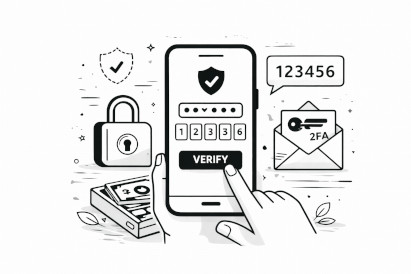
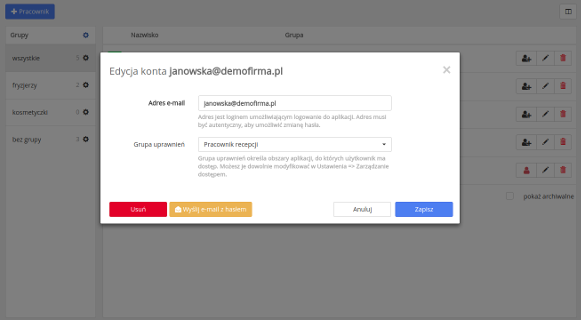
Weryfikacja dwuetapowa (2FA) to dodatkowa warstwa bezpieczeństwa Twojego konta. Oznacza to, że oprócz hasła potrzebny jest jeszcze kod SMS, który potwierdza, że to naprawdę Ty próbujesz się zalogować. Dzięki temu nawet jeśli ktoś pozna Twoje hasło – nie zaloguje się bez kodu wysłanego na Twój telefon. 2FA chroni dane Twoje, Twoich klientów oraz dane finansowe. W Timebox jest to rozwiązanie obowiązkowe, ponieważ dbamy o najwyższe standardy bezpieczeństwa. W tym poradniku pokażemy krok po kroku: jak włączyć weryfikację SMS na swoim koncie, jak wygląda proces wpisywania kodu, jak dodać urządzenie do zaufanych, gdzie sprawdzić, kto z pracowników ma już aktywne 2FA. 1. Włączenie weryfikacji SMS Przejdź do Moje konto → Weryfikacja dwuetapowa. Wpisz swój numer telefonu, a następnie kliknij „Wyślij kod”. Na podany numer otrzymasz SMS z kodem do weryfikacji. Twoj kod Timebox: 123456 (ważny 5 min) Przepisz kod w pole Kod z SMS, a następnie kliknij Potwierdź. 2. Logowanie z 2FA Przy kolejnym logowaniu do Timebox po wpisaniu loginu i hasła pojawi się okno weryfikacyjne. Na telefon otrzymasz nowy, jednorazowy kod SMS: Twoj kod Timebox: 987654 (ważny 5 min) Wpisz kod i kliknij Potwierdź, aby się zalogować. Warto zaznaczyć opcję „Dodaj to urządzenie do zaufanych”. Dzięki temu nie będziesz musiał wpisywać kodu przy każdym logowaniu – zabezpieczenie poprosi o SMS ponownie dopiero po kilku–kilkunastu dniach (maks. 30). 3. Podgląd i kontrola 2FA u pracowników Administrator systemu może sprawdzić, którzy pracownicy mają aktywną weryfikację SMS. Wystarczy wejść w Ustawienia → Pracownicy. zielony znacznik – 2FA aktywne czerwony znacznik – użytkownik bez włączonego zabezpieczenia Zalecamy, aby wszyscy pracownicy korzystający z Timebox mieli aktywne 2FA – to najlepsza ochrona przed nieautoryzowanym dostępem. Podsumowanie Weryfikacja SMS (2FA) podnosi bezpieczeństwo konta i zabezpiecza dane salonu. Włączenie zajmuje mniej niż minutę, a logowanie jest nadal szybkie i wygodne – zwłaszcza po oznaczeniu urządzenia jako zaufanego. .article { color:#222; line-height:1.6; font-size:16px; } .article strong { color:#222; font-weight:600; font-style:italic; } .article ul, .article ol { margin-left:22px; padding-left:0; } .article li { margin-bottom:6px; } /* wyróżnienie treści SMS */ .article .sms-box { background:#f7f7f7; border-left:4px solid #5a8dee; padding:12px 14px; margin:16px 0; border-radius:4px; font-family:monospace; color:#222; white-space:pre-line; display:inline-block; }

więcej

Dobre praktyki pracy z bonami podarunkowymi

W tym artykule znajdziesz praktyczne wskazówki i best practices dotyczące zarządzania bonami w Timebox – od nazewnictwa po prowizje i magazyn. 1. Nazewnictwo bonów Dobre praktyki Używaj jasnych, opisowych nazw: "Bon podarunkowy 100 zł" "Voucher na masaż 60 min" "Bon Walentynkowy 200 zł" "Karta upominkowa SPA 500 zł" Struktura nazwy: [Typ bonu] + [Wartość/Usługa] + [Kontekst sezonowy] Przykłady: Bon + 100 zł + (brak) = "Bon 100 zł" Voucher + masaż + (brak) = "Voucher na masaż" Bon + 200 zł + Walentynki = "Bon Walentynkowy 200 zł" Złe praktyki Unikaj niejasnych nazw: "Bon 1", "Bon 2" (co to znaczy?) "V", "B100" (zbyt krótkie) "Voucher" (który?) "123456" (tylko kod, bez opisu) Wskazówki Dla serii bonów: Dodaj rok lub numer serii: "Bon 100 zł – seria 2026" Lub datę: "Bon Walentynkowy 2026" Dla bonów tematycznych: "Bon Urodzinowy 150 zł" "Pakiet SPA dla Dwojga 400 zł" "Bon Relaksacyjny 300 zł" 2. Okresy ważności – jak długo? Standardowe bony prezentowe Zalecane okresy: Wartość bonu Zalecany okres Powód 50-100 zł 3-6 miesięcy Szybka realizacja, niewielka wartość 150-300 zł 6 miesięcy Standardowy okres, bezpieczny dla klienta 400-500 zł+ 12 miesięcy Wysoka wartość, więcej czasu na decyzję Promocje sezonowe Używaj konkretnych dat: Bon Walentynkowy: 01.02.2026 – 28.02.2026 Bon Świąteczny: 01.12.2025 – 31.01.2026 Dzień Matki: 01.05.2026 – 30.06.2026 Pakiet Letni: 01.06.2026 – 31.08.2026 Dlaczego? Koncentracja wizyt w wybranym okresie Lepsza kontrola obciążenia salonu Motywacja do szybszej realizacji Wskazówki Im wyższa wartość, tym dłuższy okres – klienci potrzebują czasu na decyzję Promocje sezonowe – zawsze konkretne daty (nie "okres od aktywacji") Standardowe bony – 6 miesięcy to złoty środek 3. Autogenerowanie serii bonów Kiedy tworzyć serie? Kampania promocyjna – np. 100 bonów na Walentynki Sprzedaż hurtowa – przekazujesz bony partnerom biznesowym (hotel, spa) Bony dla pracowników – nagrody dla zespołu Rezerwacja zapasów – masz wydrukowane karty bonów Jak planować serie? Okrągłe liczby: 10, 20, 50, 100 bonów Przykład: Bon Walentynkowy 200 zł Generuj automatycznie: Tak Typ kodu: EAN-13 Ilość: 50 Efekt: 50 bonów o identycznych parametrach, każdy z unikalnym kodem. Wskazówki Twórz serie z góry – jeśli wiesz, że będziesz sprzedawać wiele bonów Nazwij serię – np. "Bon Walentynkowy 2026 – seria 50 szt." Śledź stan – ile bonów pozostało do sprzedaży 4. Prowizje dla pracowników Czy włączać prowizje? Zależy od polityki salonu: TAK – włącz prowizje, jeśli: Chcesz motywować pracowników do sprzedaży bonów Sprzedaż bonów jest częścią strategii marketingowej Pracownicy aktywnie sprzedają produkty NIE – wyłącz prowizje, jeśli: Bony sprzedają się same (klienci pytają) Sprzedaż bonów to margines biznesu Chcesz uniknąć "agresywnej sprzedaży" Jak ustawić prowizje? Globalnie: Menu → Ustawienia → Produkty i usługi → Prowizje Ustaw domyślny % prowizji dla voucherów (np. 5%) Indywidualnie dla bonu: Podczas tworzenia bonu zaznacz "Włącz prowizję" Podaj % prowizji (np. 3%, 5%, 10%) Wskazówki Niska prowizja dla bonów o wysokiej wartości – np. 3% dla bonów 500 zł Wyższa prowizja dla bonów promocyjnych – np. 10% dla bonów sezonowych Raportuj prowizje – pokaż pracownikom, ile zarobili na bonach (motywacja!) 5. Logika magazynu – 1 bon = 1 sztuka Jak działa stan magazynowy? Każdy bon-szablon ma stan magazynowy (domyślnie 1 sztuka). Cykl życia: Utworzenie bonu → Stan = 1 (dostępny) Sprzedaż bonu → Stan = 0 (wyczerpany) Bon o stanie 0 nie może być sprzedany ponownie. Jak zarządzać stanem? Opcja 1: Serie bonów Utwórz 10 bonów jednocześnie (pole "Ilość" = 10) Każdy bon ma stan = 1 Możesz sprzedać 10 sztuk (każda zmniejsza stan jednego bonu) Opcja 2: Klonowanie Masz bon "Bon 100 zł" ze stanem = 0 (sprzedany) Klonujesz bon → nowy bon ze stanem = 1 Możesz sprzedać nową sztukę Wskazówki Monitoruj stan – regularnie sprawdzaj, ile bonów masz na stanie Twórz serie z zapasem – jeśli spodziewasz się dużej sprzedaży, utwórz więcej bonów z góry Nie zmieniaj stanu ręcznie – system automatycznie zarządza stanem 6. Komunikacja z klientami Przed wizytą Wysyłaj przypomnienia SMS: Witaj, Anna! Przypominamy o wizycie 20.01.2026 o 14:00. Masz aktywny bon 100 zł – możesz go wykorzystać! Do zobaczenia! Dzwoń proaktywnie: Jeśli bon wygasa za 2 tygodnie, zadzwoń i zaproponuj wizytę Podczas sprzedaży bonu Informuj o ważności: "Bon jest ważny 6 miesięcy od dzisiaj, czyli do 15.07.2026" Wyjaśnij zasady: "Bon można wykorzystać jednorazowo w całości" "Nie zwracamy reszty, jeśli wartość dokumentu < wartość bonu" Wydrukuj dokument: Klient dostaje potwierdzenie zakupu Po wykorzystaniu bonu Podziękuj: "Dziękujemy za wykorzystanie bonu! Czy był Pan zadowolony?" Zaproponuj kolejny bon: "Czy chciałby Pan kupić bon na kolejną wizytę? Mamy promocję..." 7. Obsługa bonów wygasających Proaktywne działanie 2 tygodnie przed wygaśnięciem: Wyślij SMS: "Twój bon wygasa za 2 tygodnie! Zarezerwuj wizytę już dziś." 1 tydzień przed wygaśnięciem: Zadzwoń: "Dzień dobry, przypominamy, że bon wygasa za tydzień. Czy możemy umówić wizytę?" Elastyczność Jeśli bon wygasł niedawno: Możesz przedłużyć ważność (decyzja salonu) Wejdź w kartę klienta → Bony → Edytuj bon → Zmień datę ważności Polityka: Ustal zasady: np. "Przedłużamy bony do 1 miesiąca po wygaśnięciu" Komunikuj to klientom: "Bon wygasł, ale możemy go przedłużyć wyjątkowo" 8. Bony jako narzędzie marketingowe Wykorzystaj bony do: Pozyskiwania nowych klientów: Bon jako prezent = nowy klient w salonie Zachęcania do powrotu: "Bon musi być wykorzystany" = klient wraca Promocji sezonowych: Walentynki, Dzień Matki, Święta = większa sprzedaż Zwiększenia przychodu: Klienci często wydają więcej niż wartość bonu Strategie marketingowe Pakiety bonów: "Kup 2 bony, 3. gratis" "Bon 200 zł za 180 zł (10% rabatu)" Bony lojalnościowe: "Przy 5. wizycie dostajesz bon 50 zł" Bony reklamowe: Jeśli klient miał problem, daj bon jako rekompensatę 9. Bezpieczeństwo i kontrola Zapobieganie nadużyciom Unikalne kody kreskowe – każdy bon ma unikalny kod (system nie pozwoli na duplikaty) Śledzenie historii – każdy bon ma pełną historię (kto kupił, kto wykorzystał, kiedy) Uprawnienia – tylko wybrani pracownicy mogą tworzyć/edytować bony Audyt bonów Regularnie sprawdzaj: Ile bonów zostało sprzedanych w tym miesiącu? Ile bonów jest aktywnych (niewykorzystanych)? Ile bonów wygasło bez realizacji? → Więcej: Raporty sprzedaży bonów 10. Checklist – dobre praktyki Tworzenie bonów: Jasna nazwa (np. "Bon 100 zł") Okres ważności dopasowany do wartości Autogenerowanie kodów dla serii Prowizje (jeśli strategia salonu) Sprzedaż bonów: Sprawdź, kto będzie używał bon (prezent?) Poinformuj klienta o ważności Wydrukuj dokument Realizacja bonów: Sprawdź bony klienta przed wizytą Dobierz usługi ≥ wartość bonu Poinformuj o pozostałej kwocie do zapłaty Komunikacja: Przypomnienia SMS przed wizytą Proaktywny kontakt przy bonach wygasających Elastyczność w przedłużaniu bonów Monitoring: Regularne raporty sprzedaży Śledzenie stanu magazynowego Archiwizacja starych serii Podsumowanie Dobre praktyki bonów to: Jasne nazewnictwo – klient wie, co kupuje Odpowiednie okresy – 6 miesięcy dla standardowych bonów Serie bonów – twórz z góry dla kampanii Prowizje – motywuj pracowników (jeśli strategia salonu) Magazyn – 1 bon = 1 sztuka, monitoruj stan Komunikacja – przypominaj o bonach, bądź proaktywny Marketing – bony jako narzędzie sprzedaży i pozyskiwania klientów Co dalej? Klonowanie i archiwizacja bonów Raporty sprzedaży bonów + FAQ Czym są bony podarunkowe? Potrzebujesz pomocy? Skontaktuj się z naszym wsparciem technicznym. .article { color: #222; line-height: 1.6; font-family: -apple-system, BlinkMacSystemFont, "Segoe UI", Roboto, "Helvetica Neue", Arial, sans-serif; } .article h2 { color: #111; margin-top: 30px; margin-bottom: 15px; font-size: 1.5em; border-bottom: 2px solid #e0e0e0; padding-bottom: 8px; } .article h3 { color: #333; margin-top: 20px; margin-bottom: 10px; font-size: 1.2em; } .article ul, .article ol { margin: 15px 0; padding-left: 25px; } .article ul strong, .article ol strong, .article p strong { color: #222; } .article li { margin: 8px 0; } .article p { margin: 12px 0; } .article code { background: #f4f4f4; padding: 2px 6px; border-radius: 3px; font-family: "Courier New", Courier, monospace; font-size: 0.9em; } .article table { margin: 20px 0; font-size: 0.95em; } .example-box { background: #f9f9f9; border-left: 4px solid #4CAF50; padding: 15px; margin: 15px 0; font-family: "Courier New", Courier, monospace; white-space: pre-wrap; font-size: 0.9em; } .article a { color: #1976d2; text-decoration: none; } .article a:hover { text-decoration: underline; } .article strong { color: #222 !important; }

więcej

Powiadomienia SMS w Timebox – czym są i jak działają

Powiadomienia SMS to jeden z najważniejszych elementów systemu Timebox. Automatyczne wiadomości tekstowe pomagają zmniejszyć liczbę niestawiennictw, poprawić komunikację z klientami i zwiększyć zadowolenie z usług. W tym artykule dowiesz się, jak działa system SMS w Timebox i jakie możliwości oferuje. W tym artykule dowiesz się: czym są powiadomienia SMS i jak wpływają na Twój biznes, jakie typy SMS-ów są dostępne w systemie Timebox, jak działa automatyzacja wysyłki wiadomości, jakie korzyści dają SMS-y dla salonu i klientów. 1. Czym są powiadomienia SMS? Powiadomienia SMS to automatyczne wiadomości tekstowe wysyłane przez system Timebox do Twoich klientów w określonych momentach – na przykład przed wizytą, po jej zmianie lub po zakończeniu usługi. Przykład z życia: Klient rezerwuje wizytę na 15.01.2026 o godz. 14:00 System automatycznie wysyła SMS przypominający 1 dzień przed wizytą (14.01.2026) Klient otrzymuje wiadomość: "Przypominamy o wizycie jutro o 14:00. Potwierdź odpowiadając TAK" Klient odpowiada "TAK" – rezerwacja zostaje automatycznie potwierdzona 2. Po co są powiadomienia SMS? SMS-y w Timebox służą do: Zmniejszenia no-show – klienci rzadziej zapominają o wizytach Poprawy komunikacji – klient jest na bieżąco informowany o zmianach Potwierdzania wizyt – automatyczne potwierdzenia przez odpowiedź SMS Zbierania opinii – prośby o ocenę po wizycie Budowania relacji – życzenia urodzinowe i wiadomości personalizowane Zwiększenia bezpieczeństwa – kody SMS przy logowaniu (2FA) 3. Jakie typy SMS-ów są dostępne w Timebox? System Timebox oferuje 13 typów wiadomości SMS, które możesz włączyć i dostosować: SMS-y związane z rezerwacjami: SMS o nowej rezerwacji – wysyłany po utworzeniu wizyty SMS o zmianie rezerwacji – wysyłany po modyfikacji terminu lub usług Pierwsze przypomnienie – wysyłane np. 1 dzień przed wizytą Drugie przypomnienie – opcjonalne dodatkowe przypomnienie (np. 2 dni przed) SMS-y interaktywne: Potwierdzenia przez SMS – klient odpowiada "TAK" i potwierdza wizytę Anulacje przez SMS – klient odpowiada "NIE" i anuluje wizytę SMS-y marketingowe i relacyjne: Życzenia urodzinowe – automatyczne wiadomości w dniu urodzin klienta Prośba o ocenę – wysyłana np. 2 godziny po wizycie z linkiem do formularza SMS-y dla właścicieli salonu: Rezerwacja online utworzona – powiadomienie do managera o nowej rezerwacji z internetu Rezerwacja online anulowana – powiadomienie do managera o anulacji przez klienta Anulacja przez SMS – powiadomienie do managera, gdy klient odwołał wizytę SMS-em SMS-y bezpieczeństwa: Kod weryfikacyjny – używany przy rezerwacji online (weryfikacja telefonu) Dwuskładnikowe logowanie (2FA) – kod SMS przy logowaniu do systemu Alert bezpieczeństwa – powiadomienie o podejrzanym logowaniu 4. Jak działa automatyzacja SMS-ów? System Timebox automatycznie wysyła SMS-y w odpowiednich momentach: Schemat działania przypomnienia: Rezerwacja zostaje utworzona – klient umawia wizytę na 15.01.2026 o 14:00 System planuje wysyłkę – automatycznie dodaje SMS do kolejki (np. na 14.01.2026 o 10:00) SMS jest wysyłany – w zaplanowanym czasie wiadomość trafia do klienta Klient może zareagować – odpowiada "TAK" lub "NIE", system automatycznie przetwarza odpowiedź Wszystko dzieje się automatycznie – nie musisz ręcznie wysyłać żadnych wiadomości. Co się dzieje w tle? System codziennie sprawdza nadchodzące wizyty Tworzy listę SMS-ów do wysłania (np. przypomnienia na 1 dzień przed) Wysyła wiadomości o zaplanowanej porze Zapisuje historię każdego SMS-a Odbiera i przetwarza odpowiedzi od klientów 5. Dwukierunkowa komunikacja SMS Timebox obsługuje dwukierunkową komunikację – to oznacza, że klienci mogą odpowiadać na SMS-y, a system automatycznie przetwarza ich odpowiedzi. Jak to działa? Potwierdzanie wizyt: System wysyła: "Przypominamy o wizycie jutro o 14:00. Potwierdź odpowiadając TAK" Klient odpowiada: "TAK" System automatycznie oznacza rezerwację jako potwierdzoną Anulowanie wizyt: System wysyła: "Przypominamy o wizycie jutro o 14:00. Jeśli chcesz anulować, odpowiedz NIE" Klient odpowiada: "NIE" System automatycznie anuluje rezerwację i wysyła powiadomienie do salonu To unikalna funkcja Timebox, która oszczędza czas personelu i daje klientom wygodny sposób zarządzania wizytami. 6. Korzyści z powiadomień SMS Dla salonu: Mniej niestawiennictw (no-show) – badania pokazują, że przypomnienia SMS zmniejszają no-show o 20-40% Lepsze obłożenie – wolne terminy po anulacjach można szybciej wypełnić Oszczędność czasu – brak potrzeby ręcznego dzwonienia i potwierdzania wizyt Więcej pozytywnych opinii – automatyczne prośby o ocenę zwiększają liczbę recenzji Profesjonalny wizerunek – automatyczne powiadomienia budują zaufanie Dla klientów: Wygoda – nie trzeba pamiętać o wizytach, system przypomina Szybkie potwierdzenia – odpowiedź SMS-em zamiast telefonu Aktualne informacje – powiadomienia o zmianach w rezerwacji Personalizacja – życzenia urodzinowe i wiadomości dostosowane do klienta 7. Jak wygląda typowy SMS z Timebox? Każdy SMS zawiera kluczowe informacje i jest dostosowany do sytuacji. Przykład SMS przypominającego o wizycie: Salon Bella Przypominamy o wizycie jutro 15.01 o godz. 14:00 Usługi: Strzyżenie damskie, Koloryzacja Pracownik: Anna Nowak Potwierdź odpowiadając TAK lub anuluj odpowiadając NIE Tel: 123-456-789 Przykład SMS z prośbą o ocenę: Salon Bella Dziękujemy za wizytę! Oceń naszą usługę: https://timebox.pl/rating/12345 Twoja opinia jest dla nas bardzo ważna. Personalizacja: Każdy SMS może zawierać: Imię klienta Datę i godzinę wizyty Nazwę usług Imię pracownika Numer telefonu salonu Słowa kluczowe do potwierdzenia/anulacji 8. Co wyróżnia SMS-y w Timebox? System SMS w Timebox to nie tylko podstawowe przypomnienia. Oferuje: 13 różnych typów wiadomości – pełna gama komunikacji z klientem Dwukierunkowa komunikacja – klienci mogą odpowiadać, system przetwarza odpowiedzi Pełna automatyzacja – zero pracy ręcznej, wszystko działa samo Personalizacja treści – własne szablony z dynamicznymi zmiennymi Elastyczne harmonogramy – ustaw kiedy wysyłać przypomnienia (1 dzień, 2 dni, 7 dni przed) Podwójne przypomnienia – wyślij dwa SMS-y przed wizytą dla pewności Integracja z rezerwacjami – SMS-y wysyłane automatycznie po każdej zmianie Raporty i statystyki – pełna historia wysłanych SMS-ów Bezpieczeństwo 2FA – dwuskładnikowe logowanie przez SMS 9. Ile kosztują SMS-y? System SMS w Timebox działa w modelu prepaid: Kupujesz pakiet SMS-ów (np. 100, 500, 1000 sztuk) Każdy wysłany SMS obciąża saldo System ostrzega, gdy zostaje mało SMS-ów (poniżej 25 i 5) Możesz dokupić pakiet w dowolnym momencie Typowy koszt: Około 0,09-0,15 zł za SMS (zależy od pakietu) Zwrot z inwestycji: Nawet jedno niestawiennictwo kosztuje więcej niż dziesiątki SMS-ów. Przypomnienia szybko się zwracają! 10. Jak zacząć używać SMS-ów? Aby rozpocząć wysyłkę SMS-ów w Timebox: Wykup pakiet SMS – zamów pakiet wiadomości odpowiedni dla Twojego salonu Skonfiguruj ustawienia – wybierz, które typy SMS-ów chcesz włączyć Dostosuj szablony – edytuj treści wiadomości (opcjonalnie) Gotowe! – system zaczyna wysyłać SMS-y automatycznie → Szczegóły: Jak włączyć i skonfigurować powiadomienia SMS – krok po kroku 11. Podsumowanie Powiadomienia SMS w Timebox to: 13 typów wiadomości – od przypomnień po życzenia urodzinowe Automatyzacja – system wysyła SMS-y bez Twojego udziału Dwukierunkowa komunikacja – klienci mogą odpowiadać TAK/NIE Personalizacja – dostosuj treści do swojego salonu Mniej no-show – do 40% redukcji niestawiennictw Profesjonalizm – klienci doceniają przypomnienia 12. Co dalej? Teraz, gdy wiesz, czym są powiadomienia SMS, możesz przejść do praktycznych instrukcji: Jak włączyć i skonfigurować powiadomienia SMS – krok po kroku Przypomnienia o rezerwacjach – jak ustawić czas i częstotliwość Personalizacja treści SMS – jak dostosować szablony wiadomości .article { color: #222; line-height: 1.6; font-size: 16px; } .article strong { color: #222; font-weight: 600; font-style: italic; } .article ul, .article ol { margin-left: 22px; padding-left: 0; } .article li { margin-bottom: 6px; } .article h2 { margin-top: 32px; margin-bottom: 16px; color: #222; } .article h3 { margin-top: 24px; margin-bottom: 12px; color: #222; font-size: 18px; } .article a { color: #5a8dee; text-decoration: none; } .article a:hover { text-decoration: underline; } .article .example-box { background: #f7f7f7; border-left: 4px solid #5a8dee; padding: 12px 14px; margin: 16px 0; border-radius: 4px; font-family: monospace; color: #222; white-space: pre-line; display: inline-block; }

więcej

Bezpieczeństwo i weryfikacja SMS – dwuskładnikowe logowanie (2FA)

Dwuskładnikowe logowanie przez SMS (2FA) to dodatkowa warstwa zabezpieczeń konta Timebox. System wysyła kod SMS przy każdym logowaniu, co chroni przed nieautoryzowanym dostępem, nawet jeśli ktoś pozna Twoje hasło. W tym artykule dowiesz się, jak działa 2FA, jak je włączyć i kiedy jest to konieczne. Czym jest dwuskładnikowe logowanie (2FA)? 2FA (Two-Factor Authentication) to metoda zabezpieczania konta, która wymaga dwóch niezależnych sposobów potwierdzenia tożsamości: Coś, co wiesz – hasło do konta Timebox Coś, co masz – telefon komórkowy, na który przychodzi kod SMS Jak to działa w praktyce? Krok 1: Wpisujesz login i hasło Krok 2: System wysyła kod SMS (np. "142857") na Twój telefon Krok 3: Wpisujesz kod z SMS-a Krok 4: Jesteś zalogowany! Nawet jeśli ktoś ukradnie Twoje hasło, nie będzie mógł się zalogować bez dostępu do Twojego telefonu. Dlaczego 2FA jest ważne? Zagrożenia bez 2FA: Słabe hasła – łatwe do odgadnięcia (np. "123456", "haslo123") Wyciek haseł – hasło może wycieknąć z innej usługi (jeśli używasz tego samego hasła) Phishing – ktoś może wyłudzić hasło przez fałszywą stronę logowania Ataki brute-force – automatyczne próby logowania tysiącami haseł Ochrona dzięki 2FA: Nawet słabe hasło jest bezpieczne – bez SMS-a nikt się nie zaloguje Ochrona przed wyłudzeniem – haker musiałby ukraść również telefon Powiadomienia o próbach logowania – dostajesz SMS za każdym razem, gdy ktoś próbuje się zalogować Zgodność z wymogami bezpieczeństwa – niektóre regulacje wymagają 2FA (np. RODO dla danych medycznych) Jak działa 2FA przez SMS w Timebox? Krok 1: Użytkownik próbuje się zalogować Wpisujesz login i hasło na stronie logowania Timebox. Krok 2: System weryfikuje hasło Jeśli hasło jest poprawne, system: Generuje losowy 6-cyfrowy kod (np. "284651") Wysyła SMS na numer telefonu powiązany z kontem Wyświetla ekran: "Wpisz kod z SMS-a" Przykład SMS-a z kodem 2FA: Timebox Kod weryfikacyjny: 284651 Ważny przez 5 minut. Jeśli to nie Ty, zmień hasło natychmiast. Krok 3: Użytkownik wpisuje kod Wpisujesz kod 284651 w formularzu logowania. Krok 4: System weryfikuje kod System sprawdza, czy: Kod jest poprawny Nie minęło 5 minut od wysłania (kod wygasa po 5 minutach) Liczba prób nie przekroczyła limitu (maksymalnie 5 prób) Krok 5: Logowanie pomyślne Jeśli kod jest poprawny, jesteś zalogowany! Parametry bezpieczeństwa 2FA Ważność kodu SMS: Parametr Wartość Opis Długość kodu 6 cyfr Kod składa się z 6 cyfr (np. 284651) Ważność kodu Kilka minut Kod jest ważny przez kilka minut od wysłania SMS-a Ponowne wysłanie 60 sekund Przycisk "Wyślij kod ponownie" odblokuje się po 60 sekundach Zaufane urządzenia Opcjonalne Możesz dodać urządzenie do zaufanych – nie będzie wymagany kod przy kolejnych logowaniach Maskowanie numeru Tak Numer telefonu wyświetla się jako +*******34 (widoczne tylko 2 ostatnie cyfry) Jak włączyć 2FA dla swojego konta? Krok 1: Wejdź do ustawień weryfikacji Zaloguj się do Timebox Kliknij na swoje imię w prawym górnym rogu Wybierz: Moje konto → Weryfikacja dwuetapowa Otworzy się modal: "Weryfikacja SMS (2FA)" Krok 2: Podaj numer telefonu W oknie modalnym zobaczysz dwa pola: Numer telefonu: +48 600 000 000 Kod z SMS: (zostaw puste) Wpisz swój numer w formacie międzynarodowym (np. +48600000000). Ważne: Numer musi być aktywny – każde logowanie będzie wymagało SMS-a. Krok 3: Wyślij kod weryfikacyjny Kliknij przycisk "Wyślij kod". System wyśle testowy kod SMS na podany numer: Timebox Kod weryfikacyjny: 123456 Wpisz kod, aby aktywować 2FA. Krok 4: Wpisz kod i potwierdź Gdy dostaniesz SMS: Wpisz 6-cyfrowy kod w polu "Kod z SMS" Kliknij przycisk "Potwierdź" System zweryfikuje kod i numer telefonu zostanie zapisany. Krok 5: Gotowe! Po weryfikacji zobaczysz komunikat: "Numer został zweryfikowany". Od tej pory każde logowanie będzie wymagało kodu SMS! Jak wyłączyć 2FA? Jeśli chcesz wyłączyć zabezpieczenie, ponownie otwórz modal weryfikacji i kliknij przycisk "Wyłącz zabezpieczenie". Jak sprawdzić, czy pracownicy mają włączone 2FA? Jako administrator możesz sprawdzić status 2FA dla wszystkich pracowników w zakładce Pracownicy. Gdzie sprawdzić? Przejdź do zakładki: Pracownicy (URL: /ees) Znajdź kolumnę z informacją o koncie użytkownika Zobaczysz jeden z trzech statusów: Statusy 2FA: 2FA (zielony) – Weryfikacja dwuetapowa jest włączona 2FA (czerwony) – Weryfikacja dwuetapowa NIE jest włączona brak konta użytkownika – Pracownik nie ma konta do logowania (nie może włączyć 2FA) Co zrobić, gdy pracownik nie ma włączonego 2FA? Jeśli zobaczysz czerwony status 2FA, najedź kursorem na etykietę. Pojawi się podpowiedź z instrukcją dla pracownika: "Poproś pracownika, aby włączył weryfikację dwuetapową logowania (2FA) na swoim koncie. W prawym górnym rogu: Moje konto => Weryfikacja dwuetapowa" Zalecenie: Wszyscy pracownicy z dostępem do systemu (szczególnie administratorzy) powinni mieć zielony status 2FA. Jak wygląda logowanie z 2FA? Scenariusz 1: Standardowe logowanie 1. Otwierasz stronę logowania Timebox 2. Wpisujesz login i hasło 3. Klikasz "Zaloguj" 4. Pojawia się ekran: "Weryfikacja dwuetapowa" 5. Widzisz komunikat: "Kod został wysłany na numer: +*******34" 6. Dostajesz SMS z kodem: 284651 7. Wpisujesz 6-cyfrowy kod w pole "Kod z SMS" 8. (Opcjonalnie) Zaznaczasz: "Dodaj to urządzenie do zaufanych" 9. Klikasz przycisk "Potwierdź" 10. Jesteś zalogowany! Scenariusz 2: Zaufane urządzenie 1. Logujesz się z komputera w pracy (zwykłym logowaniem z kodem SMS) 2. Zaznaczasz: "Dodaj to urządzenie do zaufanych" 3. Przy kolejnych logowaniach z TEGO komputera nie będzie wymagany kod SMS 4. Na innych urządzeniach (telefon, laptop domowy) nadal musisz wpisać kod Scenariusz 3: Nie otrzymałeś SMS-a? 1. Pojawia się ekran weryfikacji 2. Czekasz na SMS (sprawdź zasięg!) 3. Jeśli nie otrzymałeś SMS-a po 1-2 minutach: - Kliknij przycisk "Wyślij kod ponownie" - Przycisk odblokuje się po 60 sekundach 4. System wyśle nowy kod SMS 5. Wpisz nowy kod i kliknij "Potwierdź" Scenariusz 4: Nieprawidłowy kod 1. Dostajesz SMS z kodem: 284651 2. Pomyłkowo wpisujesz: 284652 (błąd w ostatniej cyfrze) 3. System wyświetla błąd weryfikacji 4. Możesz spróbować ponownie wpisać poprawny kod 5. Lub kliknąć "Wyślij kod ponownie" i otrzymać nowy kod Kiedy włączyć 2FA? Włącz ZAWSZE, jeśli: ✓ Jesteś właścicielem/administratorem – masz pełen dostęp do systemu ✓ Obsługujesz płatności i finanse – 2FA chroni przed nadużyciami ✓ Masz dostęp do danych osobowych klientów – wymóg RODO ✓ Logujesz się z wielu urządzeń/miejsc – większe ryzyko przechwycenia hasła ✓ Korzystasz z publicznych Wi-Fi – łatwiejsze przechwycenie hasła Możesz nie włączać, jeśli: Jesteś zwykłym pracownikiem z ograniczonym dostępem Logujesz się tylko z jednego, bezpiecznego komputera w salonie Salon nie przechowuje wrażliwych danych Zalecenie: Włącz 2FA dla: ☑ Właścicieli i administratorów (ZAWSZE) ☑ Osób z dostępem do finansów (ZAWSZE) ☐ Recepcji (opcjonalnie, jeśli logują się z publicznych miejsc) ☐ Pracowników z ograniczonym dostępem (opcjonalnie) Weryfikacja SMS przy rezerwacji online Oprócz 2FA, Timebox używa SMS-ów do weryfikacji numeru telefonu klienta podczas rezerwacji online. Jak to działa? Klient wypełnia formularz rezerwacji online Wpisuje numer telefonu: 555-123-456 System wysyła SMS z kodem weryfikacyjnym (np. "12345") Klient wpisuje kod w formularzu Rezerwacja zostaje potwierdzona Po co weryfikacja numeru? Ochrona przed fake'owymi rezerwacjami – brak możliwości rezerwacji na fałszywy numer Pewność doręczenia SMS-ów – przypomnienia trafią na prawidłowy numer Redukcja no-show – klient, który weryfikuje numer, rzadziej nie przychodzi Przykład SMS-a weryfikacyjnego: Timebox - Salon Bella Kod weryfikacyjny rezerwacji: 12345 Wpisz kod, aby potwierdzić rezerwację. Najczęściej zadawane pytania Q: Co jeśli zgubię telefon? A: Skontaktuj się z pomocą techniczną Timebox. Administrator może: Tymczasowo wyłączyć 2FA dla Twojego konta Zmienić numer telefonu na nowy Zresetować dostęp Ważne: Dlatego administrator główny powinien mieć zapisany numer zapasowy! Q: Czy mogę dodać urządzenie do zaufanych? A: Tak! Podczas logowania z kodem SMS zaznacz opcję: "Dodaj to urządzenie do zaufanych". Przy kolejnych logowaniach z tego samego urządzenia nie będziesz musiał wpisywać kodu SMS. Na innych urządzeniach nadal będzie wymagany kod. Q: Czy SMS z kodem kosztuje mnie (klienta)? A: Nie. Koszt SMS-a ponosi salon (z pakietu SMS w Timebox). Q: Co jeśli nie dostanę SMS-a z kodem? A: Możliwe przyczyny: Brak zasięgu – poczekaj lub przestaw się w miejsce z zasięgiem Pełna skrzynka SMS – usuń stare wiadomości Nieprawidłowy numer – sprawdź, czy w systemie jest poprawny numer Opóźnienie operatora – poczekaj do 2 minut Jeśli SMS nie przychodzi, kliknij "Wyślij kod ponownie". Przycisk odblokuje się po 60 sekundach. Q: Czy 2FA obciąża mój pakiet SMS? A: Tak. Każdy kod 2FA = 1 SMS z pakietu. Wskazówka: Użyj funkcji "Dodaj to urządzenie do zaufanych" na swoim głównym komputerze roboczym – będziesz musiał wpisać kod SMS tylko przy pierwszym logowaniu lub z nowego urządzenia. Q: Jak wyłączyć 2FA? A: Przejdź do: Moje konto → Weryfikacja dwuetapowa i kliknij przycisk "Wyłącz zabezpieczenie". System usunie numer telefonu 2FA i wszystkie zaufane urządzenia powiązane z Twoim kontem. Dobre praktyki bezpieczeństwa 1. Włącz 2FA dla wszystkich administratorów To minimum bezpieczeństwa. Administratorzy mają pełen dostęp – muszą być chronieni. 2. Używaj silnych haseł Nawet z 2FA hasło powinno być silne: ✓ Dobre: "S4l0nB3ll@2026!" ✗ Złe: "haslo123" 3. Nie udostępniaj kodu 2FA Nigdy nie podawaj kodu SMS osobom trzecim – nawet "pracownikom Timebox". Timebox NIGDY nie prosi o kod SMS. 4. Używaj zaufanych urządzeń rozważnie Dodawaj do zaufanych tylko swoje urządzenia w bezpiecznych lokalizacjach (np. komputer służbowy w salonie). NIE dodawaj do zaufanych: Publiczne komputery (np. w kafejce internetowej) Urządzenia współdzielone z innymi osobami Urządzenia połączone z publicznymi Wi-Fi 5. Regularnie sprawdzaj status 2FA pracowników Jako administrator, regularnie sprawdzaj w zakładce Pracownicy, czy wszyscy mają włączone 2FA (zielony status). Podsumowanie Dwuskładnikowe logowanie (2FA) przez SMS w Timebox: Dodatkowa warstwa zabezpieczeń: Hasło + kod SMS = bezpieczne logowanie Kod 6-cyfrowy: Ważny przez kilka minut, przycisk "Wyślij ponownie" odblokuje się po 60 sekundach Zaufane urządzenia: Możesz dodać urządzenie do zaufanych – nie będzie wymagany kod przy kolejnych logowaniach Maskowanie numeru: Numer wyświetla się jako +*******34 dla bezpieczeństwa Aktywacja: Moje konto → Weryfikacja dwuetapowa (2 kroki: podaj numer, wpisz kod z SMS) Status pracowników: Administrator widzi status 2FA w zakładce Pracownicy (zielony/czerwony) Kiedy włączyć: ZAWSZE dla administratorów i osób z dostępem do finansów Weryfikacja rezerwacji: Kod SMS przy rezerwacji online chroni przed fake'ami .article { color: #222; line-height: 1.6; font-size: 16px; } .article strong { color: #222; font-weight: 600; font-style: italic; } .article ul, .article ol { margin-left: 22px; padding-left: 0; } .article li { margin-bottom: 6px; } .article h2 { margin-top: 32px; margin-bottom: 16px; color: #222; } .article h3 { margin-top: 24px; margin-bottom: 12px; color: #222; font-size: 18px; } .article a { color: #5a8dee; text-decoration: none; } .article a:hover { text-decoration: underline; } .article table { font-size: 15px; } .article .example-box { background: #f7f7f7; border-left: 4px solid #5a8dee; padding: 12px 14px; margin: 16px 0; border-radius: 4px; font-family: monospace; color: #222; white-space: pre-line; display: inline-block; }

więcej

Program do rezerwacji wizyt – jak wybrać najlepszy system dla Twojej firmy

Wybór programu do rezerwacji wizyt to jedna z ważniejszych decyzji dla firmy usługowej. Dobry system oszczędza czas, zmniejsza liczbę niestawiennictw i pomaga budować bazę klientów. Zły wybór oznacza frustrację, dodatkową pracę i ukryte koszty. W tym artykule dowiesz się: jakie funkcje powinien mieć dobry program do rezerwacji, na co zwrócić uwagę przy wyborze systemu, jakie są modele cenowe i który wybrać, jak wygląda wdrożenie systemu rezerwacji. 1. Po co Ci program do rezerwacji wizyt? Zanim zaczniesz szukać, warto odpowiedzieć na pytanie: dlaczego potrzebujesz systemu rezerwacji? Oto najczęstsze powody: Chaos w kalendarzu – przekreślenia w zeszycie, nieczytelne wpisy, brak miejsca Za dużo telefonów – tracisz czas na odbieranie i umawianie No-show – klienci zapominają o wizytach i nie przychodzą Brak historii klienta – nie pamiętasz, co robiłeś ostatnio Ręczne liczenie – nie wiesz ile zarobiłeś w tym miesiącu Brak rezerwacji online – klienci nie mogą zapisać się sami Jeśli choć jeden z tych problemów dotyczy Twojej firmy, program do rezerwacji może pomóc. 2. 10 funkcji dobrego programu do rezerwacji Nie każdy program jest taki sam. Oto funkcje, które powinien mieć dobry system: 1. Przejrzysty kalendarz Podstawa każdego systemu. Kalendarz powinien pokazywać wszystkie rezerwacje w czytelny sposób. Różne widoki (dzień, tydzień, miesiąc) pozwalają dopasować widok do potrzeb. 2. Rezerwacje online Strona rezerwacji online pozwala klientom zapisywać się 24/7 bez dzwonienia. To oszczędność czasu dla Ciebie i wygoda dla klientów, którzy wolą rezerwować wieczorem lub w weekend. 3. Przypomnienia SMS Automatyczne SMS-y przed wizytą zmniejszają no-show nawet o 40%. System sam wysyła przypomnienie – Ty nie musisz nic robić. 4. Baza klientów Każdy klient ma swoją kartę z historią wizyt, notatkami i preferencjami. Możesz zobaczyć ostatnią wizytę i wiedzieć, co robić tym razem. 5. Grafik pracowników Godziny pracy, dni wolne, urlopy – wszystko w jednym miejscu. System automatycznie blokuje terminy, gdy pracownik nie pracuje. 6. Usługi z wariantami Możliwość tworzenia usług z różnymi wariantami (np. strzyżenie krótkie/średnie/długie włosy) i różnymi cenami. 7. Faktury i płatności Szybkie wystawianie paragonów i faktur, różne formy płatności (gotówka, karta, przelew), historia rozliczeń. 8. Bony podarunkowe Vouchery i bony to dodatkowy przychód i sposób na pozyskanie nowych klientów. System powinien obsługiwać tworzenie, sprzedaż i realizację bonów. 9. Raporty i statystyki Chcesz wiedzieć, ile zarobiłeś w tym miesiącu? Które usługi są najpopularniejsze? Ilu klientów nie przyszło? Dobre raporty dają odpowiedzi na te pytania. 10. Dwukierunkowa komunikacja SMS Potwierdzenia i anulacje przez SMS – klient odpowiada "TAK" lub "NIE", a system automatycznie aktualizuje rezerwację. 3. Modele cenowe – który wybrać? Programy do rezerwacji działają w różnych modelach cenowych. Każdy ma swoje zalety i wady: Model 1: Stała opłata miesięczna Płacisz stałą kwotę co miesiąc, niezależnie od liczby rezerwacji. Im więcej zarabiasz, tym bardziej się opłaca. Zalety: przewidywalne koszty, brak prowizji, pełna kontrola nad danymi Wady: płacisz nawet w słabszych miesiącach Przykład: Timebox Model 2: Prowizja od rezerwacji Program jest "darmowy", ale pobiera procent od każdej wizyty (zwykle 5-15%). Zalety: brak kosztów na start Wady: koszty rosną z obrotami, przy 100 wizytach × 100 zł × 10% = 1000 zł/mies. Przykład: platformy marketplace Model 3: Freemium Podstawowa wersja za darmo, płatne dodatki lub wyższe limity. Zalety: można zacząć bez kosztów Wady: ograniczenia (limity klientów, brak SMS, reklamy) Który model wybrać? Twoja sytuacja Rekomendowany model Dopiero zaczynasz, mało klientów Freemium lub trial Masz stałą bazę klientów Stała opłata (bez prowizji) Potrzebujesz klientów z platformy Marketplace (z prowizją) Chcesz budować własną markę Stała opłata (własna strona) Więcej o różnicach: Timebox a marketplace – dwa różne podejścia 4. Marketplace vs. własny system – kluczowa decyzja To jedna z najważniejszych decyzji przy wyborze programu do rezerwacji. Obie opcje mają sens, ale w różnych sytuacjach. Marketplace (platforma pośrednicząca) Klienci szukają usług na platformie i mogą trafić do Ciebie Płacisz prowizję od każdej rezerwacji Dane klientów są współdzielone z platformą Konkurujesz z innymi firmami na tej samej stronie Dobre dla: nowych firm potrzebujących klientów Własny system (np. Timebox) Klienci rezerwują na Twojej stronie (twojafirma.timego.pl) Stała opłata, brak prowizji Dane klientów należą tylko do Ciebie Budujesz własną markę Dobre dla: firm z własną bazą klientów, które chcą niezależności 5. Na co jeszcze zwrócić uwagę? Poza funkcjami, warto sprawdzić kilka dodatkowych aspektów: Łatwość obsługi Czy program jest intuicyjny? Czy nauczysz się go obsługiwać w kilka godzin? Skomplikowany system to strata czasu i frustracja. Działanie na różnych urządzeniach Czy działa na komputerze, tablecie i telefonie? Czy możesz sprawdzić rezerwacje w drodze? Wsparcie techniczne Co się stanie, gdy coś nie działa? Czy jest kontakt z pomocą techniczną? Jak szybko odpowiadają? Bezpieczeństwo danych Gdzie przechowywane są dane klientów? Czy są backupy? Czy system spełnia wymogi RODO? Możliwość testowania Czy jest darmowy okres próbny? Najlepiej przetestować program przed podjęciem decyzji. 6. Checklist przed wyborem programu Zanim zdecydujesz, sprawdź te punkty: Pytanie Dlaczego ważne? Czy ma kalendarz z widokiem na wszystkich pracowników? Podstawa zarządzania zespołem Czy klienci mogą rezerwować online? Oszczędność czasu na telefonach Czy wysyła przypomnienia SMS? Zmniejszenie no-show Czy ma bazę klientów z historią? Personalizacja obsługi Czy obsługuje grafiki pracowników? Automatyczne blokowanie terminów Czy generuje raporty? Kontrola nad finansami Jaki jest model cenowy? Przewidywalność kosztów Czy jest darmowy trial? Możliwość przetestowania Czy dane należą do mnie? Niezależność od platformy Czy jest wsparcie techniczne? Pomoc w razie problemów 7. Jak wygląda wdrożenie systemu rezerwacji? Wdrożenie dobrego systemu to zazwyczaj kilka prostych kroków: Krok 1: Rejestracja i konfiguracja podstawowa Zakładasz konto, podajesz nazwę firmy, dane kontaktowe. W Timebox zajmuje to około 2 minuty. Krok 2: Dodanie usług Tworzysz listę usług z cenami i czasami trwania. Możesz dodać warianty (np. krótkie/długie włosy). Krok 3: Dodanie pracowników Dodajesz pracowników z ich godzinami pracy. Krok 4: Konfiguracja rezerwacji online Ustawiasz adres strony rezerwacji (np. twojsalon.timego.pl), wybierasz dostępne usługi i pracowników. Krok 5: Włączenie SMS-ów Włączasz powiadomienia SMS, kupujesz pakiet wiadomości, konfigurujesz treści. Krok 6: Zaproszenie klientów Udostępniasz link do rezerwacji na stronie, w social mediach, w wizytówce Google. Pierwsze rezerwacje online mogą pojawić się tego samego dnia. 8. Timebox – co oferuje? Timebox to polski system do zarządzania rezerwacjami, stworzony z myślą o firmach usługowych. Oto co oferuje: Funkcja Opis Kalendarz Widok dzienny, 3-dniowy, tygodniowy, miesięczny Rezerwacje online Własna strona (twojafirma.timego.pl), bez prowizji SMS-y 13 typów: przypomnienia, potwierdzenia TAK/NIE, urodziny, opinie Baza klientów Historia wizyt, notatki, grupy, zgody GDPR Pracownicy Godziny pracy, urlopy, prowizje, grupy Usługi Warianty, grupy cenowe, kody kreskowe Bony podarunkowe Tworzenie, sprzedaż, realizacja, EAN-13/CODE128 Faktury Paragony, faktury, różne formy płatności Raporty Przychody, sprzedaż usług/produktów, prowizje Przedpłaty Zaliczki dla rezerwacji online Wieloobiektowość Kilka lokalizacji na jednym koncie Model cenowy: Stała opłata miesięczna, bez prowizji, bez limitu klientów i rezerwacji. Trial: 14 dni za darmo, pełna wersja, bez zobowiązań. 9. Podsumowanie Wybierając program do rezerwacji wizyt, pamiętaj o kilku zasadach: Określ swoje potrzeby – co jest dla Ciebie najważniejsze? Sprawdź kluczowe funkcje – kalendarz, SMS, rezerwacje online, raporty Porównaj modele cenowe – stała opłata vs. prowizja Przetestuj przed decyzją – skorzystaj z darmowego trialu Pomyśl o przyszłości – czy system będzie rósł razem z Twoją firmą? Dobry program do rezerwacji to inwestycja, która szybko się zwraca. Mniej telefonów, mniej no-show, więcej czasu na klientów. 10. Co dalej? Jeśli chcesz dowiedzieć się więcej o konkretnych funkcjach: Timebox.pl – Jak zacząć? Widoki kalendarza – jak efektywnie przeglądać rezerwacje Publiczna strona rezerwacji – jak pozyskiwać klientów 24/7 Jak włączyć i skonfigurować powiadomienia SMS Bony podarunkowe – czym są i jak działają Timebox a marketplace – dwa różne podejścia do umawiania wizyt .article { color: #222; line-height: 1.7; font-size: 16px; } .article strong { color: #222; font-weight: 600; font-style: italic; } .article ul, .article ol { margin-left: 22px; padding-left: 0; } .article li { margin-bottom: 6px; } .article h2 { margin-top: 32px; margin-bottom: 16px; color: #222; } .article h3 { margin-top: 24px; margin-bottom: 12px; color: #222; font-size: 18px; } .article table { font-size: 15px; } .article a { color: #5a8dee; text-decoration: none; } .article a:hover { text-decoration: underline; } .article .example-box { background: #f7f7f7; border-left: 4px solid #5a8dee; padding: 12px 14px; margin: 16px 0; border-radius: 4px; font-family: monospace; color: #222; white-space: pre-line; display: inline-block; }

więcej

Aplikacja do zapisywania klientów – jak wybrać i co powinna mieć

Aplikacja do zapisywania klientów to niezbędne narzędzie dla każdej firmy usługowej. Pozwala gromadzić dane kontaktowe, historię wizyt i notatki w jednym miejscu. W tym artykule wyjaśniamy, co powinna mieć dobra aplikacja i jak ją wybrać. W tym artykule dowiesz się: jakie dane warto przechowywać o klientach, jak wykorzystać historię wizyt w codziennej pracy, co daje segmentacja klientów na grupy, jak chronić dane zgodnie z RODO. 1. Po co zapisywać dane klientów? Baza klientów to jedno z najcenniejszych zasobów firmy usługowej: Personalizacja – wiesz, co klient lubi i czego oczekuje Historia – pamiętasz, co robiłeś ostatnio Komunikacja – możesz wysyłać SMS-y i powiadomienia Marketing – targetujesz promocje do odpowiednich osób Lojalność – budujesz relację z klientem Problemy bez bazy klientów: Nie pamiętasz, co robiłeś ostatnim razem Nie wiesz, kto był u Ciebie dawno temu Nie możesz wysłać SMS-a z promocją Tracisz czas na szukanie numeru telefonu Zapominasz o preferencjach klienta 2. Jakie dane przechowywać o klientach? Dobra aplikacja powinna przechowywać: Dane podstawowe: Imię i nazwisko – do personalizacji kontaktu Numer telefonu – do SMS-ów i kontaktu Email – opcjonalnie, do powiadomień Data urodzin – do życzeń urodzinowych Dane dodatkowe: Notatki – preferencje, uwagi, alergie Grupa – VIP, nowy, nieaktywny Zgody RODO – na SMS, marketing Dane automatyczne (system zbiera sam): Historia wizyt – wszystkie rezerwacje Historia zakupów – faktury, paragony Wykorzystane bony – vouchery i promocje Data pierwszej/ostatniej wizyty Liczba wizyt 3. Karta klienta – co powinna zawierać? Karta klienta to widok wszystkich informacji o jednej osobie. W Timebox zawiera: Sekcja Co zawiera? Dane kontaktowe Imię, nazwisko, telefon, email Historia wizyt Lista wszystkich rezerwacji z datami i usługami Notatki Twoje uwagi o kliencie Bony Aktywne vouchery i ich historia Dokumenty Faktury, paragony Statystyki Liczba wizyt, suma wydatków 4. Historia wizyt – jak ją wykorzystać? Historia wizyt to jedna z najważniejszych funkcji. Pozwala: Personalizować obsługę "Pani Aniu, ostatnio robiłyśmy balayage w odcieniu 7.1, powtarzamy?" Taka informacja buduje relację i pokazuje profesjonalizm. Unikać błędów "Uwaga: klientka ma alergię na składnik X" – notatka widoczna przy tworzeniu rezerwacji. Podpowiadać usługi Przy tworzeniu nowej rezerwacji system może podpowiedzieć usługi z ostatniej wizyty. Oszczędza to czas i zmniejsza ryzyko pomyłki. Analizować trendy Widzisz, jak często klient przychodzi, jakie usługi wybiera, ile wydaje. 5. Grupy klientów – segmentacja Podział klientów na grupy pozwala lepiej zarządzać komunikacją i marketingiem: Typowe grupy: Grupa Kryteria Co robić? VIP Często przychodzą, dużo wydają Specjalne promocje, priorytetowe terminy Nowi Pierwsza wizyta Powitanie, oferta na drugą wizytę Nieaktywni Nie byli > 3 miesiące SMS reaktywacyjny z rabatem Stali Regularnie przychodzą Program lojalnościowy Wykorzystanie grup: Masowa wysyłka SMS – różne treści dla różnych grup Promocje – rabat tylko dla nieaktywnych Analiza – ile mam VIP-ów? Ilu klientów utraciłem? 6. Notatki o klientach Notatki to miejsce na informacje, które nie pasują do standardowych pól: Co zapisywać w notatkach: Preferencje – "woli kawę bez cukru" Alergie – "uczulenie na orzechy w kosmetykach" Uwagi techniczne – "włosy łatwo się łamią" Historia – "ostatnio używaliśmy farby X, kolor wyszedł za ciemny" Osobiste – "córka ma na imię Kasia, idzie do szkoły we wrześniu" Jak korzystać z notatek: Notatki są widoczne przy tworzeniu rezerwacji i na karcie klienta. Możesz je przeczytać przed wizytą i być przygotowany. 7. RODO – ochrona danych klientów Przechowując dane klientów, musisz przestrzegać przepisów RODO: Obowiązki: Zgoda na przetwarzanie – klient musi wyrazić zgodę Cel przetwarzania – dane tylko do realizacji usług Bezpieczeństwo – dane muszą być chronione Prawo do usunięcia – klient może poprosić o usunięcie danych Jak Timebox pomaga: Możliwość rejestrowania zgód klienta Dane przechowywane w bezpiecznej chmurze Możliwość eksportu i usunięcia danych klienta Regularne backupy 8. Wyszukiwanie klientów Przy dużej bazie klientów szybkie wyszukiwanie jest kluczowe: Jak szukać: Po imieniu/nazwisku – wpisujesz "Anna" i widzisz wszystkie Anny Po telefonie – wpisujesz numer i znajdujesz klienta Po grupie – filtrujesz tylko VIP-ów Podpowiadanie przy rezerwacji: Gdy tworzysz rezerwację, system podpowiada klientów na podstawie wpisywanych liter. Wystarczy wpisać "Kow" żeby zobaczyć "Kowalska Anna", "Kowalski Jan" itd. 9. Aplikacja vs. Excel – porównanie Wiele firm zapisuje klientów w Excelu. Oto porównanie: Funkcja Excel Aplikacja (Timebox) Historia wizyt Ręczne wpisywanie Automatycznie Wyszukiwanie Ctrl+F Natychmiastowe podpowiedzi SMS do klienta Kopiuj numer, otwórz telefon Jedno kliknięcie Grupy klientów Osobne arkusze Wbudowane Integracja z kalendarzem Brak Pełna Bony i vouchery Ręczne śledzenie Zintegrowane 10. Timebox – funkcje zarządzania klientami Timebox oferuje kompletną bazę klientów: Funkcja Opis Karta klienta Dane, historia, notatki, bony w jednym miejscu Historia wizyt Automatycznie zapisywana Podpowiadanie usług Na podstawie ostatniej wizyty Grupy klientów VIP, nowi, nieaktywni itd. Notatki Własne uwagi widoczne przy rezerwacji SMS z karty Wyślij wiadomość jednym kliknięciem Zgody RODO Rejestracja zgód klienta Bez limitu Nieograniczona liczba klientów 11. Jak zacząć budować bazę klientów? Załóż konto – Timebox.pl – Jak zacząć? Dodawaj klientów przy rezerwacji – system automatycznie tworzy kartę Uzupełniaj notatki – zapisuj ważne informacje po wizycie Przypisuj grupy – oznaczaj VIP-ów i nowych klientów Korzystaj z historii – podpowiadaj ostatnią wizytę 12. Podsumowanie Dobra aplikacja do zapisywania klientów powinna oferować: Kartę klienta – wszystkie dane w jednym miejscu Historię wizyt – automatycznie zapisywaną Notatki – własne uwagi i preferencje Grupy – segmentację klientów Szybkie wyszukiwanie – po imieniu, telefonie, grupie Integrację z kalendarzem – podpowiadanie przy rezerwacji Zgodność z RODO – ochronę danych 13. Co dalej? Jeśli chcesz dowiedzieć się więcej o zarządzaniu klientami: Timebox.pl – Jak zacząć? Jak ustawić podpowiadanie ostatniej wizyty klienta? Jak utworzyć pierwszą rezerwację? Jak wysłać dowolną wiadomość SMS? Bony podarunkowe – czym są i jak działają Jak sprzedać bon podarunkowy klientowi? .article { color: #222; line-height: 1.7; font-size: 16px; } .article strong { color: #222; font-weight: 600; font-style: italic; } .article ul, .article ol { margin-left: 22px; padding-left: 0; } .article li { margin-bottom: 6px; } .article h2 { margin-top: 32px; margin-bottom: 16px; color: #222; } .article h3 { margin-top: 24px; margin-bottom: 12px; color: #222; font-size: 18px; } .article table { font-size: 15px; } .article a { color: #5a8dee; text-decoration: none; } .article a:hover { text-decoration: underline; } .article .example-box { background: #f7f7f7; border-left: 4px solid #5a8dee; padding: 12px 14px; margin: 16px 0; border-radius: 4px; font-family: monospace; color: #222; white-space: pre-line; display: inline-block; }

więcej

Elektroniczny terminarz – jak zastąpić papierowy kalendarz w firmie

Papierowy terminarz towarzyszył firmom usługowym przez dziesięciolecia. Dziś elektroniczny terminarz oferuje wszystko to, co papierowy, plus wiele więcej: dostęp z każdego urządzenia, automatyczne przypomnienia i rezerwacje online. W tym artykule pokazujemy, jak przejść z papieru na elektronikę. W tym artykule dowiesz się: czym różni się elektroniczny terminarz od papierowego, jakie korzyści daje przejście na cyfrowy kalendarz, jak wygląda codzienna praca z elektronicznym terminarzem, jak przenieść się z papieru na elektronikę. 1. Papierowy terminarz – dlaczego już nie wystarcza? Papierowy zeszyt lub kalendarz ma swoje zalety: jest prosty, tani i nie wymaga prądu. Ale w nowoczesnym biznesie ma też poważne ograniczenia: Problemy z papierowym terminarzem: Brak kopii zapasowej – zgubisz, zalejesz, spalisz – tracisz wszystko Jeden egzemplarz – tylko jedna osoba może korzystać naraz Brak SMS-ów – musisz dzwonić i przypominać ręcznie Brak rezerwacji online – klienci muszą dzwonić Chaos przy zmianach – przekreślenia, nieczytelne poprawki Brak historii klienta – nie pamiętasz, co robiłeś ostatnio Ręczne liczenie – nie wiesz ile zarobiłeś bez sumowania 2. Elektroniczny terminarz – co to jest? Elektroniczny terminarz to cyfrowy kalendarz dostępny przez przeglądarkę internetową lub aplikację. W odróżnieniu od kalendarza Google, jest stworzony specjalnie do zarządzania wizytami klientów. Kluczowe cechy: Dostęp z każdego urządzenia – komputer, tablet, telefon Aktualizacja w czasie rzeczywistym – zmiany widać natychmiast Automatyczne kopie zapasowe – dane bezpieczne w chmurze Wiele osób naraz – zespół może korzystać jednocześnie Integracja z SMS – automatyczne przypomnienia Rezerwacje online – klienci umawiają się sami 3. Porównanie: papier vs. elektronika Aspekt Papierowy terminarz Elektroniczny terminarz Dostęp Tylko fizycznie przy zeszycie Z każdego urządzenia, wszędzie Kopie zapasowe Brak (lub ręczne przepisywanie) Automatyczne, w chmurze Przypomnienia SMS Brak Automatyczne Rezerwacje online Brak Tak, 24/7 Zmiany terminów Przekreślanie, chaos Przeciągnij i upuść Historia klienta Brak lub osobne notatki Automatyczna, pełna Raporty Ręczne liczenie Automatyczne Praca zespołowa Trudna Wbudowana 4. Korzyści z elektronicznego terminarza Dostęp z każdego miejsca Sprawdzasz rezerwacje w drodze do pracy. Umawiasz klienta będąc w domu. Nie musisz wracać do biura, żeby zajrzeć do kalendarza. Nigdy nie stracisz danych Dane są przechowywane w chmurze. Nawet jeśli zgubisz telefon lub zepsuje się komputer, rezerwacje są bezpieczne. Wystarczy zalogować się z innego urządzenia. Automatyczne przypomnienia SMS-y przypominające wysyłane automatycznie przed wizytą. Mniej no-show, więcej przychodów. Klienci rezerwują sami Rezerwacje online 24/7. Nie musisz odbierać telefonu – klient sam wybiera termin. Historia każdego klienta Pełna historia wizyt dostępna jednym kliknięciem. Wiesz, co robiłeś ostatnim razem. Łatwe zmiany terminów Klient chce przełożyć wizytę? Przeciągasz ją myszką na nowy termin. Żadnych przekreśleń i nieczytelnych poprawek. 5. Jak wygląda praca z elektronicznym terminarzem? Scenariusz: Poranny przegląd Otwierasz terminarz na telefonie lub komputerze Widzisz wszystkie dzisiejsze wizyty Sprawdzasz, które są potwierdzone Klikasz w klienta, widzisz notatki z ostatniej wizyty Jesteś przygotowany zanim klient wejdzie Scenariusz: Klient dzwoni umówić się Otwierasz kalendarz tygodniowy Widzisz wolne terminy Klikasz w wybrany termin Wybierasz klienta i usługę Gotowe – rezerwacja w 10 sekund Scenariusz: Przełożenie wizyty Znajdujesz wizytę w kalendarzu Chwytasz ją myszką Przeciągasz na nowy termin System wysyła SMS z nową datą Cała operacja trwa 5 sekund 6. Widoki elektronicznego terminarza Dobry elektroniczny terminarz oferuje różne widoki: Widok dzienny Szczegółowy plan jednego dnia. Idealne do codziennej pracy. Widok 3-dniowy Dziś, jutro i pojutrze. Dobre do krótkiego planowania. Widok tygodniowy Cały tydzień w pigułce. Świetne do szukania wolnych terminów. Widok miesięczny Przegląd całego miesiąca. Do planowania z wyprzedzeniem. 7. Elektroniczny terminarz na różnych urządzeniach Komputer Pełny widok z wszystkimi funkcjami. Najwygodniejszy w recepcji lub biurze. Duży ekran pozwala widzieć wielu pracowników naraz. Tablet Mobilność z dużym ekranem. Idealny do noszenia po salonie. Możesz pokazać klientowi dostępne terminy. Telefon Zawsze przy sobie. Sprawdzasz rezerwacje w drodze do pracy, umawiasz klienta podczas rozmowy telefonicznej. 8. Jak przejść z papieru na elektronikę? Przejście jest prostsze niż myślisz: Krok 1: Załóż konto Rejestracja zajmuje 2-3 minuty. Masz 14-dniowy darmowy trial. Krok 2: Dodaj usługi i pracowników Utwórz listę usług. Dodaj pracowników z godzinami pracy. Krok 3: Zacznij używać od dziś Nie musisz przepisywać starych rezerwacji. Po prostu od dziś wpisuj nowe w elektronicznym terminarzu. Stary papierowy zostaw jako archiwum. Krok 4: Włącz dodatkowe funkcje Skonfiguruj rezerwacje online i powiadomienia SMS. Krok 5: Poinformuj klientów Udostępnij link do rezerwacji online. Klienci szybko się przyzwyczają. 9. Obawy przy zmianie – czy słuszne? "Nie umiem obsługiwać komputerów" Nowoczesne elektroniczne terminarze są proste. Jeśli umiesz korzystać z Facebook lub WhatsApp, poradzisz sobie. "Co jak nie będzie internetu?" W dzisiejszych czasach internet mobilny jest wszędzie. A nawet bez niego możesz dzwonić do klientów – ich numery masz w telefonie. "Wolę pisać ręcznie" Rozumiemy przyzwyczajenia. Ale korzyści (SMS, rezerwacje online, backup) znacznie przewyższają satysfakcję z pisania. "To pewnie drogie" Stała miesięczna opłata to mniej niż koszt jednego no-show. A SMS-y kosztują kilkanaście groszy. 10. Timebox jako elektroniczny terminarz Timebox oferuje kompletny elektroniczny terminarz: Funkcja Opis Kalendarz Widoki dzień/tydzień/miesiąc, drag & drop Dostęp Komputer, tablet, telefon Backup Automatyczny, w chmurze SMS Przypomnienia, potwierdzenia Rezerwacje online Własna strona 24/7 Historia klientów Automatyczna, z notatkami Raporty Przychody, sprzedaż, prowizje 11. Podsumowanie Elektroniczny terminarz to: Dostęp z każdego urządzenia – komputer, tablet, telefon Bezpieczeństwo danych – automatyczne kopie zapasowe Automatyzacja – SMS-y, rezerwacje online Historia klientów – pełna, dostępna jednym kliknięciem Łatwe zmiany – przeciągnij i upuść zamiast przekreślać Praca zespołowa – wiele osób może korzystać naraz Przejście z papieru na elektronikę to jeden z najlepszych kroków, jakie możesz zrobić dla swojej firmy usługowej. 12. Co dalej? Jeśli chcesz zacząć korzystać z elektronicznego terminarza: Timebox.pl – Jak zacząć? Widoki kalendarza – jak efektywnie przeglądać rezerwacje Tworzenie i zarządzanie rezerwacjami Jak utworzyć pierwszą rezerwację? Jak uruchomić powiadomienia SMS? Publiczna strona rezerwacji .article { color: #222; line-height: 1.7; font-size: 16px; } .article strong { color: #222; font-weight: 600; font-style: italic; } .article ul, .article ol { margin-left: 22px; padding-left: 0; } .article li { margin-bottom: 6px; } .article h2 { margin-top: 32px; margin-bottom: 16px; color: #222; } .article h3 { margin-top: 24px; margin-bottom: 12px; color: #222; font-size: 18px; } .article table { font-size: 15px; } .article a { color: #5a8dee; text-decoration: none; } .article a:hover { text-decoration: underline; } .article .example-box { background: #f7f7f7; border-left: 4px solid #5a8dee; padding: 12px 14px; margin: 16px 0; border-radius: 4px; font-family: monospace; color: #222; white-space: pre-line; display: inline-block; }

więcej