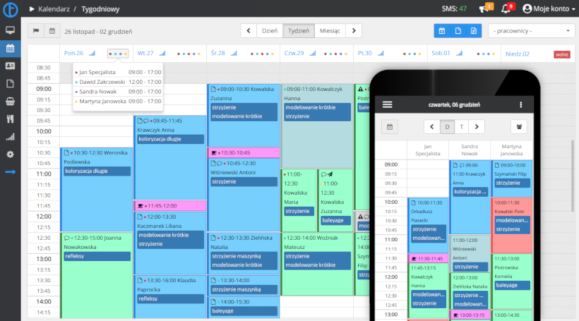
Elektroniczny terminarz – jak zastąpić papierowy kalendarz w firmie

Papierowy terminarz towarzyszył firmom usługowym przez dziesięciolecia. Dziś elektroniczny terminarz oferuje wszystko to, co papierowy, plus wiele więcej: dostęp z każdego urządzenia, automatyczne przypomnienia i rezerwacje online. W tym artykule pokazujemy, jak przejść z papieru na elektronikę.

W tym artykule dowiesz się:

  • czym różni się elektroniczny terminarz od papierowego,
  • jakie korzyści daje przejście na cyfrowy kalendarz,
  • jak wygląda codzienna praca z elektronicznym terminarzem,
  • jak przenieść się z papieru na elektronikę.

1. Papierowy terminarz – dlaczego już nie wystarcza?

Papierowy zeszyt lub kalendarz ma swoje zalety: jest prosty, tani i nie wymaga prądu. Ale w nowoczesnym biznesie ma też poważne ograniczenia:

Problemy z papierowym terminarzem:

  • Brak kopii zapasowej – zgubisz, zalejesz, spalisz – tracisz wszystko
  • Jeden egzemplarz – tylko jedna osoba może korzystać naraz
  • Brak SMS-ów – musisz dzwonić i przypominać ręcznie
  • Brak rezerwacji online – klienci muszą dzwonić
  • Chaos przy zmianach – przekreślenia, nieczytelne poprawki
  • Brak historii klienta – nie pamiętasz, co robiłeś ostatnio
  • Ręczne liczenie – nie wiesz ile zarobiłeś bez sumowania

2. Elektroniczny terminarz – co to jest?

Elektroniczny terminarz to cyfrowy kalendarz dostępny przez przeglądarkę internetową lub aplikację. W odróżnieniu od kalendarza Google, jest stworzony specjalnie do zarządzania wizytami klientów.

Kluczowe cechy:

  • Dostęp z każdego urządzenia – komputer, tablet, telefon
  • Aktualizacja w czasie rzeczywistym – zmiany widać natychmiast
  • Automatyczne kopie zapasowe – dane bezpieczne w chmurze
  • Wiele osób naraz – zespół może korzystać jednocześnie
  • Integracja z SMS – automatyczne przypomnienia
  • Rezerwacje online – klienci umawiają się sami

3. Porównanie: papier vs. elektronika

Aspekt Papierowy terminarz Elektroniczny terminarz
Dostęp Tylko fizycznie przy zeszycie Z każdego urządzenia, wszędzie
Kopie zapasowe Brak (lub ręczne przepisywanie) Automatyczne, w chmurze
Przypomnienia SMS Brak Automatyczne
Rezerwacje online Brak Tak, 24/7
Zmiany terminów Przekreślanie, chaos Przeciągnij i upuść
Historia klienta Brak lub osobne notatki Automatyczna, pełna
Raporty Ręczne liczenie Automatyczne
Praca zespołowa Trudna Wbudowana

4. Korzyści z elektronicznego terminarza

Dostęp z każdego miejsca

Sprawdzasz rezerwacje w drodze do pracy. Umawiasz klienta będąc w domu. Nie musisz wracać do biura, żeby zajrzeć do kalendarza.

Nigdy nie stracisz danych

Dane są przechowywane w chmurze. Nawet jeśli zgubisz telefon lub zepsuje się komputer, rezerwacje są bezpieczne. Wystarczy zalogować się z innego urządzenia.

Automatyczne przypomnienia

SMS-y przypominające wysyłane automatycznie przed wizytą. Mniej no-show, więcej przychodów.

Klienci rezerwują sami

Rezerwacje online 24/7. Nie musisz odbierać telefonu – klient sam wybiera termin.

Historia każdego klienta

Pełna historia wizyt dostępna jednym kliknięciem. Wiesz, co robiłeś ostatnim razem.

Łatwe zmiany terminów

Klient chce przełożyć wizytę? Przeciągasz ją myszką na nowy termin. Żadnych przekreśleń i nieczytelnych poprawek.

5. Jak wygląda praca z elektronicznym terminarzem?

Scenariusz: Poranny przegląd

  1. Otwierasz terminarz na telefonie lub komputerze
  2. Widzisz wszystkie dzisiejsze wizyty
  3. Sprawdzasz, które są potwierdzone
  4. Klikasz w klienta, widzisz notatki z ostatniej wizyty
  5. Jesteś przygotowany zanim klient wejdzie

Scenariusz: Klient dzwoni umówić się

  1. Otwierasz kalendarz tygodniowy
  2. Widzisz wolne terminy
  3. Klikasz w wybrany termin
  4. Wybierasz klienta i usługę
  5. Gotowe – rezerwacja w 10 sekund

Scenariusz: Przełożenie wizyty

  1. Znajdujesz wizytę w kalendarzu
  2. Chwytasz ją myszką
  3. Przeciągasz na nowy termin
  4. System wysyła SMS z nową datą
  5. Cała operacja trwa 5 sekund

6. Widoki elektronicznego terminarza

Dobry elektroniczny terminarz oferuje różne widoki:

Widok dzienny

Szczegółowy plan jednego dnia. Idealne do codziennej pracy.

Widok 3-dniowy

Dziś, jutro i pojutrze. Dobre do krótkiego planowania.

Widok tygodniowy

Cały tydzień w pigułce. Świetne do szukania wolnych terminów.

Widok miesięczny

Przegląd całego miesiąca. Do planowania z wyprzedzeniem.

7. Elektroniczny terminarz na różnych urządzeniach

Komputer

Pełny widok z wszystkimi funkcjami. Najwygodniejszy w recepcji lub biurze. Duży ekran pozwala widzieć wielu pracowników naraz.

Tablet

Mobilność z dużym ekranem. Idealny do noszenia po salonie. Możesz pokazać klientowi dostępne terminy.

Telefon

Zawsze przy sobie. Sprawdzasz rezerwacje w drodze do pracy, umawiasz klienta podczas rozmowy telefonicznej.

8. Jak przejść z papieru na elektronikę?

Przejście jest prostsze niż myślisz:

Krok 1: Załóż konto

Rejestracja zajmuje 2-3 minuty. Masz 14-dniowy darmowy trial.

Krok 2: Dodaj usługi i pracowników

Utwórz listę usług. Dodaj pracowników z godzinami pracy.

Krok 3: Zacznij używać od dziś

Nie musisz przepisywać starych rezerwacji. Po prostu od dziś wpisuj nowe w elektronicznym terminarzu. Stary papierowy zostaw jako archiwum.

Krok 4: Włącz dodatkowe funkcje

Skonfiguruj rezerwacje online i powiadomienia SMS.

Krok 5: Poinformuj klientów

Udostępnij link do rezerwacji online. Klienci szybko się przyzwyczają.

9. Obawy przy zmianie – czy słuszne?

"Nie umiem obsługiwać komputerów"

Nowoczesne elektroniczne terminarze są proste. Jeśli umiesz korzystać z Facebook lub WhatsApp, poradzisz sobie.

"Co jak nie będzie internetu?"

W dzisiejszych czasach internet mobilny jest wszędzie. A nawet bez niego możesz dzwonić do klientów – ich numery masz w telefonie.

"Wolę pisać ręcznie"

Rozumiemy przyzwyczajenia. Ale korzyści (SMS, rezerwacje online, backup) znacznie przewyższają satysfakcję z pisania.

"To pewnie drogie"

Stała miesięczna opłata to mniej niż koszt jednego no-show. A SMS-y kosztują kilkanaście groszy.

10. Timebox jako elektroniczny terminarz

Timebox oferuje kompletny elektroniczny terminarz:

Funkcja Opis
Kalendarz Widoki dzień/tydzień/miesiąc, drag & drop
Dostęp Komputer, tablet, telefon
Backup Automatyczny, w chmurze
SMS Przypomnienia, potwierdzenia
Rezerwacje online Własna strona 24/7
Historia klientów Automatyczna, z notatkami
Raporty Przychody, sprzedaż, prowizje

11. Podsumowanie

Elektroniczny terminarz to:

  • Dostęp z każdego urządzenia – komputer, tablet, telefon
  • Bezpieczeństwo danych – automatyczne kopie zapasowe
  • Automatyzacja – SMS-y, rezerwacje online
  • Historia klientów – pełna, dostępna jednym kliknięciem
  • Łatwe zmiany – przeciągnij i upuść zamiast przekreślać
  • Praca zespołowa – wiele osób może korzystać naraz

Przejście z papieru na elektronikę to jeden z najlepszych kroków, jakie możesz zrobić dla swojej firmy usługowej.

12. Co dalej?

Jeśli chcesz zacząć korzystać z elektronicznego terminarza:

Tagi: elektroniczny terminarz kalendarz cyfryzacja firma organizacja poradnik

Zobacz także

Widoki kalendarza – jak efektywnie przeglądać rezerwacje

Kalendarz to centrum zarządzania rezerwacjami w systemie Timebox. To tutaj widzisz wszystkie wizyty, grafik pracowników i możesz sprawnie organizować czas pracy salonu. System oferuje 4 różne widoki kalendarza, dzięki czemu możesz dostosować sposób przeglądania rezerwacji do swoich potrzeb – od szczegółowego widoku dnia po przegląd całego miesiąca. W tym artykule dowiesz się: czym jest kalendarz i do czego służy w systemie Timebox, jakie widoki kalendarza są dostępne i czym się różnią, jak przełączać się między widokami i nawigować w czasie, jak czytać informacje wyświetlane w kalendarzu, kiedy używać którego widoku – zalecenia dla różnych scenariuszy. 1. Czym jest kalendarz w Timebox? Kalendarz (zwany również terminariem) to główny ekran, na którym widzisz wszystkie zaplanowane wizyty w Twoim salonie. To tutaj: Przeglądasz rezerwacje wszystkich pracowników Tworzysz nowe wizyty dla klientów Edytujesz i przesuwasz rezerwacje Sprawdzasz grafik pracy pracowników Monitorujesz obłożenie salonu w czasie Gdzie znajdziesz kalendarz? Menu główne → Kalendarz Kalendarz jest zazwyczaj pierwszym ekranem po zalogowaniu do systemu Timebox. 2. Cztery widoki kalendarza System Timebox oferuje cztery różne widoki, które możesz przełączać w zależności od tego, co chcesz zobaczyć. Każdy widok ma swoje zalety i jest przydatny w innych sytuacjach. Widok dzienny (1D) Co pokazuje: Szczegółową siatkę godzinową dla wszystkich pracowników pracujących tego dnia. Jak wygląda: Lewa strona: godziny pracy (np. 8:00, 8:30, 9:00...) Górne kolumny: pracownicy z grafikiem na dany dzień Siatka: rezerwacje wyświetlone jako kolorowe pola w odpowiednich godzinach Kiedy używać: Gdy pracujesz "tu i teraz" – obsługa recepcji w salonie Potrzebujesz szczegółowego podglądu bieżącego dnia Szukasz wolnych okienek między wizytami Chcesz zobaczyć dokładny rozkład godzinowy wizyt Przykład użycia: Dzwoni klient i pyta, czy jest wolny termin dzisiaj po południu. Otwierasz widok dzienny i od razu widzisz, że o 15:30 jest wolne okienko u Anny. Widok tygodniowy (T) Co pokazuje: Przegląd całego tygodnia od poniedziałku do niedzieli z podziałem na godziny. Jak wygląda: 7 kolumn (poniedziałek – niedziela) Dla każdego dnia: pracownicy + ich rezerwacje w siatce godzinowej Możliwość zobaczenia obłożenia w całym tygodniu na pierwszy rzut oka Kiedy używać: Planujesz wizyty z kilkudniowym wyprzedzeniem Chcesz zobaczyć obłożenie salonu w perspektywie tygodnia Szukasz wolnych terminów w najbliższych dniach Sprawdzasz, które dni są najbardziej zapełnione Przykład użycia: Klient pyta o wizytę "w przyszłym tygodniu, najlepiej środa lub czwartek". Otwierasz widok tygodniowy i widzisz, że środa jest zapełniona, ale czwartek ma mnóstwo wolnych terminów. Widok 3-dniowy (3D) Co pokazuje: Kompromis między widokiem dziennym a tygodniowym – wyświetla bieżący dzień + 2 następne dni. Jak wygląda: 3 kolumny (dzisiaj, jutro, pojutrze) Siatka godzinowa identyczna jak w widoku tygodniowym Więcej miejsca na każdy dzień niż w widoku tygodniowym Kiedy używać: Najbliższe dni są dla Ciebie najważniejsze Chcesz więcej szczegółów niż w widoku tygodniowym, ale nie tylko bieżący dzień Pracujesz na ekranie o mniejszej rozdzielczości (laptop, tablet) Chcesz szybko zaplanować wizyty "na jutro" lub "na pojutrze" Przykład użycia: Rano sprawdzasz, jak wygląda dzień dzisiejszy, jutrzejszy i pojutrzejszy. Widzisz, że jutro są dziury w grafiku – decydujesz się zadzwonić do klientów z ofertą wolnych terminów. Widok miesięczny (M) Co pokazuje: Tradycyjny kalendarz miesięczny z podsumowaniem wizyt w każdym dniu. Jak wygląda: Siatka 5-6 tygodni (wiersze) × 7 dni (kolumny) W każdym dniu: zwięzła lista rezerwacji (klient + godzina + pracownik) Kolory wizyt według pracowników lub statusów Oznaczenie dni wolnych i zamkniętych Kiedy używać: Planujesz długoterminowo (wizyty za 2-3 tygodnie) Chcesz zobaczyć ogólne obłożenie salonu w miesiącu Szukasz wolnych dni na dłuższą przerwę lub urlop Sprawdzasz, które dni miesiąca są najbardziej popularne Potrzebujesz "ptasiej perspektywy" na cały miesiąc Przykład użycia: Klient z Niemiec dzwoni i chce zarezerwować wizytę na koniec miesiąca podczas swojego pobytu w Polsce. Otwierasz widok miesięczny i widzisz, które dni pod koniec miesiąca mają jeszcze wolne miejsca. 3. Jak przełączać widoki? W górnej części kalendarza znajduje się pasek przełączania widoków: [1D] [3D] [T] [M] Skróty: 1D = Widok dzienny (1 dzień) 3D = Widok 3-dniowy (3 dni) T = Widok tygodniowy (Tydzień) M = Widok miesięczny (Miesiąc) Jak to zrobić: Kliknij na odpowiedni przycisk, a kalendarz natychmiast zmieni widok. Uwaga: System zapamiętuje Twój ostatnio wybrany widok – następnym razem po zalogowaniu zobaczysz ten sam widok, który używałeś ostatnio. 4. Nawigacja w czasie W każdym widoku możesz poruszać się w czasie na kilka sposobów: Strzałki wstecz/naprzód Po lewej i prawej stronie paska widoków znajdują się strzałki: ← [widok] → Jak działają: Strzałka w lewo (←): Cofnij się o jeden okres (dzień/tydzień/miesiąc) Strzałka w prawo (→): Przesuń się o jeden okres do przodu Przykłady: W widoku dziennym: ← = wczoraj, → = jutro W widoku tygodniowym: ← = poprzedni tydzień, → = następny tydzień W widoku miesięcznym: ← = poprzedni miesiąc, → = następny miesiąc Przycisk "Dzisiaj" (flaga) Przycisk z ikoną flagi znajduje się w lewej części paska narzędzi. Co robi: Wraca do aktualnego dnia/tygodnia/miesiąca (w zależności od widoku). Kiedy użyć: Gdy "zabłądziłeś" w przeszłości lub przyszłości i chcesz szybko wrócić do "teraz". Wybór daty z kalendarza W pasku narzędzi znajduje się pole wyboru daty – kliknij na nie, aby otworzyć kalendarz i wybrać konkretną datę. Jak to zrobić: Kliknij na pole z datą (np. "2026-01-15") Otworzy się kalendarz z miesiącem Kliknij na wybraną datę Widok kalendarza przeskoczy do wybranego dnia/tygodnia/miesiąca Kiedy użyć: Gdy chcesz skoczyć do konkretnej daty (np. "15 lutego") bez klikania strzałek wiele razy. 5. Jak czytać informacje w kalendarzu? Każdy widok wyświetla kluczowe informacje o rezerwacjach i pracownikach: Nagłówki kolumn pracowników W widokach dziennym, tygodniowym i 3-dniowym każdy pracownik ma swoją kolumnę z nagłówkiem: ● Kolorowa kropka – kolor przypisany do pracownika (ułatwia rozpoznanie) Imię i nazwisko – np. "Anna Nowak" Godziny pracy – np. "8:00 - 16:00" (grafik na dany dzień) Kolorowe pola rezerwacji Każda rezerwacja jest wyświetlana jako kolorowe pole w siatce godzinowej: Kolor obramowania/tła – kolor pracownika lub status rezerwacji (w zależności od ustawień) Imię klienta – np. "Jan Kowalski" Nazwa usługi – np. "Strzyżenie damskie" Godzina – np. "10:00" Ikony – dodatkowe symbole (patrz niżej) Ikony i symbole na rezerwacjach System wyświetla różne ikony, które informują o szczegółach rezerwacji: Ikona Co oznacza ☕ Czas zajęty (busy time) – pracownik ma przerwę lub jest niedostępny ⚠️ Rezerwacja poza grafikiem – pracownik nie pracuje w tej godzinie 🧾 Rezerwacja ma przypisaną fakturę/paragon 💬 Rezerwacja ma dodany komentarz/uwagi ✈️ Rezerwacja utworzona przez stronę do rezerwacji on-line Statusy rezerwacji (kolory) Rezerwacje mogą mieć różne statusy, które wpływają na ich kolor: Bez potwierdzenia – jeśli wymóg potwierdzenia jest włączony, rezerwacja jest jaśniejsza lub ma specjalny kolor Gotowa – standardowy kolor (niebieski/zielony) W trakcie – kolor informujący, że wizyta się odbywa Zakończona – rezerwacja wykonana Anulowana – rezerwacja odwołana (zazwyczaj szary lub przekreślony) Nie stawił się – klient nie przyszedł (no-show) Oznaczenia dni w widoku miesięcznym "Wolne" – dzień wolny od pracy (zamknięty salon) Data pogrubiona – dzień dzisiejszy Liczba wizyt – ile rezerwacji jest w danym dniu 6. Kiedy używać którego widoku? Zalecenia Obsługa recepcji – tu i teraz Zalecany widok: Dzienny (1D) Gdy obsługujesz recepcję w salonie i rejestrujesz wizyty na bieżąco, widok dzienny daje Ci najbardziej szczegółowy podgląd dnia. Łatwo znajdziesz wolne okienka między wizytami. Planowanie wizyt na najbliższe dni Zalecany widok: 3-dniowy (3D) lub Tygodniowy (T) Gdy dzwonią klienci i pytają o terminy "w tym tygodniu" lub "za kilka dni", widok tygodniowy lub 3-dniowy pozwala szybko znaleźć wolne miejsce bez przeskakiwania między dniami. Długoterminowe planowanie (wizyty za 2-4 tygodnie) Zalecany widok: Miesięczny (M) Gdy chcesz zarezerwować wizytę na koniec miesiąca lub sprawdzić obłożenie salonu w dłuższej perspektywie, widok miesięczny jest idealny. Widzisz na pierwszy rzut oka, które dni są zapełnione, a które mają wolne miejsca. Analiza obłożenia salonu Zalecany widok: Tygodniowy (T) lub Miesięczny (M) Gdy chcesz ocenić, jak wygląda obłożenie salonu (np. "czy mamy dużo wizyt w ten tydzień?"), widoki tygodniowy i miesięczny dają szerszy obraz niż widok dzienny. Praca na tablecie lub mniejszym ekranie Zalecany widok: Dzienny (1D) lub 3-dniowy (3D) Na mniejszych ekranach widok tygodniowy i miesięczny może być za mały. Widok dzienny lub 3-dniowy zapewnia lepszą czytelność. 7. Ustawienia domyślnego widoku Możesz ustawić, który widok ma się wyświetlać domyślnie po zalogowaniu do systemu. Jak to zrobić: Przejdź do Ustawienia → Kalendarz i rezerwacje Znajdź opcję "Domyślny widok kalendarza" Wybierz jeden z widoków: Dzienny / 3-dniowy / Tygodniowy / Miesięczny Zapisz ustawienia Od teraz po każdym zalogowaniu zobaczysz wybrany widok jako pierwszy. 8. Dodatkowe opcje personalizacji widoku W ustawieniach kalendarza możesz dostosować sposób wyświetlania rezerwacji: Kolorowanie według pracownika Ustawienie: "Pełne kolorowanie według pracownika" Gdy włączone, całe pole rezerwacji ma kolor pracownika (łatwiej rozpoznać, kto ma daną wizytę). Gdy wyłączone, tylko obramowanie jest kolorowe. Kolorowe kropki pracowników Ustawienie: "Wyświetlaj kropki kolorowe" Gdy włączone, kolorowe kropki pojawiają się obok nazw pracowników i na rezerwacjach. Wyświetlanie komentarzy bezpośrednio w widoku Ustawienia: "Pokazuj komentarze bezpośrednio w widoku tygodniowym/dziennym" Gdy włączone, treść komentarzy jest widoczna bezpośrednio na polach rezerwacji (nie trzeba klikać, aby je zobaczyć). 9. Podsumowanie Kalendarz w Timebox to elastyczne narzędzie z 4 widokami: Widok dzienny (1D) – szczegółowa siatka godzinowa jednego dnia Widok 3-dniowy (3D) – kompromis między dniem a tygodniem Widok tygodniowy (T) – przegląd całego tygodnia Widok miesięczny (M) – ptasia perspektywa na cały miesiąc Przełączanie widoków jest natychmiastowe i dostosowujesz je do aktualnych potrzeb: Praca na recepcji → Dzienny Planowanie wizyt na tydzień → Tygodniowy Wizyty za 3 tygodnie → Miesięczny Nawigacja w czasie jest intuicyjna: strzałki, przycisk "Dzisiaj", wybór daty z kalendarza. 10. Co dalej? Teraz, gdy znasz widoki kalendarza, możesz przejść do praktycznych instrukcji: Tworzenie i zarządzanie rezerwacjami w kalendarzu Grafik pracowników i filtrowanie widoku kalendarza Jak utworzyć pierwszą rezerwację Jak zmienić domyślne godziny pracy pracownika Jak oznaczyć dni wolne od pracy .article { color: #222; line-height: 1.6; font-size: 16px; } .article strong { color: #222; font-weight: 600; font-style: italic; } .article ul, .article ol { margin-left: 22px; padding-left: 0; } .article li { margin-bottom: 6px; } .article h2 { margin-top: 32px; margin-bottom: 16px; color: #222; } .article h3 { margin-top: 24px; margin-bottom: 12px; color: #222; font-size: 18px; } .article table { font-size: 15px; } .article a { color: #5a8dee; text-decoration: none; } .article a:hover { text-decoration: underline; } .article .example-box { background: #f7f7f7; border-left: 4px solid #5a8dee; padding: 12px 14px; margin: 16px 0; border-radius: 4px; color: #222; white-space: pre-line; }

więcej

Tworzenie i zarządzanie rezerwacjami w kalendarzu

Rezerwacje (wizyty) to serce systemu Timebox. To właśnie tutaj rejestrujesz wszystkie spotkania z klientami, przypisujesz usługi do pracowników i zarządzasz czasem pracy salonu. W tym artykule dowiesz się, jak tworzyć, edytować i zarządzać rezerwacjami w kalendarzu – od podstaw po zaawansowane techniki jak przeciąganie wizyt (drag & drop) i rezerwacje powtarzające się. W tym artykule dowiesz się: jak utworzyć nową rezerwację krok po kroku, jak wypełnić formularz rezerwacji (klient, pracownik, data, usługi), czym jest "czas zajęty" i jak go używać, jak edytować istniejące rezerwacje, jak przesuwać rezerwacje metodą "przeciągnij i upuść", jak działają rezerwacje powtarzające się, jak zarządzać potwierdzeniami i przypomneniami SMS. 1. Jak utworzyć nową rezerwację? Masz trzy sposoby utworzenia nowej rezerwacji w kalendarzu: Sposób 1: Przycisk "+ Wizyta" Gdzie znajdziesz: W górnej części kalendarza (pasek narzędzi) znajduje się przycisk "+ Wizyta". Jak to zrobić: Kliknij przycisk "+ Wizyta" Otworzy się formularz rezerwacji Wypełnij formularz (patrz sekcja 2) Kliknij "Zapisz" Sposób 2: Kliknięcie w kalendarz Jak to zrobić: W widoku dziennym, tygodniowym lub 3-dniowym kliknij na pustą komórkę w siatce godzinowej Kliknij w miejsce, gdzie chcesz utworzyć wizytę (konkretna godzina + konkretny pracownik) Otworzy się formularz rezerwacji z automatycznie wypełnioną datą, godziną i pracownikiem Wypełnij pozostałe pola (klient, usługi) Kliknij "Zapisz" Zaleta: Szybsze – data, godzina i pracownik są już wybrane. Sposób 3: Rezerwacja online (poprzez stronę do rezerwacji on-line) Klient może sam zarezerwować wizytę przez stronę rezerwacji online. Taka wizyta pojawi się w kalendarzu automatycznie z ikoną ✈️ (oznaczenie rezerwacji online). 2. Wypełnianie formularza rezerwacji – krok po kroku Formularz rezerwacji składa się z kilku kluczowych pól. Część z nich jest wymagana. Pole: Data rezerwacji (wymagane) Format: YYYY-MM-DD (np. 2026-01-13) Jak wypełnić: Kliknij na pole daty Wybierz datę z kalendarza (lub wpisz ręcznie) Uwaga: Jeśli kliknąłeś w kalendarz, data jest automatycznie wypełniona. Pole: Godzina rozpoczęcia (wymagane) Format: HH:MM (np. 14:00) Jak wypełnić: Wpisz godzinę ręcznie (np. "14:00") Lub wybierz z listy (jeśli dostępne) Uwaga: System dopasowuje się do ustawionego interwału czasu (np. co 15 minut lub co 30 minut). Pole: Czas trwania (wymagane) Format: Liczba minut (np. 60, 90, 120) Jak wypełnić: Wpisz liczbę minut (np. "60" dla godziny) System automatycznie obliczy godzinę zakończenia (np. 14:00 + 60 minut = 15:00) Popularne czasy trwania: 30 minut – krótka usługa (np. manicure) 60 minut – standardowa wizyta (np. strzyżenie) 90 minut – dłuższa usługa (np. koloryzacja) 120 minut – długie zabiegi (np. masaż + peeling) Wskazówka: Jeśli dodasz usługi do rezerwacji (patrz niżej), system automatycznie zsumuje czas ich trwania i wypełni to pole. Pole: Klient (opcjonalne, ale zalecane) Co wybierasz: Klienta z bazy lub tworzysz nowego. Jak wypełnić: Kliknij na pole "Klient" Zacznij wpisywać imię, nazwisko, telefon System wyświetli pasujących klientów z bazy Wybierz klienta z listy Jeśli klienta nie ma w bazie: Kliknij "+ Dodaj nowego klienta" Wypełnij formularz klienta (imię, nazwisko, telefon) Klient zostanie automatycznie przypisany do rezerwacji Czy można utworzyć rezerwację bez klienta? Tak – możesz zostawić pole puste (np. gdy ktoś dzwoni i rezerwuje "na nazwisko", ale nie chcesz jeszcze dodawać go do bazy). Jednak zalecamy zawsze dodawać klienta – dzięki temu masz pełną historię wizyt. Pole: Pracownik (wymagane) Co wybierasz: Pracownika, który wykona usługę. Jak wypełnić: Wybierz pracownika z listy rozwijanej Lista zawiera tylko aktywnych pracowników Uwaga: Jeśli kliknąłeś w kalendarz w konkretnej kolumnie pracownika, pole jest automatycznie wypełnione. Pole: Usługi (opcjonalne, ale zalecane) Co wybierasz: Usługi, które będą wykonane podczas wizyty. Jak wypełnić: Kliknij "+ Dodaj usługę" Zacznij wpisywać nazwę usługi (np. "strzyżenie") Wybierz usługę z listy System automatycznie: Doda czas trwania usługi do pola "Czas trwania" Doda cenę usługi (widoczne przy rozliczeniu) Możesz dodać więcej usług – kliknij ponownie "+ Dodaj usługę" Przykład: Usługi: 1. Strzyżenie damskie (30 min, 80 zł) 2. Koloryzacja (60 min, 150 zł) Całkowity czas: 90 minut Całkowita cena: 230 zł Pole: Komentarz (opcjonalne) Do czego służy: Dodawanie uwag, notatek do rezerwacji. Przykłady komentarzy: "Klient prosi o specjalną muzykę" "Alergia na benzen – użyć produktów bez amoniaku" "VIP – przygotować kawę" "Klient spóźnialski – zadzwonić godzinę wcześniej" Wizualizacja: Rezerwacje z komentarzem mają ikonę 💬 na kalendarzu. Pole: Potwierdzenie (opcjonalne) Co oznacza: Czy rezerwacja jest potwierdzona przez klienta. Jak działa: Zaznacz pole "Potwierdzona", jeśli klient potwierdził wizytę (np. przez telefon lub SMS) Jeśli wymóg potwierdzenia jest włączony w ustawieniach, niepotwierdzone rezerwacje mają inny kolor (jaśniejszy) Uwaga: Rezerwacje online mogą wymagać ręcznego potwierdzenia (jeśli opcja autoakceptacji jest wyłączona). Pole: Przypomnienia SMS (opcjonalne) Co oznacza: Czy wysłać klientowi przypomnienie SMS przed wizytą. Jak działa: Zaznacz "Pierwsze przypomnienie SMS" – SMS wysłany np. 1 dzień przed wizytą Zaznacz "Drugie przypomnienie SMS" – opcjonalny dodatkowy SMS (np. 2 dni przed) Uwaga: Klient musi mieć podany numer telefonu w bazie. Ustawienia czasu wysyłki są w Ustawienia → Powiadomienia SMS. Pole: Wysłać SMS o nowej rezerwacji? (opcjonalne) Jeśli zaznaczysz, klient otrzyma SMS z informacją o utworzeniu wizyty zaraz po zapisaniu rezerwacji. 3. Czas zajęty (busy time) – blokowanie czasu bez klienta Co to jest czas zajęty? Czas zajęty (busy time) to specjalny typ rezerwacji, który blokuje czas pracownika bez przypisania klienta lub usługi. Służy do oznaczania przerw, szkoleń, spotkań wewnętrznych lub innych sytuacji, gdy pracownik jest niedostępny. Jak utworzyć czas zajęty? Utwórz nową rezerwację (przycisk "+ Wizyta" lub kliknięcie w kalendarz) Wypełnij datę, godzinę, czas trwania, pracownika Zaznacz pole "Czas zajęty" (busy time) NIE WYBIERAJ klienta ani usług – pozostaw puste Opcjonalnie: dodaj komentarz (np. "Przerwa obiadowa", "Szkolenie fryzjerskie") Kliknij "Zapisz" Jak wygląda czas zajęty na kalendarzu? Pole rezerwacji ma specjalny kolor (zazwyczaj jaśniejszy) Wyświetla ikonę ☕ Zamiast nazwy klienta wyświetla się komentarz (jeśli dodany) Przykłady użycia czasu zajętego: Przerwa obiadowa: Data: 15.01.2026 Godzina: 13:00 - 14:00 Pracownik: Anna Nowak Komentarz: "Lunch" ☑ Czas zajęty ☕ Szkolenie wewnętrzne: Data: 20.01.2026 Godzina: 10:00 - 12:00 Pracownik: Wszyscy Komentarz: "Szkolenie z nowych produktów" ☑ Czas zajęty ☕ Zaleta: Czas zajęty blokuje kalendarz, więc nikt nie umówi klienta w tym czasie przez pomyłkę. 4. Edycja istniejącej rezerwacji Możesz edytować każdą rezerwację w kalendarzu na dwa sposoby: Sposób 1: Kliknięcie na rezerwację Kliknij na pole rezerwacji w kalendarzu Otworzy się formularz edycji (identyczny jak przy tworzeniu) Zmień dowolne pola (data, godzina, pracownik, usługi, komentarz) Kliknij "Zapisz" Co można zmienić: Datę i godzinę wizyty Pracownika Klienta Usługi (dodać, usunąć, zmienić) Czas trwania Komentarz Status potwierdzenia Przypomnienia SMS Sposób 2: Przeciągnij i upuść (drag & drop) Szybszy sposób przesunięcia rezerwacji – patrz sekcja 5. Automatyczne aktualizacje po edycji Gdy zmienisz datę lub godzinę rezerwacji, system automatycznie: Zaktualizuje czas wysyłki przypomnień SMS (jeśli były zaznaczone) Wyśle SMS o zmianie rezerwacji do klienta (jeśli włączone w ustawieniach) 5. Przesuwanie rezerwacji metodą "przeciągnij i upuść" (drag & drop) Drag & drop to najszybszy sposób zmiany daty, godziny lub pracownika rezerwacji. Wystarczy chwycić pole rezerwacji myszką i przeciągnąć w nowe miejsce. Jak to zrobić? Najedź myszką na pole rezerwacji w kalendarzu Przytrzymaj lewy przycisk myszy Przeciągnij pole w nowe miejsce: W górę/w dół = zmiana godziny W lewo/w prawo = zmiana dnia (w widoku tygodniowym/3-dniowym) Do innej kolumny = zmiana pracownika Upuść pole w nowym miejscu (puść przycisk myszy) System automatycznie zapisze zmianę Zatrzaskiwanie do siatki (snap to grid) Rezerwacja automatycznie "zatrzaskuje się" do najbliższego interwału czasu (np. co 15 minut). Nie musisz precyzyjnie trafiać – system dopasuje. Ostrzeżenia przy przesuwaniu Rezerwacja poza grafikiem pracownika: Jeśli przesuniesz rezerwację na godzinę, gdy pracownik nie pracuje (według grafiku), system wyświetli ostrzeżenie: ⚠️ Uwaga: Pracownik nie pracuje w tej godzinie. Czy chcesz mimo to przypisać tę wizytę? [Anuluj] [Przypisz do "Nieprzypisani"] [Przypisz mimo to] Opcje: Anuluj – rezerwacja wraca na stare miejsce Przypisz do "Nieprzypisani" – rezerwacja trafi do pracownika "Nieprzypisani" (special) Przypisz mimo to – rezerwacja zostanie przypisana z ikoną ostrzeżenia ⚠️ Obsługa na urządzeniach dotykowych Drag & drop działa również na tabletach i smartfonach – przytrzymaj palec na rezerwacji i przeciągnij. 6. Rezerwacje powtarzające się Rezerwacje powtarzające się pozwalają utworzyć serię wizyt dla klienta (np. cotygodniowa wizyta przez 3 miesiące). Jak utworzyć rezerwację powtarzającą się? Utwórz nową rezerwację (wypełnij wszystkie pola jak zwykle) Znajdź sekcję "Rezerwacja powtarzająca się" w formularzu Zaznacz "Tak, utwórz serię rezerwacji" Wybierz częstotliwość: Co tydzień (np. każdy poniedziałek) Co 2 tygodnie Co miesiąc Podaj liczbę powtórzeń (np. "10 wizyt") Kliknij "Zapisz" Co się stanie: System utworzy automatycznie serię rezerwacji dla klienta w kolejnych terminach (np. co poniedziałek o 10:00 przez 10 tygodni). Przykład użycia: Klient: Jan Kowalski Usługa: Masaż leczniczy Pierwsza wizyta: 15.01.2026, 10:00 Częstotliwość: Co tydzień (poniedziałki) Liczba wizyt: 8 System utworzy: - 15.01.2026, 10:00 - 22.01.2026, 10:00 - 29.01.2026, 10:00 - 05.02.2026, 10:00 ... (8 wizyt razem) Edycja rezerwacji z serii Gdy edytujesz jedną rezerwację z serii, system zapyta: Czy chcesz zmienić: ○ Tylko tę wizytę ○ Tę i wszystkie następne ○ Wszystkie wizyty z serii 7. Usuwanie i anulowanie rezerwacji Usunięcie rezerwacji Kliknij na rezerwację w kalendarzu W formularzu edycji kliknij przycisk "Usuń" (zazwyczaj na dole lub w menu) Potwierdź usunięcie Uwaga: Usunięcie rezerwacji całkowicie usuwa ją z bazy. Nie będzie jej w historii. Anulowanie rezerwacji (zmiana statusu) Lepszą praktyką jest zmiana statusu zamiast usunięcia: Kliknij na rezerwację Zmień status na "Anulowana" Zapisz Zaleta: Zachowujesz historię – widzisz, że klient miał umówioną wizytę, ale ją odwołał. 8. Statusy rezerwacji Każda rezerwacja może mieć status, który informuje o jej aktualnym stanie: Status Co oznacza Kiedy używać Gotowa Rezerwacja zaplanowana, czeka na realizację Domyślny status przy tworzeniu W trakcie Wizyta się właśnie odbywa Gdy klient przyszedł i usługa jest wykonywana Zakończona Wizyta wykonana pomyślnie Po zakończeniu usługi Anulowana Wizyta odwołana przez klienta lub salon Gdy klient odwołał wizytę wcześniej Nie stawił się Klient nie przyszedł na wizytę (no-show) Gdy klient nie przyszedł i nie odwołał wizyty Jak zmienić status? Kliknij na rezerwację Wybierz status z listy rozwijanej Zapisz Wizualizacja statusów: Każdy status ma swój kolor na kalendarzu (np. zielony = gotowa, szary = anulowana). 9. Potwierdzanie rezerwacji Wymóg potwierdzenia W ustawieniach systemu możesz włączyć wymóg potwierdzenia rezerwacji. Jak działa: Rezerwacje bez potwierdzenia mają jaśniejszy kolor lub specjalną klasę CSS Klient musi potwierdzić wizytę (np. przez SMS odpowiedź "TAK" lub telefon) Po potwierdzeniu rezerwacja zmienia kolor na standardowy Automatyczne potwierdzanie Rezerwacje można automatycznie oznaczyć jako potwierdzone: Gdy klient odpowie "TAK" na SMS z przypomnieniem Gdy zaznaczysz pole "Potwierdzona" w formularzu rezerwacji 10. Podsumowanie – checklist tworzenia rezerwacji Aby utworzyć rezerwację: Kliknij "+ Wizyta" lub kliknij w kalendarz Wypełnij datę (wymagane) Wypełnij godzinę (wymagane) Wypełnij czas trwania (wymagane) Wybierz pracownika (wymagane) Wybierz klienta (zalecane) Dodaj usługi (zalecane) Opcjonalnie: dodaj komentarz Opcjonalnie: zaznacz przypomnienia SMS Kliknij "Zapisz" 11. Co dalej? Teraz, gdy umiesz tworzyć i zarządzać rezerwacjami, możesz przejść do: Grafik pracowników i filtrowanie widoku kalendarza Widoki kalendarza – jak efektywnie przeglądać rezerwacje Jak włączyć i skonfigurować powiadomienia SMS Rezerwacje online – jak pozyskiwać klientów 24/7 .article { color: #222; line-height: 1.6; font-size: 16px; } .article strong { color: #222; font-weight: 600; font-style: italic; } .article ul, .article ol { margin-left: 22px; padding-left: 0; } .article li { margin-bottom: 6px; } .article h2 { margin-top: 32px; margin-bottom: 16px; color: #222; } .article h3 { margin-top: 24px; margin-bottom: 12px; color: #222; font-size: 18px; } .article table { font-size: 15px; } .article a { color: #5a8dee; text-decoration: none; } .article a:hover { text-decoration: underline; } .article .example-box { background: #f7f7f7; border-left: 4px solid #5a8dee; padding: 12px 14px; margin: 16px 0; border-radius: 4px; color: #222; white-space: pre-line; }

więcej

Timebox.pl - Jak zacząć?

Film prezentuje użytkowanie aplikacji od momentu zarejestrowania się, przez podstawową konfigurację, utworzenie pracowników i usług, utworzenie rezerwacji i jej sprzedaż oraz podgląd raportu. Na filmie również zobaczymy, jak uprościć bardziej skomplikowane formularze.

więcej

Terminarz do zapisywania wizyt klientów – aplikacja czy Excel?

Prowadzisz firmę usługową i szukasz terminarza do zapisywania wizyt klientów? Masz do wyboru kilka opcji: papierowy zeszyt, arkusz Excel lub dedykowaną aplikację. W tym artykule porównujemy te rozwiązania i podpowiadamy, które sprawdzi się najlepiej. W tym artykule dowiesz się: jakie są wady i zalety różnych rozwiązań, kiedy Excel wystarczy, a kiedy potrzebujesz aplikacji, co daje dedykowany terminarz online, jak przejść z zeszytu lub Excela na aplikację. 1. Trzy sposoby na terminarz wizyt Firmy usługowe najczęściej korzystają z jednego z trzech rozwiązań: Opcja 1: Papierowy zeszyt lub kalendarz Klasyka. Wiele salonów i gabinetów wciąż używa papierowego zeszytu. Jest prosty, nie wymaga prądu ani internetu. Opcja 2: Arkusz Excel lub Google Sheets Krok dalej. Elektroniczny arkusz pozwala tworzyć tabelki z klientami i terminami. Można go udostępniać i edytować z różnych urządzeń. Opcja 3: Dedykowana aplikacja do rezerwacji Profesjonalne rozwiązanie. System stworzony specjalnie do zarządzania wizytami, z kalendarzem, SMS-ami, rezerwacjami online i bazą klientów. 2. Papierowy zeszyt – wady i zalety Zalety: Prosty – nie wymaga nauki Tani – koszt to kilkanaście złotych rocznie Niezależny – działa bez prądu i internetu Namacalny – niektórzy wolą pisać ręcznie Wady: Brak historii klienta – nie pamiętasz, co robiłeś ostatnio Chaos przy zmianach – przekreślenia, nieczytelne poprawki Brak SMS-ów – musisz dzwonić i przypominać ręcznie Brak rezerwacji online – klienci muszą dzwonić Ryzyko zgubienia – zalanie, pożar, kradzież = strata danych Brak raportów – nie wiesz ile zarobiłeś bez ręcznego liczenia Jeden egzemplarz – tylko jedna osoba może korzystać naraz 3. Excel / Google Sheets – wady i zalety Zalety: Darmowy – Google Sheets jest bezpłatny Elastyczny – tworzysz własne tabelki i formuły Dostępny z wielu urządzeń – komputer, telefon, tablet Udostępniany – kilka osób może edytować jednocześnie Kopie zapasowe – dane są w chmurze Wady: Brak SMS-ów – nie wyślesz przypomnień automatycznie Brak rezerwacji online – klienci nie mogą rezerwować sami Ręczne prowadzenie – musisz sam wpisywać wszystko Brak widoku kalendarza – to tabela, nie kalendarz Brak historii klienta – musisz sam szukać w arkuszu Ryzyko błędów – łatwo nadpisać lub usunąć dane Brak integracji – osobno klienci, osobno wizyty, osobno finanse Kiedy Excel wystarczy? Excel może być dobrym rozwiązaniem, jeśli: Masz bardzo mało klientów (do 20-30 miesięcznie) Pracujesz sam i nie potrzebujesz grafiku Nie przeszkadza Ci ręczne wpisywanie wszystkiego Nie zależy Ci na SMS-ach i rezerwacjach online 4. Dedykowana aplikacja – co daje? Aplikacja do zapisywania wizyt klientów to system stworzony specjalnie do tego celu. Oto co oferuje w porównaniu z Excelem: Funkcja Excel Aplikacja (Timebox) Widok kalendarza Trzeba zrobić samemu Gotowy (dzień, tydzień, miesiąc) Przypomnienia SMS Brak Automatyczne Rezerwacje online Brak Tak, 24/7 Historia klienta Ręczne szukanie Automatyczna, jeden klik Grafik pracowników Osobny arkusz Zintegrowany Raporty Trzeba zrobić formuły Gotowe, automatyczne Tworzenie rezerwacji Ręczne wpisywanie Kliknięcie w kalendarz Przenoszenie wizyt Kopiuj-wklej Drag & drop 5. Kluczowe funkcje terminarza online Dobry terminarz do zapisywania wizyt powinien mieć: Przejrzysty kalendarz Widok kalendarza pokazuje wszystkie rezerwacje w czytelny sposób. Widzisz kto, kiedy i na jaką usługę jest umówiony. Historia klienta Klikasz w klienta i widzisz wszystkie jego wizyty. Możesz podpowiedzieć ostatnią wizytę przy tworzeniu nowej rezerwacji. Przypomnienia SMS Automatyczne SMS-y przed wizytą zmniejszają no-show. Klient dostaje wiadomość i pamięta o wizycie. Rezerwacje online Strona rezerwacji pozwala klientom zapisywać się samodzielnie, 24/7. Nie musisz odbierać telefonu. Grafik pracowników Godziny pracy i dni wolne każdego pracownika. System automatycznie blokuje niedostępne terminy. 6. Ile czasu zaoszczędzisz? Przejście z Excela lub zeszytu na dedykowaną aplikację oszczędza czas na wielu płaszczyznach: Telefony – do 1 godziny dziennie Średni salon odbiera 15-30 telefonów dziennie w sprawie rezerwacji. Każdy trwa 2-3 minuty. Z rezerwacjami online klienci umawiają się sami. Przypomnienia – 15-30 minut dziennie Ręczne dzwonienie do klientów przed wizytą. Z SMS-ami system robi to automatycznie. Szukanie historii – 5-10 minut na klienta W Excelu musisz przeszukiwać arkusze. W aplikacji klikasz w klienta i widzisz wszystko. Raporty – 1-2 godziny miesięcznie Ręczne sumowanie przychodów i liczenie wizyt. W aplikacji raporty generują się automatycznie. 7. Ile kosztuje no-show? Jedną z największych różnic między Excelem a aplikacją są przypomnienia SMS. Zobaczmy, ile kosztuje brak przypomnień: Przykład: Średnia cena wizyty: 100 zł Bez przypomnień: 10% no-show = 10 straconych wizyt miesięcznie Strata: 10 × 100 zł = 1000 zł miesięcznie Z przypomnieniami SMS: Koszt SMS-a: ~0,10 zł 100 wizyt × 0,10 zł = 10 zł miesięcznie na SMS-y Redukcja no-show o 30-40% = 3-4 uratowane wizyty Zysk: 300-400 zł przy koszcie 10 zł Więcej o SMS-ach: Jak uruchomić powiadomienia SMS? 8. Porównanie kosztów Rozwiązanie Koszt Ukryte straty Zeszyt ~20 zł/rok No-show, czas na telefony Excel/Google Sheets 0 zł No-show, czas na telefony, ręczna praca Aplikacja (Timebox) Stała opłata + SMS-y Minimalne (mniej no-show, więcej czasu) 9. Jak przejść z Excela na aplikację? Przejście jest prostsze niż myślisz: Krok 1: Załóż konto testowe Większość aplikacji oferuje darmowy trial. W Timebox masz 14 dni na przetestowanie wszystkich funkcji. Szczegóły: Timebox.pl – Jak zacząć? Krok 2: Dodaj usługi i pracowników Utwórz listę usług z cenami i czasami trwania. Dodaj pracowników z godzinami pracy. Krok 3: Zacznij zapisywać nowe wizyty w aplikacji Nie musisz przenosić starych danych. Po prostu od dziś używaj nowego systemu. Stary Excel zostaw jako archiwum. Krok 4: Włącz rezerwacje online i SMS-y Skonfiguruj stronę rezerwacji i powiadomienia SMS. Krok 5: Poinformuj klientów Udostępnij link do rezerwacji online na stronie, w social mediach, w wizytówce Google. Klienci szybko przyzwyczają się do nowego sposobu umawiania. 10. Kiedy warto przejść na aplikację? Dedykowana aplikacja do zapisywania wizyt opłaca się, gdy: Masz więcej niż 30-50 wizyt miesięcznie – Excel staje się niewygodny No-show to problem – przypomnienia SMS zmniejszają straty Tracisz czas na telefony – rezerwacje online oszczędzają godziny Chcesz znać historię klientów – karta klienta z jednym kliknięciem Masz pracowników – grafiki, prowizje, widok zespołu Potrzebujesz raportów – automatyczne, bez ręcznego liczenia 11. Podsumowanie Porównanie trzech rozwiązań: Aspekt Zeszyt Excel Aplikacja Koszt Minimalny Zero Stała opłata Kalendarz Papierowy Tabela Pełny, interaktywny SMS-y Brak Brak Automatyczne Rezerwacje online Brak Brak Tak Historia klienta Brak Ręczna Automatyczna Dla kogo? Hobby Mała firma Każda firma usługowa Rekomendacja: Jeśli masz więcej niż kilkanaście wizyt tygodniowo, dedykowana aplikacja szybko się zwróci. Zacznij od darmowego trialu i przekonaj się sam. 12. Co dalej? Jeśli chcesz dowiedzieć się więcej o zarządzaniu wizytami: Timebox.pl – Jak zacząć? Jak utworzyć pierwszą rezerwację? Widoki kalendarza – jak efektywnie przeglądać rezerwacje Jak uruchomić powiadomienia SMS? Publiczna strona rezerwacji – jak pozyskiwać klientów 24/7 Jak ustawić podpowiadanie ostatniej wizyty klienta? .article { color: #222; line-height: 1.7; font-size: 16px; } .article strong { color: #222; font-weight: 600; font-style: italic; } .article ul, .article ol { margin-left: 22px; padding-left: 0; } .article li { margin-bottom: 6px; } .article h2 { margin-top: 32px; margin-bottom: 16px; color: #222; } .article h3 { margin-top: 24px; margin-bottom: 12px; color: #222; font-size: 18px; } .article table { font-size: 15px; } .article a { color: #5a8dee; text-decoration: none; } .article a:hover { text-decoration: underline; } .article .example-box { background: #f7f7f7; border-left: 4px solid #5a8dee; padding: 12px 14px; margin: 16px 0; border-radius: 4px; font-family: monospace; color: #222; white-space: pre-line; display: inline-block; }

więcej

Kalendarz rezerwacji online – funkcje, które ułatwią zarządzanie wizytami

Kalendarz rezerwacji online to serce każdego systemu do zarządzania wizytami. To w nim widzisz wszystkie rezerwacje, planujesz dzień i kontrolujesz dostępność pracowników. W tym artykule pokażemy, jakie funkcje powinien mieć dobry kalendarz i jak wykorzystać je w codziennej pracy. W tym artykule dowiesz się: jakie widoki kalendarza są najbardziej przydatne, jak szybko tworzyć i przenosić rezerwacje, jak filtrować kalendarz po pracownikach, jak działają statusy i kolory wizyt. 1. Czym jest kalendarz rezerwacji online? Kalendarz rezerwacji online to elektroniczny terminarz, który pokazuje wszystkie wizyty w Twojej firmie. W odróżnieniu od papierowego kalendarza: Dostępny z każdego urządzenia – komputer, tablet, telefon Aktualizowany w czasie rzeczywistym – zmiany widać natychmiast Zintegrowany z rezerwacjami online – klienci rezerwują, a wizyty pojawiają się automatycznie Połączony z SMS-ami – przypomnienia wysyłane są automatycznie Bezpieczny – dane są backupowane, nie zgubisz rezerwacji 2. Widoki kalendarza – który wybrać? Dobry system oferuje różne widoki kalendarza, dopasowane do różnych potrzeb. W Timebox dostępne są 4 widoki: Widok dzienny (1D) Pokazuje szczegółowy plan jednego dnia. Idealny gdy: Chcesz zobaczyć dokładnie, co dzieje się danego dnia Masz wielu pracowników i potrzebujesz przejrzystości Planujesz przerwy i przygotowania między wizytami Widok 3-dniowy (3D) Pokazuje dziś, jutro i pojutrze na jednym ekranie. Przydatny gdy: Chcesz widzieć najbliższe dni bez przełączania Klient pyta "czy jest coś wolnego w tym tygodniu?" Planujesz krótkoterminowo Widok tygodniowy (T) Cały tydzień w pigułce. Dobry gdy: Chcesz zobaczyć obłożenie całego tygodnia Szukasz wolnych terminów w dłuższej perspektywie Analizujesz, które dni są najbardziej zapełnione Widok miesięczny (M) Przegląd całego miesiąca. Używaj gdy: Planujesz z dużym wyprzedzeniem Sprawdzasz dni wolne i święta Analizujesz trendy (np. które dni miesiąca są najpopularniejsze) 3. Tworzenie rezerwacji – szybko i wygodnie W dobrym kalendarzu tworzenie rezerwacji powinno być szybkie i intuicyjne. W Timebox działa to tak: Metoda 1: Kliknięcie w kalendarz Kliknij w wolne miejsce w kalendarzu (konkretna godzina i pracownik) Wybierz klienta (lub dodaj nowego) Wybierz usługę Gotowe – rezerwacja utworzona Czas: około 10 sekund Metoda 2: Przycisk "Nowa rezerwacja" Kliknij przycisk "Nowa rezerwacja" Wybierz datę, godzinę, pracownika Wybierz klienta i usługę Zapisz Obie metody prowadzą do tego samego efektu – wybierz tę, która Ci bardziej odpowiada. Szczegóły: Jak utworzyć pierwszą rezerwację? 4. Drag & drop – przesuwanie wizyt Jedna z najwygodniejszych funkcji kalendarza online. Klient dzwoni i mówi: "Czy mogę przełożyć wizytę z piątku na sobotę?" Jak to działa: Znajdź rezerwację w kalendarzu Chwyć ją myszką (lub palcem na tablecie) Przeciągnij na nowy termin Puść – gotowe System automatycznie aktualizuje datę i godzinę. Jeśli masz włączone powiadomienia SMS, klient może otrzymać wiadomość o zmianie terminu. Zmiana czasu trwania Możesz też przeciągnąć dolną krawędź rezerwacji, aby wydłużyć lub skrócić czas wizyty. Przydatne, gdy okazuje się, że usługa zajmie więcej lub mniej czasu. 5. Filtrowanie po pracownikach Gdy masz kilku pracowników, filtrowanie widoku pozwala skupić się na wybranej osobie. Widok wszystkich pracowników Domyślny widok pokazuje kolumny dla każdego pracownika obok siebie. Widzisz od razu, kto ma wolne terminy, a kto jest zajęty. Widok jednego pracownika Kliknij na pracownika, aby zobaczyć tylko jego kalendarz. Przydatne gdy: Pracownik chce zobaczyć swój plan dnia Chcesz skupić się na jednej osobie Na małym ekranie (telefon) pełny widok jest nieczytelny 6. Statusy i kolory rezerwacji Każda rezerwacja ma status, który widzisz na pierwszy rzut oka dzięki kolorom. Pomaga to szybko zorientować się w sytuacji. Typowe statusy: Status Co oznacza? Niepotwierdzona Klient jeszcze nie potwierdził wizyty Potwierdzona Klient potwierdził (SMS-em lub telefonicznie) W trakcie Wizyta właśnie się odbywa Zakończona Wizyta zakończona, do rozliczenia Rozliczona Wizyta opłacona Anulowana Klient odwołał wizytę No-show Klient nie przyszedł bez odwoływania Dzięki dwukierunkowej komunikacji SMS statusy mogą zmieniać się automatycznie – klient odpowiada "TAK" i rezerwacja staje się potwierdzona. 7. Integracja z rezerwacjami online Kalendarz online to nie tylko narzędzie dla Ciebie – to także sposób na przyjmowanie rezerwacji od klientów. Jak to działa? Konfigurujesz publiczną stronę rezerwacji Klient wchodzi na Twoją stronę (np. twojsalon.timego.pl) Widzi dostępne terminy i wybiera usługę, pracownika, datę Potwierdza rezerwację Wizyta automatycznie pojawia się w Twoim kalendarzu Korzyść: Nie musisz odbierać telefonu – klienci rezerwują sami, 24/7. A Ty widzisz wszystkie rezerwacje w jednym miejscu. Synchronizacja w czasie rzeczywistym Gdy klient zarezerwuje termin online, od razu jest on zablokowany w kalendarzu. Nie ma ryzyka podwójnej rezerwacji. 8. Grafik pracowników w kalendarzu Kalendarz automatycznie uwzględnia godziny pracy pracowników i dni wolne. Co to oznacza w praktyce? Nie możesz utworzyć rezerwacji, gdy pracownik nie pracuje Klienci rezerwujący online nie widzą niedostępnych terminów Urlopy i nieobecności są widoczne w kalendarzu Szczegóły: Grafik pracowników i filtrowanie widoku kalendarza 9. Kalendarz na różnych urządzeniach Dobry kalendarz rezerwacji online powinien działać na każdym urządzeniu: Komputer Pełny widok z wszystkimi funkcjami. Najwygodniejszy do codziennej pracy w recepcji lub przy stanowisku. Tablet Mobilność z dużym ekranem. Idealny do noszenia po salonie i pokazywania klientom dostępnych terminów. Telefon Sprawdzanie rezerwacji w drodze do pracy lub w wolnej chwili. Widok uproszczony, ale wszystkie kluczowe informacje dostępne. 10. Praktyczne scenariusze użycia Scenariusz 1: Poranny przegląd dnia Otwierasz kalendarz w widoku dziennym Widzisz wszystkie dzisiejsze rezerwacje Sprawdzasz, które są potwierdzone (zielony status) Przygotowujesz się do pierwszej wizyty Scenariusz 2: Klient dzwoni umówić się Otwierasz widok tygodniowy Widzisz wolne terminy u wszystkich pracowników Proponujesz klientowi dostępne opcje Klikasz w wybrany termin i tworzysz rezerwację Scenariusz 3: Przełożenie wizyty Znajdujesz rezerwację w kalendarzu Przeciągasz ją na nowy termin (drag & drop) System wysyła SMS z nową datą Gotowe w 5 sekund Scenariusz 4: Sprawdzenie obłożenia Otwierasz widok miesięczny Widzisz, które dni są pełne, a które mają wolne terminy Planujesz promocje na słabsze dni 11. Podsumowanie Kalendarz rezerwacji online to fundament nowoczesnego zarządzania wizytami. Dobry kalendarz oferuje: Różne widoki – dzień, tydzień, miesiąc – dopasowane do potrzeb Szybkie tworzenie rezerwacji – kliknięcie w kalendarz lub przycisk Drag & drop – przesuwanie wizyt jednym ruchem Filtrowanie – widok wszystkich lub wybranego pracownika Statusy i kolory – szybka orientacja w sytuacji Integrację z rezerwacjami online – klienci rezerwują, wizyty pojawiają się automatycznie Działanie na każdym urządzeniu – komputer, tablet, telefon 12. Co dalej? Jeśli chcesz dowiedzieć się więcej o zarządzaniu kalendarzem: Widoki kalendarza – jak efektywnie przeglądać rezerwacje Tworzenie i zarządzanie rezerwacjami w kalendarzu Grafik pracowników i filtrowanie widoku kalendarza Jak utworzyć pierwszą rezerwację? Publiczna strona rezerwacji – jak pozyskiwać klientów 24/7 Przypomnienia o rezerwacjach – jak ustawić czas i częstotliwość .article { color: #222; line-height: 1.7; font-size: 16px; } .article strong { color: #222; font-weight: 600; font-style: italic; } .article ul, .article ol { margin-left: 22px; padding-left: 0; } .article li { margin-bottom: 6px; } .article h2 { margin-top: 32px; margin-bottom: 16px; color: #222; } .article h3 { margin-top: 24px; margin-bottom: 12px; color: #222; font-size: 18px; } .article table { font-size: 15px; } .article a { color: #5a8dee; text-decoration: none; } .article a:hover { text-decoration: underline; } .article .example-box { background: #f7f7f7; border-left: 4px solid #5a8dee; padding: 12px 14px; margin: 16px 0; border-radius: 4px; font-family: monospace; color: #222; white-space: pre-line; display: inline-block; }

więcej

Kalendarz online dla firm – jak wybrać i wdrożyć system rezerwacji

Kalendarz online dla firm to narzędzie, które pozwala zarządzać rezerwacjami, grafikami pracowników i wizytami klientów z dowolnego urządzenia. W tym artykule wyjaśniamy, dla jakich firm sprawdzi się kalendarz online i jak go wdrożyć. W tym artykule dowiesz się: czym różni się kalendarz online od tradycyjnego, dla jakich firm jest przeznaczony, jakie funkcje powinien mieć, jak wdrożyć kalendarz w swojej firmie. 1. Czym jest kalendarz online dla firm? Kalendarz online dla firm to elektroniczny system do zarządzania terminami, dostępny przez przeglądarkę lub aplikację. W odróżnieniu od kalendarza Google czy Outlook, jest stworzony specjalnie do obsługi rezerwacji klientów i grafików pracowników. Różnice między kalendarzem prywatnym a firmowym: Funkcja Kalendarz prywatny Kalendarz firmowy Rezerwacje klientów Ręczne wpisy Dedykowany system Rezerwacje online Brak Tak – klienci rezerwują sami SMS przypomnienia Brak Automatyczne Grafik wielu pracowników Trudne Wbudowane Baza klientów Brak Zintegrowana Raporty Brak Automatyczne 2. Dla jakich firm jest kalendarz online? Kalendarz online sprawdza się w każdej firmie, która: Przyjmuje klientów na umówione wizyty Ma jednego lub więcej pracowników Chce zmniejszyć liczbę telefonów Potrzebuje przypominać klientom o wizytach Przykładowe branże: Branża Przykłady Beauty Salony fryzjerskie, gabinety kosmetyczne, paznokcie Zdrowie Fizjoterapia, masaż, rehabilitacja Fitness Trenerzy personalni, studia jogi, pilates Usługi Warsztaty samochodowe, serwisy, szkolenia Konsultacje Doradztwo, coaching, psychologia 3. Kluczowe funkcje kalendarza online Dobry kalendarz online dla firm powinien oferować: Przejrzyste widoki kalendarza Różne widoki – dzień, tydzień, miesiąc – pozwalają dopasować widok do potrzeb. Widzisz wszystkich pracowników obok siebie. Grafik pracowników Godziny pracy każdego pracownika, dni wolne, urlopy. System automatycznie blokuje niedostępne terminy. Rezerwacje online Strona rezerwacji dla klientów. Mogą zapisywać się 24/7 bez dzwonienia. Rezerwacje automatycznie pojawiają się w kalendarzu. Przypomnienia SMS Automatyczne SMS-y przed wizytą zmniejszają no-show o 20-40%. Baza klientów Każdy klient ma swoją kartę z historią wizyt i notatkami. Podpowiadanie ostatniej wizyty ułatwia obsługę. Dostęp z wielu urządzeń Kalendarz działa na komputerze, tablecie i telefonie. Możesz sprawdzić rezerwacje z dowolnego miejsca. 4. Ile czasu zaoszczędzisz? Kalendarz online oszczędza czas na kilku płaszczyznach: Telefony – do 1 godziny dziennie Średnia firma usługowa odbiera 15-30 telefonów dziennie w sprawie rezerwacji. Z rezerwacjami online klienci umawiają się sami. Przypomnienia – 15-30 minut dziennie Ręczne dzwonienie do klientów przed wizytą. Z SMS-ami system robi to automatycznie. Planowanie grafików – 1-2 godziny tygodniowo Sprawdzanie dostępności pracowników, ręczne blokowanie terminów. System robi to automatycznie na podstawie grafiku. Raporty – 1-2 godziny miesięcznie Ręczne sumowanie przychodów i liczenie wizyt. W kalendarzu online raporty generują się automatycznie. 5. Ile kosztuje kalendarz online? Kalendarze online działają w różnych modelach cenowych: Model 1: Stała opłata miesięczna Płacisz stałą kwotę niezależnie od liczby rezerwacji. Im więcej klientów, tym bardziej się opłaca. Brak prowizji od wizyt. Model 2: Prowizja od rezerwacji "Darmowy" kalendarz, ale płacisz procent od każdej wizyty (5-15%). Przy 100 wizytach × 100 zł × 10% = 1000 zł miesięcznie. Model 3: Freemium Podstawowa wersja za darmo, ale z ograniczeniami (limit klientów, brak SMS-ów, reklamy). Więcej o modelach cenowych: Timebox a marketplace – dwa różne podejścia 6. Jak wdrożyć kalendarz online? Wdrożenie kalendarza online to kilka prostych kroków: Krok 1: Załóż konto Rejestracja zajmuje 2-3 minuty. W Timebox masz 14-dniowy darmowy trial. Szczegóły: Timebox.pl – Jak zacząć? Krok 2: Dodaj usługi Utwórz listę usług z cenami i czasami trwania. Możesz dodać warianty (np. krótkie/długie włosy). Krok 3: Dodaj pracowników Dodaj pracowników z ich godzinami pracy. Możesz też ustawić ograniczone uprawnienia. Krok 4: Skonfiguruj rezerwacje online Ustaw adres strony rezerwacji (np. twojafirma.timego.pl). Wybierz, które usługi i pracownicy są dostępni online. Krok 5: Włącz SMS-y Włącz powiadomienia SMS, kup pakiet wiadomości, ustaw harmonogram przypomnień. Krok 6: Poinformuj klientów Udostępnij link do rezerwacji na stronie, w social mediach, w wizytówce Google. Klienci szybko przyzwyczają się do nowego sposobu umawiania. 7. Kalendarz online a zespół Jeśli masz pracowników, kalendarz online daje dodatkowe korzyści: Widok na cały zespół Grafik pracowników pokazuje wszystkich obok siebie. Widzisz od razu, kto ma wolne terminy. Automatyczne blokowanie terminów Gdy pracownik ma dzień wolny lub urlop, system automatycznie blokuje jego kalendarz. Klienci nie mogą zarezerwować niedostępnego terminu. Uprawnienia Możesz dać pracownikom dostęp tylko do ich własnego kalendarza. Ograniczone uprawnienia chronią dane firmy. Prowizje System może automatycznie liczyć prowizje pracowników na podstawie wykonanych usług. 8. Typowe scenariusze użycia Scenariusz 1: Jednoosobowa firma Kalendarz na telefonie – sprawdzasz rezerwacje w drodze Rezerwacje online – klienci umawiają się sami, nawet gdy pracujesz SMS przypomnienia – mniej no-show bez wysiłku Scenariusz 2: Mały zespół (2-5 osób) Widok na wszystkich pracowników Każdy widzi swój grafik Wspólna baza klientów Raporty dla właściciela Scenariusz 3: Kilka lokalizacji Jeden system dla wszystkich obiektów Klienci wybierają lokalizację przy rezerwacji Wspólne raporty i statystyki 9. Timebox – kalendarz online dla firm usługowych Timebox oferuje kompletny kalendarz online z funkcjami: Funkcja Opis Kalendarz Widoki dzień/3 dni/tydzień/miesiąc, drag & drop Rezerwacje online Własna strona (twojafirma.timego.pl), bez prowizji SMS-y Przypomnienia, potwierdzenia TAK/NIE, urodziny Pracownicy Grafiki, urlopy, prowizje, uprawnienia Klienci Baza klientów, historia, notatki, grupy Usługi Warianty, grupy cenowe Raporty Przychody, sprzedaż, prowizje Wieloobiektowość Kilka lokalizacji na jednym koncie Model cenowy: Stała opłata miesięczna, bez prowizji, bez limitu rezerwacji. 10. Podsumowanie Kalendarz online dla firm to narzędzie, które: Oszczędza czas – mniej telefonów, automatyczne przypomnienia Zmniejsza no-show – SMS-y przypominające o wizytach Daje dostęp z każdego miejsca – komputer, tablet, telefon Organizuje pracę zespołu – grafiki, uprawnienia, prowizje Buduje bazę klientów – historia wizyt, notatki Wdrożenie jest proste i zajmuje kilka godzin. Zacznij od darmowego trialu i przekonaj się sam. 11. Co dalej? Jeśli chcesz dowiedzieć się więcej o zarządzaniu kalendarzem: Timebox.pl – Jak zacząć? Widoki kalendarza – jak efektywnie przeglądać rezerwacje Tworzenie i zarządzanie rezerwacjami w kalendarzu Grafik pracowników i filtrowanie widoku kalendarza Publiczna strona rezerwacji – jak pozyskiwać klientów 24/7 Jak uruchomić powiadomienia SMS? .article { color: #222; line-height: 1.7; font-size: 16px; } .article strong { color: #222; font-weight: 600; font-style: italic; } .article ul, .article ol { margin-left: 22px; padding-left: 0; } .article li { margin-bottom: 6px; } .article h2 { margin-top: 32px; margin-bottom: 16px; color: #222; } .article h3 { margin-top: 24px; margin-bottom: 12px; color: #222; font-size: 18px; } .article table { font-size: 15px; } .article a { color: #5a8dee; text-decoration: none; } .article a:hover { text-decoration: underline; } .article .example-box { background: #f7f7f7; border-left: 4px solid #5a8dee; padding: 12px 14px; margin: 16px 0; border-radius: 4px; font-family: monospace; color: #222; white-space: pre-line; display: inline-block; }

więcej