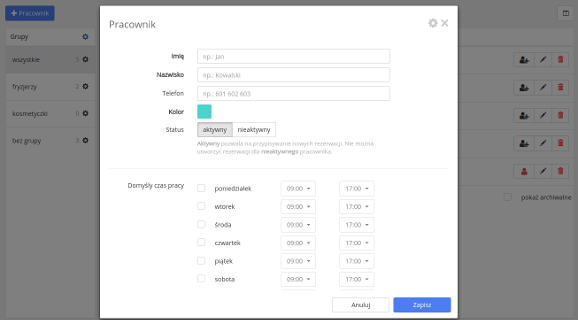
Dobrze jest, jeśli firma się rozwija. A jeśli się rozwija, pojawiają się nowe osoby na pokładzie. Prezentujemy najprostszy sposób utworzenia i podstawowego skonfigurowania pracownika.
Dodawanie pracownika
Przejdź do ustawień: Kliknij w zakładkę "Ustawienia" w lewym menu, a następnie wybierz "Pracownicy".
Utwórz nowego pracownika: Kliknij na niebieski przycisk "+ Pracownik", aby otworzyć okno dodawania nowego pracownika.
Wprowadź informacje: Uzupełnij podstawowe dane, takie jak imię i nazwisko, oraz zdefiniuj domyślny tygodniowy grafik pracy pracownika.
Dla większej precyzji, możesz później szczegółowo doprecyzować grafik pracy pracownika, przechodząc do "Ustawienia" -> "Grafik pracy".
Aktywacja rezerwacji on-line: Jeśli planujesz uruchomienie rezerwacji online, nie zapomnij zaznaczyć odpowiedniego pola.
Zapisz pracownika: Po uzupełnieniu wszystkich informacji, zapisz pracownika. Zobaczysz go teraz na liście specjalistów.
Dzięki dodanemu specjaliście, możesz teraz łatwo przypisywać go do wybranych rezerwacji w kalendarzu.
.article ol.article li strong {
color:black
}
więcej
Bony podarunkowe (vouchery) to doskonały sposób na zwiększenie sprzedaży i pozyskanie nowych klientów.
Dzięki nim możesz generować przychody z góry, motywować klientów do powrotu oraz budować pozytywny
wizerunek swojego salonu. W Timebox masz pełną kontrolę nad tworzeniem, sprzedażą i realizacją bonów –
od unikalnych kodów kreskowych po automatyczną aktywację i śledzenie statusu.
W tym artykule dowiesz się:
czym jest bon podarunkowy i do czego służy w systemie,
jakie cechy ma bon (wartość, kod kreskowy, okres ważności),
jak działa bon jako prezent dla innej osoby,
jaka jest różnica między bonem-szablonem a bonem przypisanym do klienta.
1. Czym jest bon podarunkowy?
Bon podarunkowy (voucher) to przedpłacona usługa lub wartość pieniężna, którą można
sprzedać klientowi. Działa jak kupon upominkowy – ktoś go kupuje (np. jako prezent), a potem odbiorca
może go wykorzystać podczas wizyty w Twoim salonie.
Przykład z życia:
Pani Anna kupuje bon o wartości 200 zł jako prezent urodzinowy dla córki
Córka przychodzi do salonu i realizuje bon podczas zabiegu fryzjerskiego
Wartość bonu (200 zł) jest odliczana od kwoty do zapłaty
2. Do czego służy bon podarunkowy?
Bony w Timebox służą do:
Zwiększenia sprzedaży – klient płaci z góry, zanim skorzysta z usługi
Pozyskania nowych klientów – osoba obdarowana bonem często zostaje stałym klientem
Zachęcenia do powrotu – bon musi być wykorzystany, więc klient wraca
Promocji sezonowych – świetny pomysł na Walentynki, Dzień Matki, Święta
Budowania marki – profesjonalny bon z logo to wizytówka firmy
3. Jakie cechy ma bon podarunkowy?
Każdy bon w Timebox posiada następujące właściwości:
Wartość nominalna
Każdy bon ma określoną wartość pieniężną, np.:
50 zł
100 zł
200 zł
500 zł
Wartość jest ustalana podczas tworzenia szablonu bonu i nie zmienia się.
Unikalny kod kreskowy
Każdy bon posiada unikalny kod kreskowy (barcode), który służy do:
Identyfikacji bonu w systemie
Skanowania podczas sprzedaży
Realizacji podczas płatności
Zapobiegania duplikatom
Przykładowe typy kodów (więcej w artykule Kody kreskowe w bonach):
EAN-13 (13 cyfr)
CODE128 (alfanumeryczny)
i inne standardowe formaty
Okres ważności
Bony mają określony termin ważności, który można ustawić na dwa sposoby:
Opcja A: Okres od aktywacji
Np. "3 miesiące od daty zakupu"
Bon aktywuje się automatycznie, gdy zostanie przypisany do klienta
Data ważności liczy się od momentu aktywacji
Opcja B: Konkretne daty
Np. "Ważny od 01.12.2025 do 31.03.2026"
Bon jest ważny tylko w określonym przedziale czasowym
Idealne dla promocji sezonowych
Dodatkowe właściwości
Bon może również posiadać:
Nazwa – np. "Bon 100 zł", "Voucher na masaż"
Opis – dodatkowe informacje o bonie
Zdjęcie – grafika bonu (do 1MB, jpg/png)
Grupa – przypisanie do kategorii (np. "Bony kwotowe", "Promocje")
Podatek VAT – jeśli bon podlega opodatkowaniu
Prowizja – czy sprzedaż generuje prowizję dla pracownika
4. Bon jako prezent – jak to działa?
Bon podarunkowy może być kupiony przez jedną osobę, a wykorzystany przez inną.
To główna zaleta bonów prezentowych!
Schemat działania:
Zakup – Klient A kupuje bon (np. jako prezent)
Przekazanie – Klient A daje bon Klientowi B (np. córce, przyjaciółce)
Realizacja – Klient B przychodzi do salonu i wykorzystuje bon podczas wizyty
Rozliczenie – Wartość bonu jest odliczana od faktury
W systemie Timebox:
Podczas sprzedaży bonu wybierasz:
Kto kupuje bon (nabywca) – może, ale nie musi być w bazie klientów
Kto będzie używał bon (odbiorca) – klient docelowy, do którego bon zostanie przypisany
Dzięki temu masz pełną kontrolę i historię transakcji.
5. Różnica: bon-szablon vs bon przypisany do klienta
W Timebox istnieją dwa poziomy bonów:
1. Bon-szablon
To wzorzec bonu, który tworzysz w systemie. Zawiera:
Nazwę (np. "Bon 100 zł")
Wartość (np. 100.00 zł)
Kod kreskowy (unikalny dla każdego wygenerowanego bonu)
Okres ważności
Inne ustawienia
Analogia: To jak "matryca" lub "tłocznia" – nie jest jeszcze sprzedana,
ale gotowa do użycia.
Gdzie to znajdziesz: Menu: Bony podarunkowe → lista wszystkich
szablonów bonów
Stan magazynowy: Każdy bon-szablon ma stan magazynowy (domyślnie 1 sztuka).
Po sprzedaży stan maleje.
2. Bon przypisany do klienta
To bon, który został sprzedany i przypisany do konkretnego klienta. Ma:
Wszystkie cechy szablonu (wartość, kod, ważność)
Powiązanie z klientem – kto ma ten bon
Status – aktywny / wykorzystany / wygasły
Data aktywacji – kiedy bon został sprzedany/przypisany
Historia – na której fakturze został wykorzystany
Analogia: To jak "bilet do kina" – wydrukowany z matrycy i przypisany
do konkretnej osoby.
Gdzie to znajdziesz: Menu: Klienci → wybierz klienta →
zakładka "Bony"
Różnice w tabeli:
Cecha
Bon-szablon
Bon przypisany
Lokalizacja
Lista "Bony podarunkowe"
Karta klienta → "Bony"
Funkcja
Wzorzec do sprzedaży
Gotowy do realizacji
Status
Dostępny/Archiwum
Aktywny/Wykorzystany/Wygasły
Stan magazynowy
Tak (ile sztuk pozostało)
Nie dotyczy
Powiązanie z klientem
Nie
Tak (konkretny klient)
Data aktywacji
Nie dotyczy
Tak (kiedy sprzedano)
6. Jak wygląda cały proces w praktyce?
Krok 1: Tworzenie szablonu
Tworzysz bon-szablon "Bon 100 zł" z kodem kreskowym i okresem ważności 6 miesięcy
Krok 2: Sprzedaż
Klient kupuje bon → tworzysz fakturę → dodajesz bon → przypisujesz do klienta docelowego.
System automatycznie aktywuje bon i ustawia datę ważności (jeśli używasz okresu od aktywacji)
Krok 3: Realizacja
Klient z bonem przychodzi na wizytę → tworzysz fakturę za usługi. Dodajesz bon jako formę
płatności → wartość bonu odliczana od kwoty do zapłaty. Bon zmienia status na "wykorzystany"
Krok 4: Historia
W karcie klienta widzisz historię: kiedy bon kupiono, kiedy wykorzystano, na której fakturze
7. Podsumowanie
Bony podarunkowe w Timebox to:
Szablon – tworzysz wzorzec bonu z wartością i kodem
Sprzedaż – sprzedajesz bon klientowi (przez fakturę lub bezpośrednio)
Prezent – bon może być przekazany innej osobie
Aktywacja – bon aktywuje się przy przypisaniu do klienta
Realizacja – klient wykorzystuje bon jako formę płatności
Historia – pełna kontrola nad cyklem życia bonu
8. Co dalej?
Teraz, gdy wiesz, czym są bony podarunkowe, możesz przejść do praktycznych instrukcji:
Jak utworzyć bon podarunkowy (voucher) krok po kroku
Okres ważności bonów – jak działa i co wybrać?
Kody kreskowe w bonach – generowanie, typy, ilości
Jak sprzedać bon podarunkowy klientowi (2 metody)
Jak klient realizuje bon podarunkowy podczas wizyty
Gdzie sprawdzić bony klientów i ich status
.article {
color: #222;
line-height: 1.6;
font-size: 16px;
}
.article strong {
color: #222;
font-weight: 600;
font-style: italic;
}
.article ul,
.article ol {
margin-left: 22px;
padding-left: 0;
}
.article li {
margin-bottom: 6px;
}
.article h2 {
margin-top: 32px;
margin-bottom: 16px;
color: #222;
}
.article h3 {
margin-top: 24px;
margin-bottom: 12px;
color: #222;
font-size: 18px;
}
.article table {
font-size: 15px;
}
.article a {
color: #5a8dee;
text-decoration: none;
}
.article a:hover {
text-decoration: underline;
}
więcej
Okres ważności to jeden z najważniejszych parametrów bonu podarunkowego. W tym artykule dowiesz się,
jak działają dwa typy ważności bonów i który wybrać w zależności od sytuacji – czy ustawić okres
od aktywacji (np. 6 miesięcy), czy konkretne daty (np. 01.12.2025 – 31.03.2026).
Dlaczego okres ważności jest ważny?
Okres ważności określa:
Jak długo bon może być wykorzystany przez klienta
Kiedy bon wygasa i nie może być już zrealizowany
Czy bon jest prezentem (aktywacja przy zakupie) czy promocją czasową (konkretne daty)
Zalety limitowania ważności:
Motywuje klienta do szybszego wykorzystania bonu
Zapobiega sytuacji "wiecznych bonów" blokujących przychody
Pozwala kontrolować obciążenie salonu (nie wszyscy przyjdą na raz)
Dwa typy ważności bonów
W systemie Timebox masz dwa sposoby ustawienia okresu ważności:
Typ ważności
Kiedy użyć
Przykład
Okres od aktywacji
Bony prezentowe, standardowa sprzedaż
"6 miesięcy od zakupu"
Konkretne daty
Promocje sezonowe, kampanie czasowe
"Ważny 01.12.2025 – 31.03.2026"
Typ 1: Okres od aktywacji
Jak to działa?
Wybierasz czas trwania bonu (np. 3 miesiące, 6 miesięcy), a system automatycznie
ustawi datę ważności od momentu aktywacji.
Aktywacja bonu następuje, gdy:
Bon zostaje sprzedany i przypisany do klienta
Bon zostaje przypisany do klienta ręcznie
Ustawienie: Okres ważności = 6 miesięcy
Zakup bonu: 15.01.2026
Aktywacja: 15.01.2026 (automatycznie)
Ważny do: 15.07.2026 (15.01.2026 + 6 miesięcy)
Jak ustawić?
Podczas tworzenia bonu:
W sekcji "Okres ważności" wybierz pole "Okres"
Z listy rozwijanej wybierz czas:
1 miesiąc
3 miesiące
6 miesięcy
12 miesięcy
NIE wypełniaj pól "Data od" i "Data do" (system je ignoruje)
☑ Okres: 6 miesięcy
☐ Data od: [puste]
☐ Data do: [puste]
Kiedy bon się aktywuje?
Bon aktywuje się automatycznie, gdy:
Metoda 1: Sprzedaż przez dokument sprzedaży
Tworzysz fakturę → dodajesz bon → przypisujesz do klienta → zapisujesz
System w momencie zapisu ustawia: data od = teraz i data do = teraz + okres
Metoda 2: Ręczne przypisanie do klienta
Wchodzisz w kartę klienta → zakładka "Bony" → dodajesz bon
System aktywuje bon w momencie zapisu
Uwaga: Jeśli bon NIE został jeszcze przypisany do żadnego klienta,
nie ma dat ważności (są puste). Daty pojawiają się dopiero po aktywacji.
Kiedy użyć okresu od aktywacji?
Standardowe bony prezentowe
Nie wiesz z góry, kiedy klient kupi bon
Chcesz, aby każdy bon miał ten sam okres ważności od momentu zakupu
Przykład: "Bon 100 zł ważny 6 miesięcy od daty zakupu"
Bony sprzedawane przez cały rok
Oferta stała (nie sezonowa)
Każdy klient ma równe szanse wykorzystania bonu
Przykłady:
"Bon podarunkowy 200 zł" (6 miesięcy)
"Voucher na masaż" (3 miesiące)
"Karta upominkowa 500 zł" (12 miesięcy)
Typ 2: Konkretne daty ważności
Jak to działa?
Ręcznie ustawiasz datę początkową i końcową, w których bon jest ważny.
Bon może być wykorzystany tylko jeśli:
Data dzisiejsza >= Data od
Data dzisiejsza
więcej
W tym artykule dowiesz się, jak krok po kroku włączyć i skonfigurować automatyczne
powiadomienia SMS w systemie Timebox. Po zakończeniu konfiguracji Twoi klienci będą otrzymywać
przypomnienia o wizytach, a Ty zaoszczędzisz czas na ręczne dzwonienie.
Zanim zaczniesz
Upewnij się, że:
Masz uprawnienia administratora w systemie Timebox
Wykupiłeś pakiet SMS (system automatycznie aktywuje moduł po opłaceniu)
Znasz podstawy działania SMS-ów → Czym są powiadomienia SMS?
Ważne: Konfigurację techniczną konta SMS (integracja z SMSAPI.pl) wykonuje
operator systemu Timebox automatycznie po wykupieniu pakietu. Nie musisz tego robić samodzielnie.
Krok 1: Wejdź do ustawień SMS
Zaloguj się do systemu Timebox
W menu głównym znajdź sekcję: Ustawienia
Wybierz zakładkę: Powiadomienia SMS
Zobaczysz panel konfiguracji powiadomień SMS.
Krok 2: Ustaw dane nadawcy SMS
Te informacje będą widoczne w treści wiadomości SMS wysyłanych do klientów.
Dobrze wypełnione dane budują zaufanie i profesjonalny wizerunek.
Pole [[nadawca]]
Podaj nazwę, która będzie wyświetlana w treści SMS, zazwyczaj na początku wiadomości.
Dobre praktyki:
Maksymalnie 11 znaków (zalecane)
Używaj nazwy salonu lub skróconej wersji
Unikaj polskich znaków (ą, ć, ę, ł, ń, ó, ś, ź, ż)
Przykłady dobrych nazw nadawcy:
- SalonBella
- Bella
- BeautyClub
- SPA-Relax
Nagłówek SMS zamiast numeru telefonu (opcjonalne)
Domyślnie SMS-y są wysyłane z numeru telefonu operatora SMS. Możesz zamienić ten numer
na nazwę nadawcy (nagłówek), która będzie wyświetlana jako "od kogo" SMS.
Jak to działa:
Zamiast numeru (np. +48 123 456 789) klient zobaczy nazwę (np. "SalonBella")
Nazwa może mieć maksymalnie 11 znaków
To wymaga akceptacji operatora GSM (proces trwa 1-3 dni robocze)
Aby ustawić nagłówek SMS:
Skontaktuj się z biurem Timebox
Zaproponuj nazwę (max 11 znaków, bez polskich znaków)
Operator Timebox złoży wniosek do operatora GSM w Twoim imieniu
Po zaakceptowaniu (1-3 dni) nagłówek będzie aktywny
WAŻNE ograniczenie:
Jeśli ustawisz nagłówek SMS (nazwa zamiast numeru),
NIEMOŻLIWA będzie dwukierunkowa komunikacja (odpowiedzi TAK/NIE).
Klienci NIE BĘDĄ MOGLI odpowiadać na SMS-y.
To ograniczenie operatorów GSM, niezależne od Timebox.
Rekomendacja: Jeśli planujesz używać potwierdzeń i anulacji przez SMS (TAK/NIE),
nie ustawiaj nagłówka. Zostaw domyślny numer telefonu.
Pole: Numer telefonu salonu
Podaj numer kontaktowy salonu, który będzie widoczny w treści SMS-a.
Format:
Preferowany: 123 456 789 (lub z myślnikami dla czytelności)
Dopuszczalny: 123456789 (bez spacji)
Numer telefonu salonu: 123-456-789
Ten numer pojawi się w SMS-ach np.:
Salon Bella
Przypominamy o wizycie jutro o 14:00
Tel: 123-456-789
Krok 3: Włącz typy SMS-ów, które chcesz wysyłać
Timebox oferuje kilka typów powiadomień SMS. Możesz włączyć wszystkie lub tylko wybrane,
w zależności od potrzeb Twojego salonu.
SMS-y związane z rezerwacjami:
☐ SMS o nowej rezerwacji
Wysyłany natychmiast po utworzeniu wizyty
Kiedy włączyć: jeśli chcesz, aby klient otrzymał potwierdzenie zaraz po umówieniu
Kiedy wyłączyć: jeśli wolisz wysyłać tylko przypomnienia (bez natychmiastowego potwierdzenia)
☐ SMS o zmianie rezerwacji
Wysyłany po modyfikacji terminu, godziny lub usług
Kiedy włączyć: zawsze – klient musi wiedzieć o zmianach
Kiedy wyłączyć: jeśli zmiany są rzadkie i wolisz dzwonić osobiście
☑ Przypomnienie o rezerwacji (pierwsze)
Wysyłane X dni/godzin przed wizytą (konfigurujesz w kolejnym kroku)
Kiedy włączyć: ZAWSZE – to najważniejszy SMS zmniejszający no-show
Najczęstsza konfiguracja: 1 dzień przed wizytą
☐ Przypomnienie o rezerwacji (drugie)
Opcjonalne dodatkowe przypomnienie
Kiedy włączyć: dla ważnych wizyt (np. długie zabiegi, wysokie ceny)
Najczęstsza konfiguracja: 2 dni przed + 1 dzień przed
Zalecane ustawienie dla większości salonów:
☐ SMS o nowej rezerwacji (wyłącz)
☑ SMS o zmianie rezerwacji (włącz)
☑ Pierwsze przypomnienie: 1 dzień przed (włącz)
☐ Drugie przypomnienie (wyłącz, chyba że potrzebujesz)
SMS-y interaktywne:
☑ Potwierdzenia przez SMS (odpowiedź TAK)
Klient może potwierdzić wizytę odpowiadając na SMS
Kiedy włączyć: ZAWSZE – oszczędza czas i zmniejsza no-show
☑ Anulacje przez SMS (odpowiedź NIE)
Klient może anulować wizytę odpowiadając na SMS
Kiedy włączyć: ZAWSZE – daje klientowi wygodę, a Tobie czas na wypełnienie luki
Szczegóły: Potwierdzenia i anulacje SMS – dwukierunkowa komunikacja
SMS-y dodatkowe:
☐ Prośba o ocenę po wizycie
Wysyłana X godzin po zakończeniu wizyty z linkiem do formularza oceny
Kiedy włączyć: jeśli zależy Ci na zbieraniu opinii online
☐ Życzenia urodzinowe
Automatyczne SMS-y w dniu urodzin klienta
Kiedy włączyć: jeśli chcesz budować relacje z klientami (bardzo mile widziane!)
Szczegóły: SMS-y urodzinowe i inne automatyczne życzenia
SMS-y dla managera salonu:
☐ Powiadomienie o rezerwacji online (dla właściciela)
Wysyłane do Ciebie, gdy klient umówi się przez internet
Kiedy włączyć: jeśli korzystasz z rezerwacji online i chcesz być na bieżąco
☐ Powiadomienie o anulacji przez SMS (dla właściciela)
Wysyłane do Ciebie, gdy klient anuluje wizytę SMS-em
Kiedy włączyć: jeśli chcesz natychmiast reagować na anulacje
Krok 4: Skonfiguruj harmonogram przypomnień
To najważniejsza konfiguracja. Ustaw, kiedy system ma wysyłać przypomnienia.
Pierwsze przypomnienie – kiedy wysłać?
Wybierz jeden z wariantów:
1 dzień przed wizytą – najczęściej wybierane, optymalne dla większości salonów
2 dni przed wizytą – dobre dla długich zabiegów lub wizyt wymagających przygotowania
7 dni przed wizytą – rzadko używane, dla bardzo długich rezerwacji
Zalecane ustawienie:
Pierwsze przypomnienie: 1 dzień przed wizytą
Godzina wysyłki: System wysyła SMS-y zwykle rano (ok. 10:00),
aby nie budzić klientów zbyt wcześnie.
Drugie przypomnienie – czy włączyć?
Jeśli włączyłeś drugie przypomnienie, ustaw:
2 dni przed + 1 dzień przed – najczęstsza konfiguracja dla podwójnych przypomnień
7 dni przed + 1 dzień przed – dla bardzo ważnych/długich wizyt
Uwaga: Dwa przypomnienia zwiększają koszty SMS-ów (2x więcej wiadomości).
Włączaj tylko jeśli masz problem z częstymi no-show.
Szczegóły: Przypomnienia o rezerwacjach – jak ustawić czas i częstotliwość
Krok 5: Ustaw słowa kluczowe do potwierdzeń i anulacji
Jeśli włączyłeś interaktywne SMS-y (potwierdzenia/anulacje), musisz określić,
jakie słowa klienci mają pisać w odpowiedzi.
Słowo potwierdzające:
Domyślnie: TAK
Możesz zmienić na:
OK
POTWIERDZAM
YES (jeśli masz klientów anglojęzycznych)
Słowo potwierdzające: TAK
Słowo anulujące:
Domyślnie: NIE
Możesz zmienić na:
ANULUJ
ODWOLAJ
NO (jeśli masz klientów anglojęzycznych)
Słowo anulujące: NIE
Ważne: Słowa kluczowe nie są wrażliwe na wielkość liter.
Klient może napisać "tak", "TAK" lub "Tak" – system rozpozna wszystkie warianty.
Krok 6: Sprawdź pakiet SMS
Upewnij się, że masz wystarczającą liczbę SMS-ów do wysyłki.
Gdzie sprawdzić stan pakietu?
Stan SMS-ów jest zawsze widoczny na górnym pasku aplikacji,
w każdym miejscu systemu Timebox. Nie musisz wchodzić w ustawienia.
Górny pasek aplikacji:
SMS: 487 / 500
Co oznaczają liczby:
487 – tyle SMS-ów pozostało do wykorzystania
500 – taki był początkowy pakiet
Ostrzeżenia o niskim stanie:
System automatycznie ostrzega, gdy:
Zostało mniej niż 25 SMS-ów – pojawi się żółte ostrzeżenie
Zostało mniej niż 5 SMS-ów – pojawi się czerwone ostrzeżenie
Jeśli zobaczysz ostrzeżenie, dokup pakiet, aby nie przerywać wysyłki.
→ Szczegóły: Raporty SMS i zarządzanie kosztami
Krok 7: Zapisz ustawienia
Po wypełnieniu wszystkich pól kliknij przycisk "Zapisz".
Co się stanie:
System zapisze konfigurację SMS
Od tego momentu automatyczna wysyłka jest aktywna
Przypomnienia będą wysyłane zgodnie z ustawieniami
✓ Ustawienia SMS zostały zapisane pomyślnie
✓ Automatyczna wysyłka jest aktywna
Krok 8: Przetestuj wysyłkę SMS (opcjonalnie)
Dobrą praktyką jest przetestowanie systemu przed uruchomieniem dla wszystkich klientów.
Jak przetestować?
Utwórz testową rezerwację dla siebie (wpisz swój numer telefonu jako klient)
Ustaw termin zgodnie z ustawionym przypomnieniem (np. jutro, jeśli masz "1 dzień przed")
Poczekaj, aż system wyśle przypomnienie
Sprawdź, czy SMS przyszedł i czy treść jest poprawna
Spróbuj odpowiedzieć "TAK" i sprawdź, czy rezerwacja zostanie potwierdzona
Usuń testową rezerwację
Uwaga: Czas oczekiwania zależy od ustawionego harmonogramu (np. jeśli masz "1 dzień przed",
SMS przyjdzie dzień przed testową wizytą, zwykle rano ok. 10:00).
Krok 9: Edytuj szablony SMS (opcjonalnie)
Domyślne szablony SMS są dobrze skonfigurowane, ale możesz je dostosować
do stylu Twojego biznesu.
Jak edytować szablony?
W menu Ustawienia → Szablony powiadomień SMS
Wybierz typ SMS-a (np. "Przypomnienie o rezerwacji")
Edytuj treść wiadomości
Użyj zmiennych, aby personalizować (np. [[imie]], [[data_rezerwacji]])
Zapisz
Ważne: 1 SMS to 160 znaków. Jeśli wiadomość będzie dłuższa,
zostanie policzone więcej niż 1 SMS (np. 320 znaków = 2 SMS-y).
Staraj się być zwięzły, aby oszczędzać koszty!
→ Szczegóły: Personalizacja treści SMS – jak dostosować szablony wiadomości
Krok 10: Monitoruj wysyłkę i statystyki
Po uruchomieniu systemu regularnie sprawdzaj:
Stan pakietu SMS – czy nie kończy się limit
Raporty wysyłki – ile SMS-ów zostało wysłanych dzisiaj/w tym tygodniu
Potwierdzenia i anulacje – ile klientów odpowiada na SMS-y
Błędy wysyłki – czy są problemy z doręczeniem (nieprawidłowe numery)
→ Szczegóły: Raporty SMS i zarządzanie kosztami
Najczęściej zadawane pytania
Q: Co jeśli klient nie ma numeru telefonu w bazie?
A: System nie wyśle SMS-a do klienta bez numeru.
Upewnij się, że wszyscy klienci mają poprawnie wpisany numer telefonu w karcie.
Q: Czy mogę wyłączyć SMS-y dla konkretnego klienta?
A: Nie. SMS zostanie wysłany do każdego klienta, dla którego został zaplanowany. Możesz zatem po prostu nie planować SMSka dla danego klienta / rezerwacji.
Q: Czy SMS-y są wysyłane w nocy?
A: Tak. System nie sprawdza, czy są godziny nocne. Staramy się dostarczyć SMSki zgodnie z zaplanowaniem.
Q: Co jeśli zabraknie SMS-ów w pakiecie?
A: System przestanie wysyłać wiadomości. Musisz dokupić pakiet, aby wznowić wysyłkę.
Dlatego ważne jest monitorowanie stanu pakietu i reagowanie na ostrzeżenia.
Q: Ile SMS-ów zużywam miesięcznie?
A: Zależy od liczby rezerwacji i włączonych typów SMS-ów. Przykładowo:
100 rezerwacji/miesiąc × 1 przypomnienie = 100 SMS-ów
100 rezerwacji/miesiąc × 2 przypomnienia = 200 SMS-ów
+ SMS-y o zmianach, życzenia urodzinowe, oceny (zależy od konfiguracji)
Sprawdź raporty po pierwszym miesiącu, aby oszacować realne zużycie.
Q: Czy mogę zmienić harmonogram przypomnień później?
A: Tak. W każdej chwili możesz wrócić do ustawień i zmienić czas wysyłki
(np. z 1 dnia przed na 2 dni przed). Zmiana wpłynie na nowe rezerwacje od momentu zapisu.
Podsumowanie – checklist konfiguracji
Aby włączyć powiadomienia SMS:
Wejdź w Ustawienia → SMS i powiadomienia
Ustaw nazwę nadawcy (maks. 11 znaków)
Wpisz numer telefonu salonu
Włącz typy SMS-ów (minimum: przypomnienia + potwierdzenia/anulacje)
Ustaw harmonogram przypomnień (zalecane: 1 dzień przed)
Skonfiguruj słowa kluczowe (TAK / NIE)
Sprawdź stan pakietu SMS
Kliknij "Zapisz"
Opcjonalnie: przetestuj wysyłkę na sobie
Opcjonalnie: edytuj szablony SMS-ów
Co dalej?
Włączyłeś SMS-y – teraz możesz:
Personalizacja treści SMS – jak dostosować szablony wiadomości
Przypomnienia o rezerwacjach – jak ustawić czas i częstotliwość
Potwierdzenia i anulacje SMS – dwukierunkowa komunikacja
Potrzebujesz pomocy? Skontaktuj się z naszym wsparciem technicznym.
.article {
color: #222;
line-height: 1.6;
font-size: 16px;
}
.article strong {
color: #222;
font-weight: 600;
font-style: italic;
}
.article ul,
.article ol {
margin-left: 22px;
padding-left: 0;
}
.article li {
margin-bottom: 6px;
}
.article h2 {
margin-top: 32px;
margin-bottom: 16px;
color: #222;
}
.article h3 {
margin-top: 24px;
margin-bottom: 12px;
color: #222;
font-size: 18px;
}
.article a {
color: #5a8dee;
text-decoration: none;
}
.article a:hover {
text-decoration: underline;
}
.article .example-box {
background: #f7f7f7;
border-left: 4px solid #5a8dee;
padding: 12px 14px;
margin: 16px 0;
border-radius: 4px;
font-family: monospace;
color: #222;
white-space: pre-line;
display: inline-block;
}
.article .success-box {
background: #e8f5e9;
border-left: 4px solid #4caf50;
padding: 12px 14px;
margin: 16px 0;
border-radius: 4px;
color: #222;
display: inline-block;
}
więcej
Dwuskładnikowe logowanie przez SMS (2FA) to dodatkowa warstwa zabezpieczeń konta Timebox.
System wysyła kod SMS przy każdym logowaniu, co chroni przed nieautoryzowanym dostępem, nawet jeśli
ktoś pozna Twoje hasło. W tym artykule dowiesz się, jak działa 2FA, jak je włączyć i kiedy jest to konieczne.
Czym jest dwuskładnikowe logowanie (2FA)?
2FA (Two-Factor Authentication) to metoda zabezpieczania konta, która wymaga
dwóch niezależnych sposobów potwierdzenia tożsamości:
Coś, co wiesz – hasło do konta Timebox
Coś, co masz – telefon komórkowy, na który przychodzi kod SMS
Jak to działa w praktyce?
Krok 1: Wpisujesz login i hasło
Krok 2: System wysyła kod SMS (np. "142857") na Twój telefon
Krok 3: Wpisujesz kod z SMS-a
Krok 4: Jesteś zalogowany!
Nawet jeśli ktoś ukradnie Twoje hasło, nie będzie mógł się zalogować
bez dostępu do Twojego telefonu.
Dlaczego 2FA jest ważne?
Zagrożenia bez 2FA:
Słabe hasła – łatwe do odgadnięcia (np. "123456", "haslo123")
Wyciek haseł – hasło może wycieknąć z innej usługi (jeśli używasz tego samego hasła)
Phishing – ktoś może wyłudzić hasło przez fałszywą stronę logowania
Ataki brute-force – automatyczne próby logowania tysiącami haseł
Ochrona dzięki 2FA:
Nawet słabe hasło jest bezpieczne – bez SMS-a nikt się nie zaloguje
Ochrona przed wyłudzeniem – haker musiałby ukraść również telefon
Powiadomienia o próbach logowania – dostajesz SMS za każdym razem, gdy ktoś próbuje się zalogować
Zgodność z wymogami bezpieczeństwa – niektóre regulacje wymagają 2FA (np. RODO dla danych medycznych)
Jak działa 2FA przez SMS w Timebox?
Krok 1: Użytkownik próbuje się zalogować
Wpisujesz login i hasło na stronie logowania Timebox.
Krok 2: System weryfikuje hasło
Jeśli hasło jest poprawne, system:
Generuje losowy 6-cyfrowy kod (np. "284651")
Wysyła SMS na numer telefonu powiązany z kontem
Wyświetla ekran: "Wpisz kod z SMS-a"
Przykład SMS-a z kodem 2FA:
Timebox
Kod weryfikacyjny: 284651
Ważny przez 5 minut.
Jeśli to nie Ty, zmień hasło natychmiast.
Krok 3: Użytkownik wpisuje kod
Wpisujesz kod 284651 w formularzu logowania.
Krok 4: System weryfikuje kod
System sprawdza, czy:
Kod jest poprawny
Nie minęło 5 minut od wysłania (kod wygasa po 5 minutach)
Liczba prób nie przekroczyła limitu (maksymalnie 5 prób)
Krok 5: Logowanie pomyślne
Jeśli kod jest poprawny, jesteś zalogowany!
Parametry bezpieczeństwa 2FA
Ważność kodu SMS:
Parametr
Wartość
Opis
Długość kodu
6 cyfr
Kod składa się z 6 cyfr (np. 284651)
Ważność kodu
Kilka minut
Kod jest ważny przez kilka minut od wysłania SMS-a
Ponowne wysłanie
60 sekund
Przycisk "Wyślij kod ponownie" odblokuje się po 60 sekundach
Zaufane urządzenia
Opcjonalne
Możesz dodać urządzenie do zaufanych – nie będzie wymagany kod przy kolejnych logowaniach
Maskowanie numeru
Tak
Numer telefonu wyświetla się jako +*******34 (widoczne tylko 2 ostatnie cyfry)
Jak włączyć 2FA dla swojego konta?
Krok 1: Wejdź do ustawień weryfikacji
Zaloguj się do Timebox
Kliknij na swoje imię w prawym górnym rogu
Wybierz: Moje konto → Weryfikacja dwuetapowa
Otworzy się modal: "Weryfikacja SMS (2FA)"
Krok 2: Podaj numer telefonu
W oknie modalnym zobaczysz dwa pola:
Numer telefonu: +48 600 000 000
Kod z SMS: (zostaw puste)
Wpisz swój numer w formacie międzynarodowym (np. +48600000000).
Ważne: Numer musi być aktywny – każde logowanie będzie wymagało SMS-a.
Krok 3: Wyślij kod weryfikacyjny
Kliknij przycisk "Wyślij kod".
System wyśle testowy kod SMS na podany numer:
Timebox
Kod weryfikacyjny: 123456
Wpisz kod, aby aktywować 2FA.
Krok 4: Wpisz kod i potwierdź
Gdy dostaniesz SMS:
Wpisz 6-cyfrowy kod w polu "Kod z SMS"
Kliknij przycisk "Potwierdź"
System zweryfikuje kod i numer telefonu zostanie zapisany.
Krok 5: Gotowe!
Po weryfikacji zobaczysz komunikat: "Numer został zweryfikowany".
Od tej pory każde logowanie będzie wymagało kodu SMS!
Jak wyłączyć 2FA?
Jeśli chcesz wyłączyć zabezpieczenie, ponownie otwórz modal weryfikacji
i kliknij przycisk "Wyłącz zabezpieczenie".
Jak sprawdzić, czy pracownicy mają włączone 2FA?
Jako administrator możesz sprawdzić status 2FA dla wszystkich pracowników
w zakładce Pracownicy.
Gdzie sprawdzić?
Przejdź do zakładki: Pracownicy (URL: /ees)
Znajdź kolumnę z informacją o koncie użytkownika
Zobaczysz jeden z trzech statusów:
Statusy 2FA:
2FA
(zielony) – Weryfikacja dwuetapowa jest włączona
2FA
(czerwony) – Weryfikacja dwuetapowa NIE jest włączona
brak konta użytkownika
– Pracownik nie ma konta do logowania (nie może włączyć 2FA)
Co zrobić, gdy pracownik nie ma włączonego 2FA?
Jeśli zobaczysz czerwony status 2FA, najedź kursorem na etykietę.
Pojawi się podpowiedź z instrukcją dla pracownika:
"Poproś pracownika, aby włączył weryfikację dwuetapową logowania (2FA)
na swoim koncie.
W prawym górnym rogu: Moje konto => Weryfikacja dwuetapowa"
Zalecenie: Wszyscy pracownicy z dostępem do systemu (szczególnie
administratorzy) powinni mieć zielony status 2FA.
Jak wygląda logowanie z 2FA?
Scenariusz 1: Standardowe logowanie
1. Otwierasz stronę logowania Timebox
2. Wpisujesz login i hasło
3. Klikasz "Zaloguj"
4. Pojawia się ekran: "Weryfikacja dwuetapowa"
5. Widzisz komunikat: "Kod został wysłany na numer: +*******34"
6. Dostajesz SMS z kodem: 284651
7. Wpisujesz 6-cyfrowy kod w pole "Kod z SMS"
8. (Opcjonalnie) Zaznaczasz: "Dodaj to urządzenie do zaufanych"
9. Klikasz przycisk "Potwierdź"
10. Jesteś zalogowany!
Scenariusz 2: Zaufane urządzenie
1. Logujesz się z komputera w pracy (zwykłym logowaniem z kodem SMS)
2. Zaznaczasz: "Dodaj to urządzenie do zaufanych"
3. Przy kolejnych logowaniach z TEGO komputera nie będzie wymagany kod SMS
4. Na innych urządzeniach (telefon, laptop domowy) nadal musisz wpisać kod
Scenariusz 3: Nie otrzymałeś SMS-a?
1. Pojawia się ekran weryfikacji
2. Czekasz na SMS (sprawdź zasięg!)
3. Jeśli nie otrzymałeś SMS-a po 1-2 minutach:
- Kliknij przycisk "Wyślij kod ponownie"
- Przycisk odblokuje się po 60 sekundach
4. System wyśle nowy kod SMS
5. Wpisz nowy kod i kliknij "Potwierdź"
Scenariusz 4: Nieprawidłowy kod
1. Dostajesz SMS z kodem: 284651
2. Pomyłkowo wpisujesz: 284652 (błąd w ostatniej cyfrze)
3. System wyświetla błąd weryfikacji
4. Możesz spróbować ponownie wpisać poprawny kod
5. Lub kliknąć "Wyślij kod ponownie" i otrzymać nowy kod
Kiedy włączyć 2FA?
Włącz ZAWSZE, jeśli:
✓ Jesteś właścicielem/administratorem – masz pełen dostęp do systemu
✓ Obsługujesz płatności i finanse – 2FA chroni przed nadużyciami
✓ Masz dostęp do danych osobowych klientów – wymóg RODO
✓ Logujesz się z wielu urządzeń/miejsc – większe ryzyko przechwycenia hasła
✓ Korzystasz z publicznych Wi-Fi – łatwiejsze przechwycenie hasła
Możesz nie włączać, jeśli:
Jesteś zwykłym pracownikiem z ograniczonym dostępem
Logujesz się tylko z jednego, bezpiecznego komputera w salonie
Salon nie przechowuje wrażliwych danych
Zalecenie:
Włącz 2FA dla:
☑ Właścicieli i administratorów (ZAWSZE)
☑ Osób z dostępem do finansów (ZAWSZE)
☐ Recepcji (opcjonalnie, jeśli logują się z publicznych miejsc)
☐ Pracowników z ograniczonym dostępem (opcjonalnie)
Weryfikacja SMS przy rezerwacji online
Oprócz 2FA, Timebox używa SMS-ów do weryfikacji numeru telefonu klienta
podczas rezerwacji online.
Jak to działa?
Klient wypełnia formularz rezerwacji online
Wpisuje numer telefonu: 555-123-456
System wysyła SMS z kodem weryfikacyjnym (np. "12345")
Klient wpisuje kod w formularzu
Rezerwacja zostaje potwierdzona
Po co weryfikacja numeru?
Ochrona przed fake'owymi rezerwacjami – brak możliwości rezerwacji na fałszywy numer
Pewność doręczenia SMS-ów – przypomnienia trafią na prawidłowy numer
Redukcja no-show – klient, który weryfikuje numer, rzadziej nie przychodzi
Przykład SMS-a weryfikacyjnego:
Timebox - Salon Bella
Kod weryfikacyjny rezerwacji: 12345
Wpisz kod, aby potwierdzić rezerwację.
Najczęściej zadawane pytania
Q: Co jeśli zgubię telefon?
A: Skontaktuj się z pomocą techniczną Timebox. Administrator może:
Tymczasowo wyłączyć 2FA dla Twojego konta
Zmienić numer telefonu na nowy
Zresetować dostęp
Ważne: Dlatego administrator główny powinien mieć zapisany numer zapasowy!
Q: Czy mogę dodać urządzenie do zaufanych?
A: Tak! Podczas logowania z kodem SMS zaznacz opcję:
"Dodaj to urządzenie do zaufanych".
Przy kolejnych logowaniach z tego samego urządzenia nie będziesz
musiał wpisywać kodu SMS. Na innych urządzeniach nadal będzie wymagany kod.
Q: Czy SMS z kodem kosztuje mnie (klienta)?
A: Nie. Koszt SMS-a ponosi salon (z pakietu SMS w Timebox).
Q: Co jeśli nie dostanę SMS-a z kodem?
A: Możliwe przyczyny:
Brak zasięgu – poczekaj lub przestaw się w miejsce z zasięgiem
Pełna skrzynka SMS – usuń stare wiadomości
Nieprawidłowy numer – sprawdź, czy w systemie jest poprawny numer
Opóźnienie operatora – poczekaj do 2 minut
Jeśli SMS nie przychodzi, kliknij "Wyślij kod ponownie".
Przycisk odblokuje się po 60 sekundach.
Q: Czy 2FA obciąża mój pakiet SMS?
A: Tak. Każdy kod 2FA = 1 SMS z pakietu.
Wskazówka: Użyj funkcji "Dodaj to urządzenie do zaufanych"
na swoim głównym komputerze roboczym – będziesz musiał wpisać kod SMS tylko przy pierwszym
logowaniu lub z nowego urządzenia.
Q: Jak wyłączyć 2FA?
A: Przejdź do: Moje konto → Weryfikacja dwuetapowa
i kliknij przycisk "Wyłącz zabezpieczenie".
System usunie numer telefonu 2FA i wszystkie zaufane urządzenia powiązane z Twoim kontem.
Dobre praktyki bezpieczeństwa
1. Włącz 2FA dla wszystkich administratorów
To minimum bezpieczeństwa. Administratorzy mają pełen dostęp – muszą być chronieni.
2. Używaj silnych haseł
Nawet z 2FA hasło powinno być silne:
✓ Dobre: "S4l0nB3ll@2026!"
✗ Złe: "haslo123"
3. Nie udostępniaj kodu 2FA
Nigdy nie podawaj kodu SMS osobom trzecim – nawet "pracownikom Timebox".
Timebox NIGDY nie prosi o kod SMS.
4. Używaj zaufanych urządzeń rozważnie
Dodawaj do zaufanych tylko swoje urządzenia w bezpiecznych lokalizacjach
(np. komputer służbowy w salonie).
NIE dodawaj do zaufanych:
Publiczne komputery (np. w kafejce internetowej)
Urządzenia współdzielone z innymi osobami
Urządzenia połączone z publicznymi Wi-Fi
5. Regularnie sprawdzaj status 2FA pracowników
Jako administrator, regularnie sprawdzaj w zakładce Pracownicy,
czy wszyscy mają włączone 2FA (zielony status).
Podsumowanie
Dwuskładnikowe logowanie (2FA) przez SMS w Timebox:
Dodatkowa warstwa zabezpieczeń: Hasło + kod SMS = bezpieczne logowanie
Kod 6-cyfrowy: Ważny przez kilka minut, przycisk "Wyślij ponownie" odblokuje się po 60 sekundach
Zaufane urządzenia: Możesz dodać urządzenie do zaufanych – nie będzie wymagany kod przy kolejnych logowaniach
Maskowanie numeru: Numer wyświetla się jako +*******34 dla bezpieczeństwa
Aktywacja: Moje konto → Weryfikacja dwuetapowa (2 kroki: podaj numer, wpisz kod z SMS)
Status pracowników: Administrator widzi status 2FA w zakładce Pracownicy (zielony/czerwony)
Kiedy włączyć: ZAWSZE dla administratorów i osób z dostępem do finansów
Weryfikacja rezerwacji: Kod SMS przy rezerwacji online chroni przed fake'ami
.article {
color: #222;
line-height: 1.6;
font-size: 16px;
}
.article strong {
color: #222;
font-weight: 600;
font-style: italic;
}
.article ul,
.article ol {
margin-left: 22px;
padding-left: 0;
}
.article li {
margin-bottom: 6px;
}
.article h2 {
margin-top: 32px;
margin-bottom: 16px;
color: #222;
}
.article h3 {
margin-top: 24px;
margin-bottom: 12px;
color: #222;
font-size: 18px;
}
.article a {
color: #5a8dee;
text-decoration: none;
}
.article a:hover {
text-decoration: underline;
}
.article table {
font-size: 15px;
}
.article .example-box {
background: #f7f7f7;
border-left: 4px solid #5a8dee;
padding: 12px 14px;
margin: 16px 0;
border-radius: 4px;
font-family: monospace;
color: #222;
white-space: pre-line;
display: inline-block;
}
więcej
Program do wysyłania SMS do klientów pozwala automatyzować komunikację i oszczędzać czas.
Zamiast ręcznie dzwonić lub pisać, system sam wysyła przypomnienia, potwierdzenia i powiadomienia.
W tym artykule pokazujemy, jak działa automatyzacja SMS i jakie korzyści daje.
W tym artykule dowiesz się:
jakie typy SMS-ów można automatyzować,
jak działa wysyłka automatyczna i ręczna,
ile kosztuje wysyłka SMS-ów,
jak zacząć korzystać z SMS-ów w firmie.
1. Po co wysyłać SMS-y do klientów?
SMS-y to jeden z najskuteczniejszych kanałów komunikacji z klientami:
98% otwieralność – prawie każdy SMS jest czytany
Szybkość – większość SMS-ów czytana w ciągu 3 minut
Uniwersalność – każdy telefon odbiera SMS-y
Skuteczność – przypomnienia zmniejszają no-show o 20-40%
Jakie problemy rozwiązuje?
Problem
Rozwiązanie SMS
Klienci zapominają o wizytach
Automatyczne przypomnienia
Nie wiesz, czy klient przyjdzie
Potwierdzenia TAK/NIE
Tracisz czas na dzwonienie
Automatyzacja wysyłki
Brak opinii od klientów
SMS z prośbą o ocenę
Klienci nie wracają
Życzenia urodzinowe, promocje
2. Typy SMS-ów w programie do rezerwacji
Dobry system powiadomień SMS
oferuje różne typy wiadomości. W Timebox dostępnych jest 13 typów:
SMS-y automatyczne (wysyłane przez system):
Przypomnienie o wizycie – 1-2 dni przed wizytą
Potwierdzenie rezerwacji – po utworzeniu wizyty
Zmiana terminu – gdy wizyta zostaje przełożona
Prośba o ocenę – po zakończonej wizycie
Życzenia urodzinowe – w dniu urodzin klienta
SMS-y interaktywne (klient może odpowiedzieć):
Potwierdzenie TAK – klient odpowiada "TAK" i potwierdza wizytę
Anulacja NIE – klient odpowiada "NIE" i anuluje wizytę
Więcej: Potwierdzenia i anulacje SMS – dwukierunkowa komunikacja
SMS-y ręczne:
Dowolna wiadomość – wysyłasz co chcesz, kiedy chcesz
Masowa wysyłka – do grupy klientów (np. promocja)
3. Jak działa automatyzacja SMS?
Automatyczne SMS-y działają bez Twojego udziału. Oto jak to wygląda:
Przykład: Przypomnienie o wizycie
Klient rezerwuje wizytę na 15.01 o godz. 14:00
System planuje SMS – dodaje do kolejki przypomnienie na 14.01
SMS jest wysyłany – automatycznie, o zaplanowanej porze
Klient otrzymuje wiadomość – "Przypominamy o wizycie jutro o 14:00"
Klient odpowiada TAK – system oznacza rezerwację jako potwierdzoną
Ty nie robisz nic. System sam wysyła przypomnienia i przetwarza odpowiedzi.
Konfiguracja automatyzacji
Możesz ustawić:
Kiedy wysyłać – 1 dzień przed, 2 dni przed, 2 godziny przed
Co wysyłać – własny szablon z zmiennymi ({imie}, {data}, {godzina})
Komu wysyłać – wszystkim klientom lub tylko wybranym
Szczegóły: Jak włączyć i skonfigurować powiadomienia SMS – krok po kroku
4. Masowa wysyłka SMS
Czasem chcesz wysłać SMS do wielu klientów naraz – np. informację o promocji lub zmianie godzin pracy.
Jak to działa:
Wybierasz grupę klientów (wszyscy, VIP, nieaktywni itp.)
Piszesz treść wiadomości
Wysyłasz – system dostarcza SMS do wszystkich na liście
Przykłady użycia:
Promocja – "Tylko dziś -20% na wszystkie usługi!"
Zmiana godzin – "Informujemy o zmianie godzin pracy w święta"
Nowa usługa – "Zapraszamy na nowy zabieg – makijaż permanentny"
Reaktywacja – "Dawno Cię nie było! Mamy dla Ciebie rabat 15%"
5. Ile kosztuje wysyłka SMS?
W Timebox SMS-y działają w modelu prepaid:
Kupujesz pakiet SMS-ów (np. 100, 500, 1000 sztuk)
Każdy wysłany SMS obciąża saldo
System ostrzega, gdy zostaje mało SMS-ów
Możesz dokupić pakiet w dowolnym momencie
Typowe koszty:
Pakiet
Koszt/SMS
Mały (100 SMS)
~0,12-0,15 zł
Średni (500 SMS)
~0,10-0,12 zł
Duży (1000+ SMS)
~0,09-0,10 zł
Zwrot z inwestycji
Jeden no-show to strata 50-200 zł. Przypomnienie SMS kosztuje ~0,10 zł.
100 wizyt × 0,10 zł = 10 zł miesięcznie na SMS-y
Redukcja no-show o 30% = 3 uratowane wizyty
3 wizyty × 100 zł = 300 zł zysku przy koszcie 10 zł
6. Personalizacja treści SMS
Możesz personalizować szablony SMS
za pomocą zmiennych. System automatycznie wstawia dane klienta.
Przykład szablonu:
{firma}
{imie}, przypominamy o wizycie {data} o godz. {godzina}.
Usługi: {uslugi}
Potwierdź: TAK | Anuluj: NIE
Po wysłaniu klient otrzyma:
Salon Bella
Anna, przypominamy o wizycie 15.01 o godz. 14:00.
Usługi: Strzyżenie, Modelowanie
Potwierdź: TAK | Anuluj: NIE
Więcej o zmiennych: Jak zmienić treść regularnych powiadomień SMS?
7. Dwukierunkowa komunikacja
Dwukierunkowa komunikacja SMS
oznacza, że klienci mogą odpowiadać na wiadomości, a system przetwarza ich odpowiedzi.
Jak to działa:
Klient odpowiada
System robi
"TAK"
Oznacza rezerwację jako potwierdzoną
"NIE"
Anuluje rezerwację, powiadamia właściciela
Dzięki temu wiesz z wyprzedzeniem, kto przyjdzie, a kto nie.
Możesz wypełnić wolne terminy innymi klientami.
8. Prośba o opinię po wizycie
SMS z prośbą o opinię
to świetny sposób na zbieranie recenzji od klientów.
Jak to działa:
Wizyta zostaje zakończona
System czeka określony czas (np. 2 godziny)
Wysyła SMS z linkiem do formularza oceny
Klient klika i wystawia ocenę (1-5 gwiazdek + komentarz)
Przykład SMS:
Salon Bella
Dziękujemy za wizytę! Oceń naszą usługę:
https://timebox.pl/rating/12345
Twoja opinia jest dla nas ważna.
Szczegóły: Jak wysłać SMS z prośbą o opinię po wizycie?
9. Jak zacząć korzystać z SMS-ów?
Uruchomienie SMS-ów w Timebox to kilka prostych kroków:
Włącz powiadomienia SMS – w ustawieniach
Kup pakiet SMS-ów – wybierz odpowiedni rozmiar
Ustaw harmonogram – kiedy wysyłać przypomnienia
Dostosuj szablony – opcjonalnie, edytuj treści
Gotowe – system automatycznie wysyła SMS-y
Pełna instrukcja: Jak włączyć i skonfigurować powiadomienia SMS – krok po kroku
10. Timebox – funkcje SMS
Timebox oferuje kompletny system SMS:
Funkcja
Opis
13 typów SMS
Przypomnienia, potwierdzenia, urodziny, opinie, 2FA
Automatyzacja
System wysyła SMS-y bez Twojego udziału
Dwukierunkowa komunikacja
Klienci odpowiadają TAK/NIE
Personalizacja
Własne szablony z zmiennymi
Masowa wysyłka
Do grup klientów
Raporty
Historia wysłanych SMS-ów
Prepaid
Płacisz za wysłane wiadomości
11. Podsumowanie
Program do wysyłania SMS do klientów daje:
Automatyzację – przypomnienia wysyłane bez Twojego udziału
Mniej no-show – 20-40% redukcja niestawiennictw
Oszczędność czasu – nie musisz dzwonić do klientów
Dwukierunkową komunikację – klienci potwierdzają lub anulują SMS-em
Opinie od klientów – automatyczne prośby o ocenę
Niski koszt – ~0,10 zł za SMS, szybki zwrot z inwestycji
12. Co dalej?
Jeśli chcesz dowiedzieć się więcej o SMS-ach:
Powiadomienia SMS w Timebox – czym są i jak działają
Jak uruchomić powiadomienia SMS?
Jak włączyć i skonfigurować powiadomienia SMS – krok po kroku
Przypomnienia o rezerwacjach – jak ustawić czas i częstotliwość
Personalizacja treści SMS – jak dostosować szablony
Jak wysłać dowolną wiadomość SMS?
.article {
color: #222;
line-height: 1.7;
font-size: 16px;
}
.article strong {
color: #222;
font-weight: 600;
font-style: italic;
}
.article ul,
.article ol {
margin-left: 22px;
padding-left: 0;
}
.article li {
margin-bottom: 6px;
}
.article h2 {
margin-top: 32px;
margin-bottom: 16px;
color: #222;
}
.article h3 {
margin-top: 24px;
margin-bottom: 12px;
color: #222;
font-size: 18px;
}
.article table {
font-size: 15px;
}
.article a {
color: #5a8dee;
text-decoration: none;
}
.article a:hover {
text-decoration: underline;
}
.article .example-box {
background: #f7f7f7;
border-left: 4px solid #5a8dee;
padding: 12px 14px;
margin: 16px 0;
border-radius: 4px;
font-family: monospace;
color: #222;
white-space: pre-line;
display: inline-block;
}
więcej