Baza wiedzy

Przydatne artykuły

Jak utworzyć usługę?

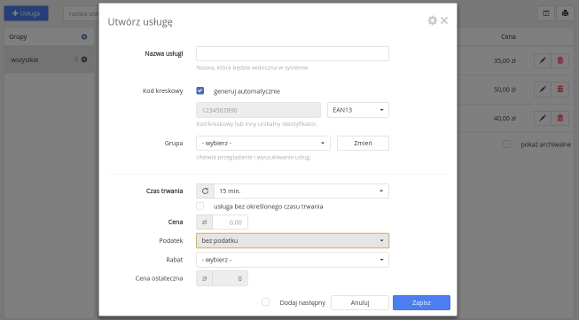
Zanim zaczniesz korzystać z naszej aplikacji, dobrze byłoby skonfigurować zestaw swoich usług oferowanych klientom. Na filmie prezentujemy, jak najprościej utworzyć pierwszą usługę z podatkiem vat 8%.
więcej

Timebox a obowiązek raportowania DAC7

W ostatnim czasie otrzymujemy wiele pytań od naszych Klientów i Partnerów dotyczących nowego obowiązku raportowania, wynikającego z tzw. dyrektywy DAC7 (wdrożonej do polskiego prawa w ustawie o wymianie informacji podatkowych z innymi państwami). W niniejszym artykule wyjaśniamy, dlaczego Timebox.pl – jako narzędzie do zarządzania rezerwacjami i harmonogramami – nie podlega obowiązkowi raportowania w rozumieniu wspomnianych przepisów. Czym jest DAC7? DAC7 (ang. Directive on Administrative Cooperation) to zespół regulacji unijnych mających na celu usprawnienie współpracy administracyjnej państw członkowskich w obszarze podatków, w szczególności w odniesieniu do platform internetowych. Regulacja ta wprowadza obowiązek raportowania dla określonych operatorów platform, aby organy podatkowe mogły skuteczniej monitorować przychody generowane w środowisku cyfrowym. W Polsce przepisy DAC7 zaimplementowano m.in. w ustawie z dnia 9 marca 2017 r. o wymianie informacji podatkowych z innymi państwami, rozszerzając zakres obowiązków na tzw. "raportujących operatorów platform". Dlaczego Timebox.pl nie jest objęty obowiązkiem raportowania? 1. Timebox.pl nie jest „platformą” w rozumieniu ustawy Zgodnie z art. 75a ust. 1 pkt 12 ww. ustawy, za „platformę” uznaje się m.in. oprogramowanie (np. stronę internetową, aplikację mobilną) umożliwiające sprzedawcom wykonywanie stosownych czynności (np. sprzedaż towarów, świadczenie usług) „za pośrednictwem” tej platformy, a dodatkowo dotyczące poboru i wypłaty wynagrodzenia z tego tytułu. Nasze rozwiązanie to narzędzie usprawniające organizację i zarządzanie spotkaniami (rezerwacjami), z opcjonalną integracją z zewnętrznymi operatorami płatności. To zasadniczo różni się od „klasycznego” marketplace’u czy innej platformy, gdzie klienci końcowi kupują różne produkty czy usługi od wielu sprzedawców właśnie „w” tym systemie. 2. Timebox.pl nie jest „operatorem platformy” W myśl przepisów (art. 75a ust. 1 pkt 10 i pkt 14 ustawy), „operatorem platformy” jest podmiot, który zawiera umowy ze sprzedawcami w celu udostępniania im platformy do wykonywania czynności i poboru wynagrodzenia. „Raportującym operatorem platformy” jest natomiast operator, który musi przekazywać organom podatkowym dane o swoich użytkownikach (sprzedawcach). W przypadku Timebox.pl: - Zawieramy umowy z firmami czy specjalistami (użytkownikami biznesowymi) wyłącznie w celu udostępniania systemu rezerwacji. - Nie pobieramy prowizji od sprzedaży usług i nie jesteśmy podmiotem rozliczającym płatności za sprzedawane przez naszych Klientów usługi. Role takie zwykle pełnią zewnętrzne platformy płatnicze (np. PayU), które integrują się z Timebox.pl po to, by nasi Klienci mogli łatwiej zarządzać płatnościami w swojej działalności. W tym modelu to operator płatności ma określone obowiązki sprawozdawcze, jeśli spełnia definicję raportującego podmiotu. 3. Timebox.pl nie spełnia definicji „platformy” z art. 75a ust. 2 Ustawodawca przewidział wyjątki, zgodnie z którymi oprogramowanie nie stanowi platformy, jeśli umożliwia wyłącznie: - przetwarzanie płatności w odniesieniu do czynności, - wystawianie ofert lub reklamowanie czynności, - przekierowywanie lub przenoszenie użytkowników na inną platformę. Timebox.pl w istocie: - umożliwia integrację z operatorami płatności (pkt 1), - pozwala na prezentowanie terminów do rezerwacji (które mogą być uznane za formę oferty, jednak finalna sprzedaż/świadczenie usługi odbywa się poza samą platformą – pkt 2), - może odsyłać użytkowników do narzędzi zewnętrznych, np. systemu wideokonferencyjnego (pkt 3). W świetle powyższego i interpretacji organów podatkowych, taka funkcjonalność Timebox.pl nie czyni go „platformą” w znaczeniu DAC7. Potwierdzenie w interpretacjach KIS Jak wynika z wydawanych przez Dyrektora Krajowej Informacji Skarbowej interpretacji (przykładem może być interpretacja z dnia 29 października 2024 r.), podmiot udostępniający oprogramowanie o charakterze rezerwacyjnym – w modelu, w którym transakcje finansowe przebiegają za pośrednictwem zewnętrznej platformy płatniczej, a sam system służy jedynie do zarządzania terminami i przekazywania informacji – nie spełnia definicji „platformy” i nie jest „operatorem platformy” w rozumieniu przepisów wdrażających dyrektywę DAC7. W konsekwencji nie ciąży na nim obowiązek przekazywania informacji o sprzedawcach do organów podatkowych.

więcej

Jak utworzyć bon podarunkowy (voucher) krok po kroku

W tym artykule dowiesz się, jak krok po kroku utworzyć szablon bonu podarunkowego w systemie Timebox. Proces jest intuicyjny i pozwala na pełną konfigurację bonu – od nazwy i wartości, przez kod kreskowy, aż po okres ważności i prowizje dla pracowników. Zanim zaczniesz Upewnij się, że: Masz uprawnienia do zarządzania bonami Znasz podstawy działania bonów Wiesz, jakie bony chcesz stworzyć (wartość, okres ważności) Krok 1: Wejdź do sekcji "Bony" Zaloguj się do systemu Timebox W menu głównym znajdź i kliknij: Bony Zobaczysz listę wszystkich utworzonych bonów (jeśli istnieją) Krok 2: Kliknij "+ Bon" Na liście bonów znajdź przycisk "+ Bon" (zwykle w lewym górnym rogu) i kliknij go. Otworzy się formularz tworzenia nowego bonu. Krok 3: Wypełnij podstawowe informacje Pole: Nazwa (wymagane) Podaj nazwę bonu, która będzie widoczna w systemie. Dobre praktyki: "Bon podarunkowy 100 zł" "Voucher na masaż 60 min" "Bon Walentynkowy 200 zł" Nazwa: Bon podarunkowy 100 zł Pole: Wartość (wymagane) Podaj wartość pieniężną bonu - domyślnie w złotych (PLN). Ważne: Wartość musi być większa niż 0 System waliduje to pole – bez wartości nie zapiszesz bonu Wartość nie zmieni się po utworzeniu bonu (chyba że go edytujesz) Wartość: 100.00 zł Popularne wartości bonów: 50 zł 100 zł 200 zł 500 zł Pole: Grupa (opcjonalne) Możesz przypisać bon do grupy dla lepszej organizacji. Przykłady grup: "Bony kwotowe" (50 zł, 100 zł, 200 zł) "Bony na zabiegi" (masaż, manicure, peeling) "Promocje sezonowe" (Walentynki, Dzień Matki) Jak utworzyć grupę: Kliknij ikonę koła zębatego obok pola "Grupa" Dodaj nową grupę z nazwą Zapisz Jeśli nie wybierzesz grupy, bon pojawi się w grupie "Wszystkie". Krok 4: Wypełnij pola okresu ważności Bon musi mieć określony okres ważności. Masz dwa sposoby konfiguracji: Opcja A: Okres od aktywacji (zalecane dla bonów prezentowych) Zaznacz pole "Okres" i wybierz czas z listy: 1 miesiąc 3 miesiące 6 miesięcy 12 miesięcy Jak to działa: Bon aktywuje się automatycznie w momencie przypisania do klienta Data ważności jest liczona od dnia aktywacji (np. zakup 01.01.2026 → ważny do 01.04.2026 dla okresu 3 miesiące) Kiedy użyć: Standardowe bony prezentowe, gdzie nie znasz z góry daty zakupu. Opcja B: Konkretne daty ważności Wypełnij pola "Data od" i "Data do". Data od: 01.12.2025 Data do: 31.03.2026 Jak to działa: Bon jest ważny tylko w podanym przedziale czasowym Jeśli klient kupi bon 10.12.2025, może go wykorzystać do 31.03.2026 Po 31.03.2026 bon wygasa Kiedy użyć: Promocje sezonowe, kampanie czasowe (np. "Bon Walentynkowy 2026"). Uwaga: Musisz wybrać jedną z opcji (okres lub daty). Nie możesz ustawić obu jednocześnie. Krok 5: Skonfiguruj kod kreskowy Każdy bon może mieć unikalny kod kreskowy. Masz dwie opcje: Opcja A: Autogenerowanie kodu (zalecane) Zaznacz pole: "Generuj automatycznie" Wybierz typ kodu (np. EAN-13, CODE128) Podaj ilość bonów do wygenerowania: Jeśli 1 → utworzy się jeden bon Jeśli 10 → utworzy się 10 identycznych bonów (każdy z unikalnym kodem) ☑ Generuj automatycznie Typ kodu: EAN-13 Ilość: 5 Efekt: System utworzy 5 bonów o wartości 100 zł, każdy z unikalnym kodem EAN-13. Opcja B: Własny kod ręczny Jeśli masz już wydrukowane bony z kodem, możesz podać go ręcznie: Nie zaznaczaj "Generuj automatycznie" Wpisz kod w pole "Kod kreskowy" Wybierz typ kodu (musi pasować do formatu) Uwaga: Kod musi być unikalny – system nie pozwoli na duplikaty! Krok 6: Dodaj opis i zdjęcie (opcjonalne) Pole: Opis Możesz dodać dodatkowe informacje o bonie, np.: Opis: Bon uprawnia do skorzystania z dowolnej usługi w salonie. Nie podlega zwrotowi ani wymianie na gotówkę. Opis nie jest wymagany, ale może być przydatny dla klienta lub pracowników. Pole: Zdjęcie Możesz dodać grafikę bonu (np. logo, design). Wymagania: Maksymalny rozmiar: 1 MB Formaty: JPG, PNG Jak dodać: Kliknij "Wybierz plik" Załaduj grafikę bonu System wyświetli podgląd Kiedy użyć: Jeśli chcesz, aby bon był wizualnie atrakcyjny (np. do druku lub wysłania klientowi). Krok 7: Ustaw podatek (opcjonalne) Jeśli sprzedaż bonów podlega VAT, ustaw: Pole: Podatek Wybierz stawkę podatkową z listy (np. 23%, 8%, zwolnione). Pole: Cena brutto/netto Zaznacz, czy wartość bonu jest: ☑ Z podatkiem (brutto) – wartość 100 zł to cena końcowa ☐ Bez podatku (netto) – wartość 100 zł + VAT Podatek: 23% ☑ Cena zawiera podatek (brutto) Krok 8: Włącz prowizję (opcjonalne) Jeśli chcesz, aby pracownik sprzedający bon otrzymał prowizję: Zaznacz: "Włącz prowizję" Podaj % prowizji (np. 5%) ☑ Włącz prowizję Prowizja: 5% Efekt: Przy sprzedaży bonu za 100 zł, pracownik otrzyma 5 zł prowizji. Prowizję możesz też skonfigurować globalnie w ustawieniach systemu. Krok 9: Zapisz bon Gdy wszystkie pola są wypełnione, kliknij przycisk "Zapisz". Co się stanie: System sprawdzi poprawność danych Utworzy bon (lub bony, jeśli autogenerowaiesz wiele sztuk) Przydzieli unikalny kod kreskowy Doda bon do magazynu (domyślnie stan = 1 sztuka na bon) Przekieruje Cię do listy bonów ✓ Bon został zapisany pomyślnie Krok 10: Sprawdź utworzony bon Na liście bonów zobaczysz nowo utworzony bon: Widoczne informacje: Nazwa bonu Wartość Kod kreskowy (lub zakres kodów, jeśli utworzyłeś wiele) Stan magazynowy (ile sztuk dostępnych) Grupa (jeśli przypisałeś) Akcje dostępne: Edytuj – zmień ustawienia bonu Klonuj – stwórz podobny bon na podstawie tego Usuń – usuń bon (tylko jeśli nie został sprzedany) Archiwizuj – przenieś do archiwum Podsumowanie – checklist Aby utworzyć bon podarunkowy: Wejdź do sekcji "Bony" Kliknij "+ Bon" Podaj nazwę (np. "Bon 100 zł") Podaj wartość (np. 100.00 zł) Wybierz okres ważności (okres od aktywacji lub konkretne daty) Skonfiguruj kod kreskowy (generuj automatycznie lub wpisz ręcznie) Opcjonalnie: dodaj grupę, opis, zdjęcie, podatek, prowizję Kliknij "Zapisz" Co dalej? Utworzyłeś bon – teraz możesz: Jak sprzedać bon podarunkowy klientowi Jak klient realizuje bon podczas wizyty Gdzie sprawdzić bony klientów i ich status Kody kreskowe w bonach – generowanie, typy, ilości Okres ważności bonów – jak działa i co wybrać Klonowanie i archiwizacja bonów Dobre praktyki pracy z bonami podarunkowymi Potrzebujesz pomocy? Skontaktuj się z naszym wsparciem technicznym. .article { color: #222; line-height: 1.6; font-size: 16px; } .article strong { color: #222; font-weight: 600; font-style: italic; } .article ul, .article ol { margin-left: 22px; padding-left: 0; } .article li { margin-bottom: 6px; } .article h2 { margin-top: 32px; margin-bottom: 16px; color: #222; } .article h3 { margin-top: 24px; margin-bottom: 12px; color: #222; font-size: 18px; } .article a { color: #5a8dee; text-decoration: none; } .article a:hover { text-decoration: underline; } .article .example-box { background: #f7f7f7; border-left: 4px solid #5a8dee; padding: 12px 14px; margin: 16px 0; border-radius: 4px; font-family: monospace; color: #222; white-space: pre-line; display: inline-block; } .article .success-box { background: #e8f5e9; border-left: 4px solid #4caf50; padding: 12px 14px; margin: 16px 0; border-radius: 4px; color: #222; display: inline-block; }

więcej