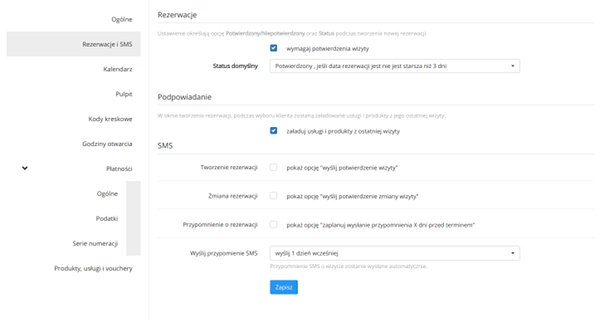
W przypadku takich działalności jak salon fryzjerski czy gabinet kosmetyczny zdarza się często, że klienci korzystają z tych samych usług. Tworząc kolejną wizytę dla tego samego klienta chcielibyśmy, aby program automatycznie ustawił usługi z ostatniej wizyty.Na powyższym filmie pokazujemy, gdzie znajduje się opcja odpowiedzialna za podpowiadanie usług i produktów z ostatniej wizyty.
więcej
Prowadzisz salon fryzjerski i zastanawiasz się, czy potrzebujesz programu do rezerwacji? A może już wiesz, że go potrzebujesz,
ale nie wiesz, który wybrać? W tym artykule wyjaśniamy, dlaczego system rezerwacji to podstawa nowoczesnego salonu fryzjerskiego
i jak Timebox może pomóc w codziennej pracy.
W tym artykule dowiesz się:
dlaczego salon fryzjerski potrzebuje systemu rezerwacji,
co powinien mieć dobry program dla fryzjera,
jak wygląda codzienna praca z Timebox,
ile kosztuje program i czy się opłaca.
1. Dlaczego salon fryzjerski potrzebuje systemu rezerwacji?
Wielu właścicieli salonów fryzjerskich wciąż korzysta z papierowego zeszytu lub kalendarza na telefonie.
To rozwiązanie, które działało lata temu – ale dzisiaj ogranicza rozwój salonu.
Problemy z zeszytem i kartką:
Chaos w rezerwacjach – przekreślenia, nieczytelne wpisy, brak miejsca
Brak historii klienta – nie pamiętasz, co robiłeś ostatnio
Telefony w trakcie strzyżenia – musisz odkładać nożyczki, żeby odebrać
Brak przypomnień – klienci zapominają i nie przychodzą (no-show)
Ręczne liczenie – ile zarobiłeś? Ile wizyt było w tym miesiącu?
Ile czasu tracisz na telefony?
Średni salon fryzjerski odbiera 15-30 telefonów dziennie w sprawie rezerwacji.
Każdy telefon to 2-3 minuty – co daje nawet godzinę dziennie tylko na umawianie wizyt.
To czas, który mógłbyś poświęcić na klientów lub odpoczynek.
Co daje system rezerwacji?
Porządek – wszystkie rezerwacje w jednym miejscu, czytelnie
Rezerwacje online – klienci zapisują się sami, 24/7
Przypomnienia SMS – mniej no-show, więcej przychodów
Historia klienta – wiesz, co robiłeś i kiedy
Raporty – widzisz, ile zarabiasz i na czym
2. Co powinien mieć dobry program dla fryzjera?
Nie każdy program pasuje do salonu fryzjerskiego. Oto kluczowe funkcje, których potrzebujesz:
Kalendarz z widokiem na wszystkich pracowników
Jeśli masz zespół, potrzebujesz kalendarza, który pokazuje wszystkich fryzjerów obok siebie.
Dzięki temu widzisz, kto ma wolne terminy i możesz szybko umówić klienta.
Rezerwacje online dla klientów
Klienci chcą rezerwować wtedy, gdy im wygodnie – często wieczorem lub w weekend.
Strona rezerwacji online pozwala im zapisać się bez dzwonienia.
Przypomnienia SMS
Automatyczne SMS-y przed wizytą zmniejszają no-show nawet o 40%.
System sam wysyła przypomnienie – Ty nie musisz nic robić.
Karta klienta z historią wizyt
"Pani Aniu, ostatnio robiłyśmy balayage w odcieniu 7.1" – taka informacja buduje relację.
W karcie klienta masz pełną historię wizyt, usług i notatek.
Grafik pracowników
Godziny pracy, dni wolne, urlopy – wszystko w jednym miejscu.
System automatycznie blokuje terminy, gdy fryzjer nie pracuje.
Faktury i płatności
Szybkie wystawianie paragonów i faktur, różne formy płatności (gotówka, karta, bon),
historia rozliczeń z klientami.
3. Timebox dla salonu fryzjerskiego – przegląd funkcji
Timebox to polski system do zarządzania salonem, stworzony z myślą o branży beauty.
Oto, co oferuje dla salonów fryzjerskich:
Funkcja
Co daje fryzjerowi?
Kalendarz
Widok dzienny, 3-dniowy, tygodniowy – wszystko na jednym ekranie
Rezerwacje online
Własna strona rezerwacji bez prowizji (twojsalon.timego.pl)
SMS-y
Przypomnienia, potwierdzenia, życzenia urodzinowe
Karta klienta
Historia wizyt, notatki, preferencje
Usługi i cennik
Warianty usług (krótkie/średnie/długie włosy), grupy cenowe
Grafik pracowników
Godziny pracy, urlopy, dni wolne
Bony podarunkowe
Tworzenie, sprzedaż i realizacja voucherów
Raporty
Przychody, obłożenie, prowizje pracowników
Faktury
Paragony, faktury, różne formy płatności
Szybkie tworzenie rezerwacji
Kliknij w kalendarz → wybierz klienta → wybierz usługę → gotowe.
Nowa rezerwacja w 10 sekund, bez przeklikiwania przez dziesiątki ekranów.
Widoki kalendarza
Timebox oferuje 4 widoki kalendarza, dopasowane do różnych potrzeb:
Widok dzienny (1D) – szczegółowy plan dnia dla każdego fryzjera
Widok 3-dniowy (3D) – dziś, jutro i pojutrze na jednym ekranie
Widok tygodniowy (T) – cały tydzień w pigułce
Widok miesięczny (M) – do planowania z wyprzedzeniem
Kolory i statusy wizyt
Każda rezerwacja ma status, który widzisz na pierwszy rzut oka:
Bez potwierdzenia – klient jeszcze nie potwierdził
Potwierdzona – klient potwierdził SMS-em lub telefonicznie
W trakcie – wizyta właśnie się odbywa
Zakończona – wizyta zakończona, do rozliczenia
Anulowana – klient odwołał
No-show – klient nie przyszedł
4. Jak wygląda codzienna praca z systemem?
Zobaczmy, jak Timebox sprawdza się w typowych sytuacjach w salonie fryzjerskim.
Scenariusz 1: Poranek w salonie
Otwierasz Timebox na tablecie lub komputerze
Widzisz kalendarz z dzisiejszymi wizytami wszystkich fryzjerów
Sprawdzasz, kto ma potwierdzone wizyty (zielona ikonka)
Widzisz, że o 10:00 przychodzi Pani Anna na koloryzację – otwierasz jej kartę i sprawdzasz notatki z ostatniej wizyty
Jesteś przygotowany zanim klientka wejdzie do salonu
Scenariusz 2: Klient dzwoni przełożyć wizytę
"Dzień dobry, czy mogę przełożyć wizytę z piątku na sobotę?"
Otwierasz kalendarz, znajdujesz wizytę klienta
Przeciągasz ją myszką na sobotę (drag & drop)
System automatycznie wysyła SMS z nowym terminem
Cała operacja zajmuje 15 sekund
Scenariusz 3: Nowy klient z Instagrama
Klientka widzi Twoje zdjęcia na Instagramie
Klika link w bio: twojsalon.timego.pl
Wybiera usługę (strzyżenie damskie), fryzjera i termin
Podaje telefon i potwierdza
Rezerwacja automatycznie pojawia się w Twoim kalendarzu
Klientka dostaje SMS z potwierdzeniem
Ty nie musiałeś odbierać telefonu
Scenariusz 4: Koniec dnia – rozliczenie
Otwierasz listę dzisiejszych wizyt
Każda wizyta ma przycisk "Rozlicz"
Klikasz → dodajesz produkty (jeśli klient kupił) → wybierasz formę płatności
System generuje paragon lub fakturę
Na koniec dnia widzisz raport: ile zarobiłeś, ile wizyt było, ile gotówki w kasie
5. Ile kosztuje program dla fryzjera?
Porównajmy trzy podejścia:
Rozwiązanie
Koszt
Wady
Zeszyt
~20 zł/rok
Brak historii, brak SMS, chaos, ręczne liczenie
Znane platformy pośredniczące
~200-400 zł/mies. + prowizje 5-15%
Prowizja od każdej wizyty, klienci "należą" do platformy
Timebox
Stała miesięczna opłata, bez prowizji
—
Ukryty koszt no-show
Jeden klient, który nie przyszedł na strzyżenie za 100 zł, to strata 100 zł.
Jeśli masz 5 takich sytuacji miesięcznie, tracisz 500 zł.
Przypomnienia SMS kosztują kilkanaście groszy za sztukę, ale zmniejszają no-show o 20-40%.
Program szybko się zwraca.
Ukryty koszt prowizji
Przy 100 wizytach miesięcznie po 100 zł i prowizji 10%, płacisz platformie 1000 zł miesięcznie
tylko za to, że klienci rezerwują przez ich system. W Timebox tej prowizji nie ma.
6. Timebox vs znane platformy pośredniczące
To częste pytanie: "Czy lepszy Timebox czy znane platformy pośredniczące?"
Kryterium
Timebox
Znane platformy pośredniczące
Prowizja od wizyt
Brak
5-15% od każdej wizyty
Dane klientów
Twoje (pełna kontrola)
Współdzielone z platformą
Marka
Twoja domena, Twoje logo
Jesteś jednym z wielu salonów
Pozyskiwanie klientów
Sam budujesz bazę
Platforma może kierować klientów
SMS
Tak (płatne per SMS)
Tak (w pakiecie lub płatne)
Bony podarunkowe
Tak
Zależy od platformy
Wniosek:
Znane platformy pośredniczące – dobre jeśli dopiero zaczynasz i potrzebujesz klientów z platformy
Timebox – lepsze jeśli masz już klientów i chcesz budować własną markę bez prowizji
7. Dla kogo jest Timebox?
Timebox sprawdzi się w:
Jednoosobowym salonie fryzjerskim – prosty kalendarz, rezerwacje online, SMS-y
Salonie z zespołem 2-5 fryzjerów – widok na wszystkich, grafik, prowizje
Dużym salonie 5+ stanowisk – zaawansowane raporty, zarządzanie pracownikami
Barbershopie – szybkie wizyty, męska klientela ceni rezerwacje online
8. Jak zacząć?
Wdrożenie Timebox w salonie fryzjerskim to kilka prostych kroków:
Załóż konto – rejestracja zajmuje 2 minuty
Dodaj usługi – strzyżenie, koloryzacja, modelowanie itd.
Dodaj pracowników – imię, godziny pracy
Skonfiguruj rezerwacje online – ustaw adres strony i dostępność
Włącz SMS-y – kup pakiet i włącz przypomnienia
Zaproś klientów – wyślij link do rezerwacji na Instagram, Facebook, Google
Pierwsze rezerwacje online pojawią się tego samego dnia.
9. Podsumowanie
Program do rezerwacji dla salonu fryzjerskiego to dziś standard, nie luksus. Timebox oferuje:
Kalendarz – czytelny, szybki, z widokiem na cały zespół
Rezerwacje online – klienci zapisują się 24/7, bez prowizji
SMS-y – przypomnienia, potwierdzenia, mniej no-show
Karta klienta – historia wizyt, notatki, preferencje
Raporty – wiesz ile zarabiasz i na czym
Bony podarunkowe – dodatkowy przychód i nowi klienci
Przestań tracić czas na telefony i chaos w zeszycie.
Wypróbuj Timebox przez 14 dni za darmo i zobacz, jak zmieni się Twoja praca.
10. Co dalej?
Jeśli chcesz dowiedzieć się więcej o konkretnych funkcjach dla salonu fryzjerskiego:
Publiczna strona rezerwacji – jak pozyskiwać klientów 24/7
Jak włączyć i skonfigurować powiadomienia SMS
Przypomnienia o rezerwacjach – czas i częstotliwość
Potwierdzenia i anulacje SMS – dwukierunkowa komunikacja
Bony podarunkowe – czym są i jak działają
Widoki kalendarza – jak efektywnie przeglądać rezerwacje
Jak utworzyć usługę
.article {
color: #222;
line-height: 1.7;
font-size: 16px;
}
.article strong {
color: #222;
font-weight: 600;
font-style: italic;
}
.article ul,
.article ol {
margin-left: 22px;
padding-left: 0;
}
.article li {
margin-bottom: 6px;
}
.article h2 {
margin-top: 32px;
margin-bottom: 16px;
color: #222;
}
.article h3 {
margin-top: 24px;
margin-bottom: 12px;
color: #222;
font-size: 18px;
}
.article table {
font-size: 15px;
}
.article code {
background: #f5f5f5;
padding: 2px 6px;
border-radius: 3px;
font-size: 14px;
}
.article a {
color: #5a8dee;
text-decoration: none;
}
.article a:hover {
text-decoration: underline;
}
.article .example-box {
background: #f7f7f7;
border-left: 4px solid #5a8dee;
padding: 12px 14px;
margin: 16px 0;
border-radius: 4px;
font-family: monospace;
color: #222;
white-space: pre-line;
display: inline-block;
}
więcej
Prowadzisz gabinet kosmetyczny, salon SPA lub studio urody? Zarządzanie rezerwacjami, klientkami i zabiegami
bez odpowiedniego systemu to wyzwanie. W tym artykule pokażemy, dlaczego program do zarządzania gabinetem
kosmetycznym to inwestycja, która się zwraca – i jak Timebox może usprawnić Twoją codzienną pracę.
W tym artykule dowiesz się:
czym różni się gabinet kosmetyczny od innych branż beauty,
jakich funkcji potrzebuje kosmetyczka w systemie rezerwacji,
jak wygląda praca z Timebox w gabinecie kosmetycznym,
jak wybrać program i ile to kosztuje.
1. Specyfika gabinetu kosmetycznego
Gabinet kosmetyczny to nie to samo co salon fryzjerski czy barbershop. Ma swoją specyfikę,
która wpływa na wybór odpowiedniego programu.
Długie zabiegi
Typowy zabieg kosmetyczny trwa 60-120 minut, a niektóre (jak peelingi chemiczne czy zabiegi na ciało)
nawet dłużej. To oznacza mniej wizyt dziennie, ale każda jest bardziej wartościowa.
Różnorodność usług
Gabinet kosmetyczny oferuje dziesiątki różnych zabiegów:
Twarz – oczyszczanie, peelingi, mezoterapia, lifting
Ciało – masaże, zabiegi modelujące, antycellulitowe
Dłonie i stopy – manicure, pedicure, parafina
Depilacja – woskowa, laserowa, pasta cukrowa
Brwi i rzęsy – henna, laminacja, przedłużanie
Makijaż – dzienny, wieczorowy, ślubny
Sezonowość
Popyt na zabiegi zmienia się w ciągu roku:
Wiosna/lato – depilacja, pedicure, zabiegi przed urlopem
Jesień/zima – peelingi, zabiegi regeneracyjne, pielęgnacja
Święta – bony podarunkowe, makijaże okolicznościowe
Sprzedaż produktów
W przeciwieństwie do fryzjera, kosmetyczka często sprzedaje produkty do pielęgnacji domowej –
kremy, serum, maski. To dodatkowe źródło przychodu, które wymaga śledzenia stanów magazynowych.
Wymagania zdrowotne
Przed wieloma zabiegami trzeba zebrać wywiad zdrowotny: alergie, choroby skóry, przyjmowane leki,
ciąża. Te informacje muszą być gdzieś zapisane i dostępne przy następnej wizycie.
2. Czego potrzebuje gabinet kosmetyczny od systemu?
Dobry program dla gabinetu kosmetycznego powinien oferować:
Kalendarz z długimi blokami czasowymi
System musi obsługiwać zabiegi trwające 90, 120 czy nawet 180 minut.
Kalendarz powinien być czytelny nawet przy długich wizytach – bez "skakania" między godzinami.
Kartę klientki z historią zabiegów
"Pani Kasiu, ostatnio robiłyśmy peeling migdałowy i skóra reagowała dobrze" – taka informacja jest bezcenna.
W karcie klientki powinny być:
Historia wszystkich wizyt i zabiegów
Notatki o skórze, alergiach, preferencjach
Zgody na zabiegi (RODO, wywiad zdrowotny)
Zdjęcia przed/po (opcjonalnie)
Przypomnienia o zabiegach
Zabiegi kosmetyczne często wymagają przygotowania: "Przed depilacją nie używaj kremów", "Przyjdź bez makijażu".
SMS przypominający powinien zawierać takie instrukcje.
Sprzedaż produktów i magazyn
Możliwość dodania produktu do faktury przy kasie, śledzenie stanów magazynowych,
alert gdy produkt się kończy.
Rezerwacje online
Klientki gabinetów kosmetycznych to często zabiegane kobiety, które rezerwują wieczorem
lub w weekend. Strona rezerwacji online pozwala im zapisać się bez dzwonienia.
Bony podarunkowe
"Zabieg SPA na prezent" – to jeden z najpopularniejszych prezentów.
System musi obsługiwać tworzenie, sprzedaż i realizację bonów.
3. Timebox dla gabinetu kosmetycznego – przegląd funkcji
Timebox to polski system do zarządzania salonami beauty, który świetnie sprawdza się
w gabinetach kosmetycznych. Oto kluczowe funkcje:
Funkcja
Co daje kosmetyczce?
Kalendarz
Obsługa długich zabiegów (60-180 min), widok dzienny i tygodniowy
Karta klientki
Historia zabiegów, notatki o skórze, alergie, preferencje
Rezerwacje online
Własna strona bez prowizji (twojgabinet.timego.pl)
SMS-y
Przypomnienia z instrukcjami, prośby o opinię, życzenia
Produkty i magazyn
Sprzedaż kosmetyków, śledzenie stanów, alerty
Bony podarunkowe
Vouchery na zabiegi i pakiety SPA
Usługi i cennik
Grupy zabiegów (twarz/ciało/dłonie), warianty, pakiety
Raporty
Przychody, popularne zabiegi, obłożenie, prowizje
Faktury
Paragony, faktury VAT, różne formy płatności
4. Jak wygląda dzień pracy z Timebox?
Zobaczmy, jak Timebox wspiera kosmetyczkę w typowych sytuacjach.
Scenariusz 1: Poranek w gabinecie
Otwierasz Timebox na tablecie (idealny dla gabinetu – można nosić między stanowiskami)
Widzisz dzisiejszy kalendarz: 5 zabiegów, od 9:00 do 18:00
Pierwsza klientka o 9:00 – Pani Magdalena, peeling kawitacyjny
Klikasz w wizytę → otwiera się karta klientki
Widzisz notatki: "Skóra wrażliwa, unikać kwasów powyżej 20%"
Jesteś przygotowana zanim klientka wejdzie
Scenariusz 2: Klientka rezerwuje przez Instagram
Klientka widzi Twoje zdjęcia efektów zabiegów na Instagramie
Klika link w bio: twojgabinet.timego.pl
Wybiera kategorię "Twarz" → zabieg "Oczyszczanie manualne" → termin na piątek 14:00
Podaje telefon, potwierdza
Rezerwacja automatycznie pojawia się w Twoim kalendarzu
Klientka dostaje SMS: "Dziękujemy za rezerwację. Prosimy przyjść bez makijażu."
Dzień przed wizytą dostaje przypomnienie
Scenariusz 3: Sprzedaż produktu po zabiegu
Po zabiegu nawilżającym polecasz klientce krem do stosowania w domu
"Ten krem przedłuży efekty zabiegu o kilka tygodni"
Klientka decyduje się na zakup
Przy rozliczeniu wizyty dodajesz krem do faktury jednym kliknięciem
System automatycznie zmniejsza stan magazynowy
Klientka płaci kartą za zabieg + produkt
Scenariusz 4: Bon podarunkowy na Dzień Matki
Klient przychodzi: "Chcę kupić prezent dla mamy – jakiś fajny zabieg"
Proponujesz bon na "Rytuał SPA – twarz i ciało" za 350 zł
Tworzysz bon w systemie, drukujesz elegancki voucher
Klient płaci, zabiera bon zapakowany w kopertę
Mama dzwoni tydzień później, podaje kod z bonu, umawiasz wizytę
Przy rozliczeniu wizyty dodajesz bon jako formę płatności – system sam rozlicza
Scenariusz 5: Koniec miesiąca – analiza
Otwierasz raporty w Timebox
Widzisz: 87 wizyt w tym miesiącu, przychód 24 500 zł
Najpopularniejszy zabieg: oczyszczanie manualne (23 wizyty)
Najwyższy przychód: mezoterapia igłowa (8 wizyt × 450 zł = 3 600 zł)
Sprzedaż produktów: 2 100 zł (8,5% całego przychodu)
Wiesz, na czym się skupić w promocji przyszłego miesiąca
5. Katalog usług w gabinecie kosmetycznym
Dobrze zorganizowany katalog usług to podstawa. Oto jak strukturyzować zabiegi w Timebox:
Grupy zabiegów
Podziel usługi na logiczne kategorie:
Zabiegi na twarz – oczyszczanie, peelingi, nawilżanie, lifting
Zabiegi na ciało – masaże, modelowanie, antycellulitowe
Dłonie – manicure klasyczny, hybrydowy, japoński
Stopy – pedicure klasyczny, hybrydowy, spa
Depilacja – woskowa, pasta cukrowa (z podziałem na strefy)
Brwi i rzęsy – henna, regulacja, laminacja, przedłużanie
Pakiety – zestawy zabiegów w promocyjnej cenie
Nazewnictwo usług
Nazwy powinny być zrozumiałe dla klientki rezerwującej online:
Źle
Dobrze
"Zabieg 1"
"Oczyszczanie manualne twarzy"
"Mezo"
"Mezoterapia igłowa – twarz"
"Dep. nogi"
"Depilacja woskowa – nogi całe"
"Pakiet VIP"
"Pakiet SPA – twarz + masaż + dłonie (2h)"
Czas trwania – bądź realistyczna
Podaj rzeczywisty czas zabiegu, nie minimalny. Jeśli oczyszczanie manualne zajmuje Ci
75 minut (z przygotowaniem i sprzątaniem), ustaw 75-90 minut, nie 60.
Zbyt krótki czas = chaos w kalendarzu i stres.
6. Rezerwacje online dla gabinetu kosmetycznego
Klientki gabinetów kosmetycznych to często kobiety pracujące, które nie mają czasu dzwonić
w godzinach pracy gabinetu. Rezerwacje online to dla nich idealne rozwiązanie.
Jak działa strona rezerwacji?
Klientka wchodzi na twojgabinet.timego.pl (link z Instagrama, Google, wizytówki)
Wybiera kategorię – np. "Zabiegi na twarz"
Wybiera zabieg – np. "Peeling kawitacyjny" (widzi czas i cenę)
Wybiera kosmetyczkę – lub "dowolna osoba"
Wybiera termin – kalendarz pokazuje dostępne sloty
Podaje dane – imię, telefon
Potwierdza – rezerwacja trafia do Twojego kalendarza
Dostaje SMS – potwierdzenie z instrukcją przygotowania
Konfiguracja dla gabinetu
Przerwy między zabiegami – ustaw np. 15 min na dezynfekcję i przygotowanie stanowiska
Minimalne wyprzedzenie – np. 4 godziny (żebyś zdążyła się przygotować)
Maksymalne wyprzedzenie – np. 60 dni
Które zabiegi online? – może niektóre wymagają konsultacji (np. mezoterapia pierwsza wizyta)
Timebox vs znane platformy pośredniczące
Kryterium
Timebox
Platformy pośredniczące
Prowizja
Brak
5-15% od każdej wizyty
Dane klientek
Twoje
Współdzielone z platformą
Marka
Twoja domena i logo
Jesteś jednym z wielu gabinetów
Przy 50 wizytach × 200 zł × 10%
0 zł prowizji
1 000 zł prowizji miesięcznie
7. SMS-y i komunikacja z klientkami
W gabinecie kosmetycznym SMS-y pełnią szczególną rolę – nie tylko przypominają o wizycie,
ale też instruują jak się przygotować.
Typy SMS-ów w Timebox
Potwierdzenie rezerwacji – "Dziękujemy za rezerwację na peeling, 15.01 o 14:00"
Przypomnienie – "Jutro o 14:00 czekamy na Ciebie. Prosimy przyjść bez makijażu."
Prośba o potwierdzenie – "Potwierdź wizytę odpowiadając TAK"
Po wizycie – "Dziękujemy za wizytę! Oceń nas: [link]"
Życzenia urodzinowe – "Wszystkiego najlepszego! Z tej okazji -15% na dowolny zabieg"
Instrukcje przygotowania w SMS
Możesz dostosować szablon SMS i dodać informacje specyficzne dla zabiegu:
Gabinet Bella
Przypominamy o wizycie jutro 15.01 o godz. 14:00
Zabieg: Depilacja woskowa – bikini
WAŻNE: Włoski powinny mieć min. 5mm.
Nie używaj kremów w dniu zabiegu.
Potwierdź odpowiadając TAK
Tel: 123-456-789
Zbieranie opinii
90% klientek szuka opinii przed pierwszą wizytą w gabinecie.
Automatyczny SMS z prośbą o ocenę
(wysyłany 2-24h po wizycie) zwiększa liczbę recenzji w Google i na Facebooku.
8. Produkty i magazyn
Sprzedaż kosmetyków do pielęgnacji domowej to dodatkowe 10-20% przychodu gabinetu.
Timebox pomaga to zorganizować.
Dodawanie produktów
Nazwa produktu (np. "Krem nawilżający Marka X 50ml")
Cena sprzedaży
Cena zakupu (do kalkulacji marży)
Kod kreskowy (opcjonalnie – do skanowania)
Grupa (twarz, ciało, włosy)
Stan magazynowy
Sprzedaż przy kasie
Po zabiegu, przy rozliczeniu, możesz jednym kliknięciem dodać produkt do faktury.
Klientka płaci za zabieg + krem razem.
Prowizje dla kosmetyczek
Jeśli masz zespół, możesz ustawić prowizję od sprzedaży produktów – motywacja do polecania klientkom
odpowiedniej pielęgnacji domowej.
9. Bony podarunkowe w gabinecie kosmetycznym
Zabiegi kosmetyczne to jeden z najpopularniejszych prezentów – na Dzień Kobiet, Dzień Matki,
urodziny, Walentynki, Święta. Bony podarunkowe to łatwy sposób na zwiększenie przychodów.
Rodzaje bonów
Bon kwotowy – "Bon 200 zł do wykorzystania na dowolny zabieg"
Bon na zabieg – "Masaż relaksacyjny 60 min"
Bon na pakiet – "Rytuał SPA – twarz + ciało + dłonie"
Jak to działa w Timebox?
Tworzysz szablon bonu – nazwa, wartość, okres ważności
Sprzedajesz – klient płaci, drukujesz elegancki voucher
Obdarowana dzwoni – umawiasz wizytę, wpisujesz kod bonu
Realizacja – przy rozliczeniu dodajesz bon jako płatność
System pilnuje salda – jeśli zabieg kosztuje więcej niż bon, klientka dopłaca różnicę
Promocje z bonami
"Kup bon 300 zł, dostaniesz wartość 350 zł"
Edycja limitowana na Święta (ze świąteczną grafiką)
Bon "dla dwojga" – masaż w parze
10. Raporty w Timebox
Prowadzisz biznes – musisz wiedzieć, co się opłaca, a co nie. Timebox oferuje zestaw raportów,
które pomogą Ci analizować działalność gabinetu.
Sprzedaż wg pracownika
Raport pokazujący sprzedaż z podziałem na poszczególnych pracowników – ile usług wykonali,
ile produktów sprzedali, jaki wygenerowali przychód.
Sprzedaż wg usługi/produktu
Które zabiegi sprzedają się najlepiej? Które produkty generują największy przychód?
Raport szczegółowy i podsumowujący.
Wizyty
Lista wizyt w wybranym okresie – z podziałem na pracowników. Widzisz ile wizyt było,
jakie usługi były wykonane.
Prowizje
Jeśli rozliczasz pracowników prowizyjnie – raport pokazuje należne prowizje
od sprzedanych usług i produktów.
Przepracowane godziny
Porównanie zaplanowanego czasu pracy z czasem spędzonym na rezerwacjach.
Pomocne przy analizie obłożenia.
Rankingi klientów
Kto ma najwięcej wizyt? Kto generuje największy przychód?
Przydatne do identyfikacji najcenniejszych klientek.
Opinie
Raport ocen i komentarzy wystawionych przez klientki po wizycie.
Stan magazynowy
Bieżący stan produktów w magazynie – ile masz na stanie, co się kończy.
Powiadomienia SMS
Raport wykorzystania wiadomości SMS – ile wysłano, do kogo, jaki typ.
11. Ile kosztuje program dla gabinetu kosmetycznego?
Porównajmy opcje:
Rozwiązanie
Koszt
Uwagi
Zeszyt + Excel
~0 zł
Brak historii klientek, brak SMS, chaos
Platformy pośredniczące
200-400 zł/mies. + prowizje
Prowizja 5-15% od każdego zabiegu
Timebox
Stała opłata, bez prowizji
Pełna funkcjonalność, Twoje dane
ROI – zwrot z inwestycji
Policzmy:
Zmniejszenie no-show o 30% – przy 10 no-show miesięcznie × 150 zł = 450 zł odzyskane
Brak prowizji – przy 50 wizytach × 200 zł × 10% = 1000 zł zaoszczędzone
Więcej rezerwacji online – nawet 5 dodatkowych wizyt × 150 zł = 750 zł
Program zwraca się już w pierwszym miesiącu.
12. Jak zacząć?
Wdrożenie Timebox w gabinecie kosmetycznym:
Załóż konto – rejestracja zajmuje 2 minuty
Dodaj usługi – pogrupuj zabiegi (twarz, ciało, dłonie...)
Dodaj produkty – jeśli sprzedajesz kosmetyki
Skonfiguruj rezerwacje online – adres strony, dostępność
Włącz SMS-y – kup pakiet i ustaw przypomnienia
Przenieś klientki – zaimportuj bazę lub dodawaj przy wizytach
Promuj link – Instagram, Facebook, Google, wizytówki
13. Podsumowanie
Program do zarządzania gabinetem kosmetycznym to inwestycja w profesjonalizm i czas. Timebox oferuje:
Kalendarz – obsługa długich zabiegów, czytelny widok
Karta klientki – historia zabiegów, notatki, preferencje
Rezerwacje online – własna strona, bez prowizji
SMS-y – przypomnienia z instrukcjami, prośby o opinię
Produkty – sprzedaż kosmetyków, magazyn
Bony – idealne na prezenty
Raporty – wiesz, co się opłaca
Przestań tracić czas na telefony i chaos w zeszycie.
Wypróbuj Timebox przez 14 dni za darmo i zobacz, jak usprawni pracę Twojego gabinetu.
14. Co dalej?
Jeśli chcesz dowiedzieć się więcej o funkcjach dla gabinetu kosmetycznego:
Publiczna strona rezerwacji – jak pozyskiwać klientów 24/7
Jak włączyć i skonfigurować powiadomienia SMS
Przypomnienia o rezerwacjach – czas i częstotliwość
Bony podarunkowe – czym są i jak działają
Jak utworzyć bon podarunkowy krok po kroku
Zbieranie opinii – jak zbierać recenzje przez SMS
.article {
color: #222;
line-height: 1.7;
font-size: 16px;
}
.article strong {
color: #222;
font-weight: 600;
font-style: italic;
}
.article ul,
.article ol {
margin-left: 22px;
padding-left: 0;
}
.article li {
margin-bottom: 6px;
}
.article h2 {
margin-top: 32px;
margin-bottom: 16px;
color: #222;
}
.article h3 {
margin-top: 24px;
margin-bottom: 12px;
color: #222;
font-size: 18px;
}
.article table {
font-size: 15px;
}
.article code {
background: #f5f5f5;
padding: 2px 6px;
border-radius: 3px;
font-size: 14px;
}
.article a {
color: #5a8dee;
text-decoration: none;
}
.article a:hover {
text-decoration: underline;
}
.article .example-box {
background: #f7f7f7;
border-left: 4px solid #5a8dee;
padding: 12px 14px;
margin: 16px 0;
border-radius: 4px;
font-family: monospace;
color: #222;
white-space: pre-line;
display: inline-block;
}
więcej
Klienci zapominają o wizytach – to fakt. Jedno nieodebrane strzyżenie to strata 80-150 zł i pusta godzina w kalendarzu.
Automatyczne przypomnienia SMS zmniejszają no-show nawet o 40%. W tym artykule pokażemy,
jak skonfigurować je w Timebox dla Twojego salonu fryzjerskiego.
W tym artykule dowiesz się:
dlaczego SMS-y działają lepiej niż telefony i e-maile,
jakie typy powiadomień SMS oferuje Timebox,
jak krok po kroku włączyć i skonfigurować przypomnienia,
jak dostosować treść wiadomości do salonu fryzjerskiego,
ile to kosztuje i czy się opłaca.
1. Problem no-show w salonach fryzjerskich
No-show to klient, który nie pojawił się na umówionej wizycie bez uprzedzenia.
W branży fryzjerskiej to jeden z największych problemów.
Skala problemu
Średni salon fryzjerski doświadcza 5-15 no-show miesięcznie
Przy średniej cenie strzyżenia 100 zł, to 500-1500 zł straconych przychodów
Pusta godzina = strata czasu pracownika + utracona szansa na innego klienta
Dlaczego klienci nie przychodzą?
Zapomnienie – najczęstszy powód (60-70% przypadków)
Zmiana planów – ale nie zadzwonili, bo "wyleciało z głowy"
Choroba – nagłe sytuacje losowe
Pomyłka terminu – myśleli, że wizyta jest innego dnia
Wniosek: Większość no-show to nie "złośliwość" klienta – to zwykłe zapomnienie.
Wystarczy przypomnieć.
2. Dlaczego SMS, a nie telefon czy e-mail?
SMS vs telefon
Kryterium
Telefon
SMS
Czas
2-3 min na klienta
Automatycznie, 0 minut
Dostępność
Klient musi odebrać
Czeka na telefonie
Praca w trakcie strzyżenia
Niemożliwa
System sam wysyła
Powtórzenie
Trzeba zadzwonić ponownie
Klient może wrócić do SMS
Dokumentacja
Brak (chyba że notujesz)
Historia w systemie
SMS vs e-mail
Otwieralność SMS: 98% (w ciągu 3 minut)
Otwieralność e-mail: 20-30% (jeśli w ogóle)
SMS nie trafia do spamu
SMS nie wymaga internetu
Klient nie musi sprawdzać skrzynki – powiadomienie przychodzi samo
SMS to najbardziej skuteczna forma przypomnienia o wizycie.
3. Typy powiadomień SMS w Timebox
Timebox oferuje kilka typów automatycznych wiadomości SMS:
Potwierdzenie rezerwacji
Wysyłane natychmiast po utworzeniu rezerwacji (przez Ciebie lub przez klienta online).
Klient dostaje informację, że wizyta jest zarezerwowana.
Salon Bella
Potwierdzamy wizytę:
15.01.2026 (środa) godz. 14:00
Strzyżenie damskie
u Anny
Do zobaczenia!
Tel: 123-456-789
Przypomnienie przed wizytą
Wysyłane dzień przed wizytą (lub wcześniej – konfigurowalny czas).
Najważniejszy typ powiadomienia – to on zmniejsza no-show.
Salon Bella
Przypominamy o wizycie jutro 15.01 o godz. 14:00
Strzyżenie damskie u Anny
Potwierdź odpowiadając TAK
lub zadzwoń: 123-456-789
Prośba o potwierdzenie
Opcjonalnie możesz włączyć dwukierunkową komunikację – klient może odpowiedzieć
"TAK" lub "NIE", a system automatycznie zaktualizuje status rezerwacji.
Powiadomienie o zmianie terminu
Gdy przesuniesz rezerwację w kalendarzu, system może automatycznie wysłać SMS z nowym terminem.
SMS po wizycie
Wysyłany po zakończonej wizycie – podziękowanie, prośba o opinię, zaproszenie na kolejną wizytę.
Życzenia urodzinowe
Jeśli masz zapisaną datę urodzin klienta, system może automatycznie wysłać życzenia
z rabatem lub zaproszeniem.
4. Jak włączyć powiadomienia SMS – krok po kroku
Konfiguracja SMS w Timebox wymaga kilku kroków:
Krok 1: Kup pakiet SMS
Przejdź do Ustawienia → SMS (lub Powiadomienia)
Wybierz pakiet SMS odpowiedni do Twojego ruchu
Opłać pakiet
Orientacyjne zużycie: Przy 300 wizytach miesięcznie i włączonym potwierdzeniu + przypomnieniu,
zużyjesz około 600 SMS-ów miesięcznie (2 SMS na wizytę).
Krok 2: Włącz powiadomienia
Przejdź do Ustawienia → Powiadomienia SMS
Znajdź sekcję Przypomnienia o rezerwacjach
Włącz przełącznik "Przypomnienie przed wizytą"
Więcej szczegółów: Jak włączyć i skonfigurować powiadomienia SMS krok po kroku
Krok 3: Ustaw czas wysyłki
Wybierz, kiedy system ma wysyłać przypomnienia:
24 godziny przed – najpopularniejsza opcja dla salonów fryzjerskich
48 godzin przed – daje więcej czasu na reakcję, ale klient może znów zapomnieć
2-3 godziny przed – dla wizyt tego samego dnia
Zalecenie dla salonu fryzjerskiego: 24 godziny przed wizytą.
Klient ma czas przełożyć wizytę, a Ty masz czas zapełnić lukę.
Szczegóły konfiguracji: Przypomnienia o rezerwacjach – jak ustawić czas i częstotliwość
Krok 4: Dostosuj treść wiadomości (opcjonalnie)
Timebox pozwala dostosować szablony SMS do Twojego salonu. Możesz zmienić:
Nazwę nadawcy (nazwa salonu)
Treść wiadomości
Dynamiczne pola (imię klienta, data, godzina, usługa, pracownik)
Dodatkowe instrukcje
Krok 5: Przetestuj
Utwórz testową rezerwację na swój numer telefonu
Sprawdź, czy otrzymujesz SMS potwierdzający
Poczekaj na przypomnienie (lub zmień ustawienia na "godzinę przed" do testu)
Upewnij się, że wszystko działa poprawnie
5. Jak dostosować treść SMS do salonu fryzjerskiego
Domyślne szablony SMS działają dobrze, ale warto je dostosować do charakteru Twojego salonu.
Dobre praktyki dla salonów fryzjerskich
Podaj kluczowe informacje
Data i godzina – najważniejsze
Nazwa usługi – żeby klient wiedział, co zarezerwował
Imię fryzjera – buduje relację
Numer telefonu – do odwołania/przełożenia
Zachęć do potwierdzenia
Jeśli masz włączoną dwukierunkową komunikację, dodaj jasną instrukcję:
"Potwierdź odpowiadając TAK".
Bądź zwięzły
SMS ma limit 160 znaków (lub 70 ze znakami specjalnymi jak polskie litery).
Dłuższe wiadomości są dzielone i kosztują więcej. Pisz krótko.
Przykładowe szablony dla salonu fryzjerskiego
Przypomnienie – wersja podstawowa
[[nadawca]]
Przypominamy: jutro [[data_rezerwacji]] o [[czas_rezerwacji]]
[[uslugi]] u [[imie_pracownika]]
Tel: [[nr_tel_salonu]]
Przypomnienie z prośbą o potwierdzenie
[[nadawca]]
Jutro [[data_rezerwacji]] o [[czas_rezerwacji]] czekamy na Ciebie!
[[uslugi]] u [[imie_pracownika]]
Potwierdź: TAK lub NIE
Tel: [[nr_tel_salonu]]
Przypomnienie dla barbershopu
[[nadawca]]
Hej! Jutro [[data_rezerwacji]] o [[czas_rezerwacji]]
[[uslugi]] u [[imie_pracownika]]
Do zobaczenia!
[[nr_tel_salonu]]
Potwierdzenie rezerwacji online
[[nadawca]]
Dziekujemy za rezerwacje!
[[data_rezerwacji]] o [[czas_rezerwacji]]
[[uslugi]] u [[imie_pracownika]]
Do zobaczenia!
Czego unikać
Zbyt długich wiadomości – kosztują więcej i są ignorowane
Zbyt wielu wykrzykników!!! – wygląda nieprofesjonalnie
Emoji w nadmiarze – mogą się nie wyświetlać poprawnie
Linków bez kontekstu – klient może uznać za spam
6. Dwukierunkowa komunikacja – potwierdzenia TAK/NIE
Timebox obsługuje dwukierunkową komunikację SMS – klient może odpowiedzieć
na wiadomość, a system automatycznie przetworzy odpowiedź.
Jak to działa?
System wysyła przypomnienie: "Potwierdź odpowiadając TAK"
Klient odpowiada TAK → rezerwacja jest potwierdzona (zmiana statusu)
Klient odpowiada NIE → rezerwacja jest anulowana, termin się zwalnia
W kalendarzu widzisz, które wizyty są potwierdzone (zielona ikonka)
Korzyści dla salonu fryzjerskiego
Pewność – wiesz, kto na pewno przyjdzie
Szybsze reakcje – anulacja automatycznie zwalnia termin
Mniej telefonów – nie musisz dzwonić z pytaniem "czy przyjdzie Pan/Pani"
Możliwość zapełnienia luk – gdy klient anuluje, możesz zadzwonić do innych
Jak włączyć?
Przejdź do Ustawienia → Powiadomienia SMS
Znajdź opcję "Potwierdzenia SMS"
Włącz przełącznik
Dostosuj szablon wiadomości (dodaj "Potwierdź: TAK lub NIE")
7. Ile kosztują SMS-y i czy się opłacają?
Koszt SMS
Cena SMS-a w Timebox to 13 groszy brutto za wiadomość – stała, niezależnie od wielkości pakietu.
Kalkulacja zwrotu z inwestycji
Załóżmy:
Salon ma 300 wizyt miesięcznie
Bez przypomnień: 10 no-show (ok. 3%)
Średnia cena wizyty: 100 zł
Strata z no-show: 1000 zł miesięcznie
Po włączeniu przypomnień SMS:
Koszt 600 SMS-ów (2 na wizytę): 78 zł (600 × 0,13 zł)
Redukcja no-show o 40%: z 10 do 6
Odzyskane przychody: 4 wizyty × 100 zł = 400 zł
Zysk netto: ~320 zł miesięcznie
SMS-y zwracają się ponad 5 razy w porównaniu do ich kosztu.
To jedna z najlepszych inwestycji w salonie fryzjerskim.
Dodatkowe korzyści (trudne do zmierzenia)
Oszczędność czasu – nie musisz dzwonić do każdego klienta
Profesjonalny wizerunek – automatyczne powiadomienia robią dobre wrażenie
Lepsza organizacja – wiesz, kto potwierdził
Spokój – system działa, nawet gdy Ty strzyżesz
8. Najczęstsze pytania
Q: Czy klient może zrezygnować z SMS-ów?
A: Tak. W karcie klienta możesz wyłączyć powiadomienia SMS dla konkretnej osoby.
Niektórzy klienci wolą telefon lub po prostu nie chcą SMS-ów.
Q: Co jeśli klient nie ma telefonu komórkowego?
A: SMS-y są wysyłane tylko do klientów z numerem komórkowym.
Jeśli klient podał telefon stacjonarny, SMS nie zostanie wysłany.
Q: Czy mogę wysłać SMS ręcznie?
A: Tak. W karcie klienta lub przy rezerwacji możesz wysłać indywidualny SMS z dowolną treścią.
Q: Czy mogę wysyłać SMS-y marketingowe?
A: Tak, ale z zachowaniem przepisów RODO. Klient musi wyrazić zgodę na komunikację marketingową.
Inaczej możesz wysyłać tylko powiadomienia transakcyjne (o rezerwacjach).
9. Dobre praktyki dla salonu fryzjerskiego
Ustaw odpowiedni czas przypomnienia
24 godziny przed to optymalny czas dla większości salonów.
Klient ma czas przełożyć wizytę, a Ty możesz zapełnić lukę w kalendarzu.
Włącz potwierdzenia SMS
Dwukierunkowa komunikacja (TAK/NIE) daje Ci pewność, które wizyty się odbędą.
Widzisz w kalendarzu, kto potwierdził.
Personalizuj wiadomości
Dodaj nazwę salonu i imię fryzjera. Klient czuje się bardziej związany,
gdy widzi "u Ani" zamiast "w naszym salonie".
Monitoruj skuteczność
Sprawdzaj, ile masz no-show przed i po włączeniu SMS-ów.
Jeśli redukcja jest mniejsza niż oczekiwana, może warto zmienić czas wysyłki lub treść.
Używaj SMS po wizycie
SMS z prośbą o opinię (wysyłany np. 2h po wizycie) zwiększa liczbę recenzji w Google.
Dobre opinie = więcej klientów z wyszukiwarki.
10. Podsumowanie
Automatyczne przypomnienia SMS to must-have dla każdego salonu fryzjerskiego:
Zmniejszają no-show o 30-40% – mniej pustych godzin, więcej przychodów
Oszczędzają czas – system wysyła, Ty strzyżesz
Kosztują grosze – 13 gr za SMS, zwrot ponad 5x
Budują profesjonalny wizerunek – automatyczne powiadomienia robią wrażenie
Dają pewność – wiesz, kto potwierdził wizytę
Włącz przypomnienia SMS już dziś i zacznij odzyskiwać stracone przychody z no-show.
11. Co dalej?
Jeśli chcesz dowiedzieć się więcej o SMS-ach i powiadomieniach:
Jak włączyć i skonfigurować powiadomienia SMS krok po kroku
Przypomnienia o rezerwacjach – jak ustawić czas i częstotliwość
Potwierdzenia i anulacje SMS – dwukierunkowa komunikacja
Personalizacja treści SMS – jak dostosować szablony
Prośby o opinie – jak zbierać recenzje przez SMS
Publiczna strona rezerwacji – jak pozyskiwać klientów 24/7
.article {
color: #222;
line-height: 1.7;
font-size: 16px;
}
.article strong {
color: #222;
font-weight: 600;
font-style: italic;
}
.article ul,
.article ol {
margin-left: 22px;
padding-left: 0;
}
.article li {
margin-bottom: 6px;
}
.article h2 {
margin-top: 32px;
margin-bottom: 16px;
color: #222;
}
.article h3 {
margin-top: 24px;
margin-bottom: 12px;
color: #222;
font-size: 18px;
}
.article h4 {
margin-top: 18px;
margin-bottom: 10px;
color: #333;
font-size: 16px;
}
.article table {
font-size: 15px;
}
.article code {
background: #f5f5f5;
padding: 2px 6px;
border-radius: 3px;
font-size: 14px;
}
.article a {
color: #5a8dee;
text-decoration: none;
}
.article a:hover {
text-decoration: underline;
}
.article .example-box {
background: #f7f7f7;
border-left: 4px solid #5a8dee;
padding: 12px 14px;
margin: 16px 0;
border-radius: 4px;
font-family: monospace;
color: #222;
white-space: pre-line;
display: inline-block;
}
więcej
Bony podarunkowe to jeden z najlepszych produktów, jakie może oferować salon fryzjerski.
Klient płaci z góry, Ty masz pewny przychód, a obdarowany trafia do Twojego salonu – często jako nowy klient.
W tym artykule pokażemy, jak tworzyć, sprzedawać i realizować bony w systemie Timebox.
W tym artykule dowiesz się:
dlaczego bony podarunkowe to świetny produkt dla salonu,
jak stworzyć bon w Timebox,
jak sprzedawać bony (w salonie i online),
jak klient realizuje bon,
pomysły na promocje z bonami,
jak raportować sprzedaż i realizację bonów.
1. Dlaczego bony podarunkowe to świetny produkt dla salonu?
Prezent last-minute
Dzień Matki, Walentynki, Święta, urodziny – ludzie szukają prezentów na ostatnią chwilę.
Bon na wizytę w salonie fryzjerskim to idealny prezent, który można kupić w 5 minut.
Dzień Matki – syn kupuje bon dla mamy na strzyżenie i koloryzację
Walentynki – chłopak kupuje bon na metamorfozę dla dziewczyny
Święta – firmowy prezent dla pracownic
Urodziny – koleżanka kupuje bon zamiast kolejnego gadżetu
Klient płaci z góry – Ty masz pewny przychód
Gdy sprzedajesz bon, pieniądze trafiają do Ciebie od razu – jeszcze zanim usługa zostanie wykonana.
To poprawia płynność finansową i eliminuje ryzyko no-show.
Statystyki pokazują, że 10-15% bonów nigdy nie zostaje zrealizowanych.
Klient zapomina, bon się przeterminowuje – a Ty masz już pieniądze.
Nowi klienci trafiają do salonu
Osoba kupująca bon to często Twój obecny klient.
Ale osoba, która bon dostaje, to często ktoś nowy.
Jeśli wizyta się uda, zyskujesz stałego klienta.
Przykład:
Pani Anna – Twoja stała klientka – kupuje bon 200 zł dla swojej córki Kasi.
Kasia przychodzi na koloryzację, jest zadowolona.
Od teraz Kasia też jest Twoją klientką.
Zyskałeś drugą osobę z jednej rodziny.
Wyższe średnie paragony
Klient z bonem często dopłaca różnicę, jeśli usługa kosztuje więcej niż wartość bonu.
Albo kupuje dodatkową usługę ("skoro już jestem, to może jeszcze pielęgnacja?").
2. Jak stworzyć bon w Timebox?
Timebox pozwala tworzyć bony podarunkowe
na dowolną kwotę lub na konkretną usługę.
Krok 1: Wejdź w sekcję Bonów
Menu → Bony
Krok 2: Utwórz szablon bonu
Zanim sprzedasz bon, musisz zdefiniować jego rodzaj.
W Timebox możesz stworzyć kilka szablonów bonów do wyboru.
Opcja A: Bon kwotowy
Nazwa: "Bon podarunkowy 100 zł"
Wartość: 100 zł
Ważność: 6 miesięcy od daty zakupu
Klient może wykorzystać bon na dowolne usługi do podanej kwoty.
Opcja B: Bon na usługę
Nazwa: "Bon na strzyżenie damskie"
Wartość: równa cenie usługi (np. 80 zł)
Usługa: Strzyżenie damskie
Ważność: 6 miesięcy
Klient może wykorzystać bon tylko na tę konkretną usługę.
Opcja C: Bon na pakiet
Nazwa: "Metamorfoza – strzyżenie + koloryzacja + modelowanie"
Wartość: 350 zł (zamiast 400 zł osobno)
Usługi: pakiet usług
Bon na kilka usług w jednej cenie – świetny pomysł na prezent premium.
Krok 3: Ustaw okres ważności
Dwie opcje:
X miesięcy od zakupu – np. "6 miesięcy od daty zakupu". Każdy bon ma inną datę ważności.
Konkretna data – np. "ważny do 31.12.2026". Wszystkie bony mają tę samą datę końcową.
Zalecenie: 6-12 miesięcy od zakupu to bezpieczny okres.
Zbyt krótki (np. 1 miesiąc) zniechęca do kupna.
Zbyt długi (np. 3 lata) powoduje, że klient zapomina.
Krok 4: Kod bonu
System automatycznie generuje unikalny kod dla każdego bonu (np. BON-A7X2K9).
Kod może być:
Alfanumeryczny – do wpisania ręcznie
Kod kreskowy – do zeskanowania czytnikiem
QR kod – do zeskanowania telefonem
3. Jak sprzedawać bony?
W Timebox możesz sprzedać bon na dwa sposoby:
Metoda
Kiedy użyć
Generuje fakturę?
A: Przez dokument sprzedaży
Standardowa sprzedaż z płatnością
Tak
B: Przypisanie do klienta
Bon bez płatności (np. voucher premiowy, reklamacyjny)
Nie
Metoda A: Sprzedaż przez dokument sprzedaży (zalecana)
Najczęstszy scenariusz: klient przychodzi do salonu i mówi "chcę kupić bon na 100 zł dla żony".
Otwierasz Sprzedaż → + Faktura lub + Paragon
Wybierasz klienta kupującego
W sekcji "Dodaj pozycję" wpisujesz kod bonu lub wybierasz z listy
W polu "Przypisz do klienta" wybierasz obdarowanego (osobę, która będzie mogła wykorzystać bon)
Przyjmujesz płatność (gotówka, karta)
System automatycznie aktywuje bon i przypisuje go do obdarowanego
Metoda B: Przypisanie do klienta (bez płatności)
Używaj tej metody dla bonów darmowych – premiowych, reklamacyjnych, pracowniczych:
Wejdź w Klienci → znajdź klienta
Otwórz zakładkę "Bony"
Kliknij "Dodaj bon"
Wybierz szablon bonu
Zapisz – bon jest aktywny bez tworzenia dokumentu sprzedaży
Co dać klientowi?
Wydruk bonu – elegancka karta z kodem i informacjami
E-mail – bon w formie PDF, do przesłania obdarowanemu
SMS – kod bonu na telefon obdarowanego
Kupujący ≠ Obdarowany
Bon podarunkowy ma dwie strony:
Kupujący – osoba, która płaci (np. mąż)
Obdarowany – osoba, która realizuje bon (np. żona)
System pozwala zapisać obie osoby, co ułatwia:
Wystawienie faktury/paragonu dla kupującego
Przypisanie wizyty do obdarowanego
Śledzenie, kto kupuje bony (może to stały klient VIP?)
4. Jak klient realizuje bon?
Obdarowana osoba przychodzi do salonu z kodem bonu.
Krok 1: Klient pokazuje kod
Kod może być:
Na wydruku – karcie podarunkowej
W e-mailu – pokazuje na telefonie
SMS-em – dyktuje kod
Krok 2: Znajdź bon w systemie
Bon możesz wyszukać na dwa sposoby:
Globalna wyszukiwarka – w widoku Kalendarz wpisz kod bonu w pole wyszukiwania
Na dokumencie sprzedaży – podczas rozliczania wizyty wpisz kod bonu w sekcji płatności
Możesz też zeskanować kod kreskowy/QR, jeśli masz skaner.
Krok 3: Realizujesz usługę
Wykonujesz usługę jak zwykle. Po zakończeniu:
Rozliczasz wizytę
Jako formę płatności wybierasz "Bon podarunkowy"
Wpisujesz kod bonu
System automatycznie pomniejsza saldo bonu
Krok 4: System pilnuje salda
Jeśli usługa kosztuje mniej niż wartość bonu:
Reszta zostaje na bonie
Klient może wykorzystać ją przy kolejnej wizycie
Jeśli usługa kosztuje więcej niż wartość bonu:
Klient dopłaca różnicę (gotówką, kartą)
System rejestruje obie formy płatności
Przykład:
Bon na 200 zł.
Klientka wybiera koloryzację za 250 zł.
Płaci bonem (200 zł) + kartą (50 zł).
Saldo bonu: 0 zł – bon wykorzystany.
5. Pomysły na promocje z bonami
"Kup bon 200 zł, dostaniesz 230 zł"
Klasyczna promocja: klient kupuje bon za 200 zł, ale bon ma wartość 230 zł.
Zyskujesz 200 zł teraz, a 30 zł "tracisz" dopiero przy realizacji.
Ale często bon nie zostaje w pełni wykorzystany – więc wygrywasz.
Świąteczna edycja limitowana
Na Święta stwórz specjalny bon w eleganckiej oprawie:
Świąteczna grafika
Eleganckie opakowanie (koperta, pudełko)
Ograniczona dostępność ("tylko 50 sztuk")
Ludzie chętniej kupują rzeczy "limitowane".
Bon na pakiet usług
Zamiast bonu na jedną usługę, stwórz pakiet:
"Kompletna metamorfoza" – strzyżenie + koloryzacja + modelowanie
"Pielęgnacja deluxe" – strzyżenie + zabieg regenerujący + stylizacja
"Dzień piękna" – kilka usług w atrakcyjnej cenie pakietowej
Bon dla nowych klientów
"Przyprowadź przyjaciółkę – dostaniesz bon 50 zł na następną wizytę."
Program poleceń oparty na bonach działa świetnie w salonach fryzjerskich.
Bon urodzinowy
Wyślij stałym klientom SMS w dniu urodzin:
[[nadawca]]
Wszystkiego najlepszego, [[imie_klienta]]!
Z okazji urodzin mamy dla Ciebie bon 20 zł na następną wizytę.
Kod: URODZINY-[kod]
Ważny 30 dni. Do zobaczenia!
6. Raport wykorzystania bonów
W sekcji Raporty znajdziesz raport "Bony podarunkowe",
który pokazuje informacje o wykorzystaniu bonów przez klientów.
Dostępne widoki raportu
Podsumowanie – lista bonów z informacją ile razy każdy został wykorzystany, ile bonów kupiono i ile pozostało niewykorzystanych
Szczegóły – dzienna lista wykorzystanych bonów z informacjami o fakturach i klientach
Co pokazuje raport?
Informacja
Opis
Wykorzystane bony
Lista bonów zrealizowanych przez klientów w wybranym okresie
Kupione bony
Ile bonów danego typu zostało przypisanych do klientów
Niewykorzystane
Ile bonów pozostało aktywnych (kupione minus wykorzystane)
Wskazówki
Regularnie sprawdzaj, ile bonów zostało niewykorzystanych – możesz wysłać przypomnienie SMS przed wygaśnięciem
Analizuj, które typy bonów są najpopularniejsze i rozważ stworzenie podobnych wariantów
7. Dobre praktyki dla salonu fryzjerskiego
Zawsze miej bony "na stanie"
Przygotuj kilka gotowych szablonów (100 zł, 200 zł, 300 zł, bon na strzyżenie).
Gdy klient poprosi, sprzedaż zajmie minutę.
Promuj bony przed świętami
Na 2-3 tygodnie przed Dniem Matki, Walentynkami czy Świętami:
Powieś plakat w salonie
Dodaj post na Instagram/Facebook
Wyślij SMS do stałych klientów
Elegancka prezentacja
Bon to prezent – powinien wyglądać jak prezent.
Zainwestuj w:
Ładne koperty lub pudełka
Karty z logo salonu
Elegancki szablon do wydruku
Przypomnienia przed wygaśnięciem
Na miesiąc przed wygaśnięciem bonu wyślij SMS do obdarowanego:
[[nadawca]]
Twój bon na usługi fryzjerskie wygasa za 30 dni.
Wartość do wykorzystania: 200 zł.
Zarezerwuj wizytę: [link]
Nie komplikuj regulaminu
Prosty regulamin = mniej problemów:
Bon ważny X miesięcy od daty zakupu
Można wykorzystać na dowolne usługi
Nie podlega zwrotowi gotówkowemu
Można dzielić na kilka wizyt (jeśli system obsługuje saldo)
8. Najczęstsze pytania
Q: Co jeśli klient zgubi bon?
A: Bon jest w systemie. Jeśli klient pamięta, kiedy go kupił (lub na czyje nazwisko),
możesz go wyszukać i zweryfikować. Kod jest tylko nośnikiem – prawda jest w bazie danych.
Q: Czy bon może być wykorzystany przez inną osobę niż obdarowany?
A: To zależy od Twojego regulaminu. Standardowo bony są na okaziciela –
kto ma kod, ten może użyć. Możesz wprowadzić bony imienne, ale to komplikuje obsługę.
Q: Czy można przedłużyć ważność bonu?
A: W Timebox możesz edytować datę ważności bonu.
Jeśli klient prosi o przedłużenie – to Twoja decyzja biznesowa.
Wielu właścicieli salonów przedłuża ważność, żeby nie stracić klienta.
9. Podsumowanie
Bony podarunkowe w salonie fryzjerskim to:
Pewny przychód z góry – pieniądze od razu, usługa później
Sposób na nowych klientów – obdarowany często to ktoś nowy
Idealny prezent – sprawdza się na każdą okazję
Narzędzie marketingowe – promocje, programy lojalnościowe, polecenia
Wyższe średnie paragony – klienci dopłacają różnicę lub dokupują usługi
Zacznij sprzedawać bony już dziś – stwórz kilka szablonów w Timebox
i promuj je przed najbliższym świętem.
10. Co dalej?
Jeśli chcesz dowiedzieć się więcej o zarządzaniu salonem fryzjerskim:
Program do rezerwacji dla salonu fryzjerskiego – jak wybrać i wdrożyć
Jak zautomatyzować przypomnienia SMS dla klientów
Bony podarunkowe – czym są i jak działają (dokumentacja techniczna)
Karta klienta – historia wizyt i notatki
Personalizacja treści SMS – jak dostosować szablony
Publiczna strona rezerwacji – jak pozyskiwać klientów 24/7
.article {
color: #222;
line-height: 1.7;
font-size: 16px;
}
.article strong {
color: #222;
font-weight: 600;
font-style: italic;
}
.article ul,
.article ol {
margin-left: 22px;
padding-left: 0;
}
.article li {
margin-bottom: 6px;
}
.article h2 {
margin-top: 32px;
margin-bottom: 16px;
color: #222;
}
.article h3 {
margin-top: 24px;
margin-bottom: 12px;
color: #222;
font-size: 18px;
}
.article h4 {
margin-top: 18px;
margin-bottom: 10px;
color: #333;
font-size: 16px;
}
.article table {
font-size: 15px;
}
.article code {
background: #f5f5f5;
padding: 2px 6px;
border-radius: 3px;
font-size: 14px;
}
.article a {
color: #5a8dee;
text-decoration: none;
}
.article a:hover {
text-decoration: underline;
}
.article .example-box {
background: #f7f7f7;
border-left: 4px solid #5a8dee;
padding: 12px 14px;
margin: 16px 0;
border-radius: 4px;
font-family: monospace;
color: #222;
white-space: pre-line;
display: inline-block;
}
więcej
Zarządzanie grafikiem w salonie fryzjerskim to codzienne wyzwanie.
Każdy fryzjer ma inne godziny, ktoś bierze urlop, ktoś inny chce wolną sobotę.
W tym artykule pokażemy, jak skutecznie zarządzać zespołem za pomocą systemu Timebox.
W tym artykule dowiesz się:
jakie są wyzwania w układaniu grafiku salonu,
jak skonfigurować godziny pracy pracowników w Timebox,
jak obsługiwać urlopy i dni wolne,
jak grafik wpływa na rezerwacje (w tym online),
jak rozliczać prowizje dla fryzjerów,
jak radzić sobie z nagłymi sytuacjami (choroba, przenoszenie wizyt).
1. Wyzwania w układaniu grafiku salonu fryzjerskiego
Różne godziny pracy każdego fryzjera
Ania pracuje od 9:00 do 17:00, Kasia od 12:00 do 20:00, Tomek tylko wtorki-czwartki.
Każdy fryzjer ma inny harmonogram – system musi to uwzględniać.
Urlopy, L4, dni wolne
Fryzjer jedzie na urlop? Zachorował? Ma dzień wolny na załatwienie spraw?
Trzeba szybko zablokować terminy i przenieść zaplanowane wizyty.
Kto pracuje w sobotę?
Sobota to najgorętszy dzień w wielu salonach – ale nie każdy chce pracować co tydzień.
System rotacji sobotnich dyżurów to wyzwanie organizacyjne.
Klienci rezerwujący online
Gdy klient rezerwuje online, musi widzieć tylko dostępne terminy.
Jeśli grafik jest nieaktualny, dochodzi do podwójnych rezerwacji i chaosu.
2. Grafik w Timebox – podstawy
Dodawanie pracowników
Każdy fryzjer w salonie to osobny pracownik w systemie.
Wejdź w Ustawienia → Pracownicy
Kliknij "Dodaj pracownika"
Wypełnij dane: imię, nazwisko, telefon, e-mail
Przypisz kolor (widoczny w kalendarzu)
Zapisz
Dwa poziomy ustawiania godzin pracy
Timebox rozróżnia dwa sposoby zarządzania czasem pracy pracowników:
A) Domyślne (standardowe) godziny pracy
To bazowy harmonogram obowiązujący co tydzień.
Ustawiasz go podczas dodawania lub edycji pracownika:
Wejdź w Ustawienia → Pracownicy
Dodaj nowego pracownika lub kliknij na istniejącego, aby go edytować
W sekcji "Godziny pracy" ustaw standardowe godziny dla każdego dnia tygodnia
Zapisz
Te godziny będą automatycznie stosowane do wszystkich przyszłych tygodni,
chyba że określisz wyjątki w szczegółowym grafiku.
Dzień
Ania
Kasia
Tomek
Poniedziałek
9:00-17:00
12:00-20:00
—
Wtorek
9:00-17:00
12:00-20:00
10:00-18:00
Środa
9:00-17:00
12:00-20:00
10:00-18:00
Czwartek
9:00-17:00
12:00-20:00
10:00-18:00
Piątek
9:00-17:00
12:00-20:00
—
Sobota
9:00-14:00
—
—
B) Szczegółowy grafik (nieregularne godziny)
Gdy pracownik ma wyjątki od standardowego harmonogramu – np. rotację sobót,
inne godziny w konkretnym tygodniu, lub jednorazowe zmiany – korzystasz ze szczegółowego grafiku:
Wejdź w Ustawienia → Grafik pracy
Wybierz pracownika z listy
Znajdź konkretny dzień/tydzień, który chcesz zmodyfikować
Ustaw niestandardowe godziny lub oznacz jako dzień wolny
Zapisz
Kiedy używać szczegółowego grafiku?
Rotacja sobót (różni pracownicy pracują w różne soboty)
Zmiana godzin na konkretny dzień (np. przyjście wcześniej z powodu szkolenia)
Nieregularne zmiany (np. dłuższe godziny przed świętami)
Zastępstwa (pracownik przychodzi w dniu, w którym normalnie nie pracuje)
Zasada: Domyślne godziny z karty pracownika obowiązują zawsze,
chyba że w szczegółowym grafiku jest wpis na konkretny dzień – wtedy wpis ze szczegółowego grafiku
ma pierwszeństwo.
Dni wolne i urlopy
Gdy fryzjer bierze dzień wolny lub urlop:
Wejdź w kalendarz lub kartę pracownika
Znajdź opcję "Dodaj nieobecność" lub "Dzień wolny"
Wybierz zakres dat (np. 15-22 lipca)
Opcjonalnie: podaj powód (urlop, L4, szkolenie)
System automatycznie blokuje te dni w kalendarzu
Ważne: Jeśli na zablokowane dni były już zaplanowane wizyty,
system ostrzeże Cię i pomoże je przenieść.
3. Widok kalendarza dla wielu fryzjerów
Kolumny = pracownicy
W widoku dziennym
każdy fryzjer ma swoją kolumnę. Na jednym ekranie widzisz:
Kto ma jakie wizyty
Gdzie są wolne terminy
Kto dziś pracuje (szare kolumny = nieobecny)
Filtrowanie pracowników
Jeśli masz duży zespół (5+ osób), kalendarz może być nieczytelny.
Możesz filtrować widok:
"Pokaż tylko Anię i Kasię" – ukrywa pozostałych
"Pokaż wszystkich" – pełny widok
"Tylko ja" – dla fryzjera patrzącego na swój grafik
Kolory pracowników
Każdy fryzjer ma przypisany kolor. Dzięki temu:
Na pierwszy rzut oka widzisz, czyja to wizyta
Łatwiej zauważyć nierówne obłożenie ("Ania ma pełno, Kasia ma luki")
W widoku tygodniowym/miesięcznym kolor pomaga się orientować
4. Rezerwacje a grafik
System chroni przed błędami
Timebox automatycznie blokuje rezerwacje poza godzinami pracy fryzjera:
Nie możesz umówić klienta na 18:00, jeśli Ania pracuje do 17:00
Nie możesz wstawić wizyty na sobotę, jeśli Kasia ma sobotę wolną
Nie możesz dodać rezerwacji w dniu urlopu
Klient online widzi tylko dostępne terminy
Na publicznej stronie rezerwacji
klient widzi wyłącznie wolne sloty:
Terminy w godzinach pracy wybranego fryzjera
Bez dni wolnych i urlopów
Bez godzin już zajętych
Dzięki temu nie dochodzi do podwójnych rezerwacji ani rezerwacji "w powietrzu".
Wybór konkretnego fryzjera vs "dowolny"
Możesz skonfigurować, czy klient rezerwujący online:
Musi wybrać konkretnego fryzjera
Może wybrać "dowolny" – system przydzieli pierwszego wolnego
Opcja "dowolny" ułatwia rezerwację klientom, którym zależy na terminie, nie na konkretnej osobie.
5. Prowizje dla fryzjerów
Wielu właścicieli salonów rozlicza fryzjerów od wykonanych usług.
Timebox pozwala skonfigurować prowizje i automatycznie je liczyć.
Typy prowizji
Procent od usługi
Przykład: Fryzjer dostaje 40% od każdej usługi
Strzyżenie za 100 zł = 40 zł dla fryzjera
Koloryzacja za 200 zł = 80 zł dla fryzjera
Stała stawka + procent
Przykład: 3000 zł podstawy + 20% od usług powyżej progu
Bardziej skomplikowane, ale możliwe do skonfigurowania
Procent od sprzedaży produktów
Przykład: 15% od sprzedanych szamponów, odżywek itp.
Motywuje fryzjerów do polecania produktów
Konfiguracja prowizji
Wejdź w Ustawienia → Pracownicy
Wybierz pracownika
Znajdź sekcję "Prowizje"
Ustaw procent od usług i/lub produktów
Zapisz
Raport prowizji na koniec miesiąca
W sekcji Raporty → Prowizje znajdziesz dwa widoki raportu.
Raport podsumowanie
Ścieżka: Raporty → Raport prowizji - podsumowanie
Zestawienie dla każdego pracownika w wybranym okresie:
Kolumna
Co pokazuje
Pracownik
Imię i nazwisko
Ilość faktur
Liczba wystawionych dokumentów
Wartość sprzedaży usług
Suma za wykonane usługi
Prowizja od usług
Procent prowizji przypisany pracownikowi
Wartość sprzedaży towarów
Suma za sprzedane produkty
Prowizja od towarów
Procent prowizji od produktów
Wartość sprzedaży bonów
Suma za sprzedane bony podarunkowe
Prowizja od bonów
Procent prowizji od bonów
Wartość prowizji
Suma do wypłaty (usługi + towary + bony)
Raport szczegółowy
Ścieżka: Raporty → Raport prowizji - szczegóły
Dzienny wykaz każdej faktury z podziałem na pracowników:
Pracownik – kto obsłużył klienta
Faktura – numer dokumentu (link do edycji)
Sprzedaż – lista usług/produktów na fakturze
Wartość usług / towarów / bonów – kwoty z podziałem na kategorie
Prowizja od usług / towarów / bonów – procent dla każdej kategorii
Wartość prowizji – wyliczona kwota dla każdej kategorii
Suma prowizji – łączna prowizja z faktury
Wskazówka: Raport szczegółowy pokazuje też prowizje ustawione indywidualnie
na poszczególnych usługach (jeśli różnią się od głównej prowizji pracownika).
6. Praktyczne scenariusze
Scenariusz 1: Fryzjer zachorował – jak przenieść wizyty?
Poranek, Ania dzwoni: "Jestem chora, nie przyjdę dziś ani jutro."
Wejdź w kalendarz, znajdź wizyty Ani na dziś i jutro
Dla każdej wizyty masz opcje:
Przenieś do innego fryzjera – jeśli Kasia ma wolne terminy
Przenieś na inny dzień – gdy Ania wróci
Anuluj – w ostateczności
System automatycznie wysyła SMS-y do klientów z informacją o zmianie
Oznacz dni Ani jako "Nieobecność – L4"
Wskazówka: Timebox pozwala przeciągać wizyty metodą drag & drop –
wystarczy złapać wizytę i upuścić w nowym miejscu.
Scenariusz 2: Nowy pracownik – jak dodać do systemu?
Zatrudniasz nowego fryzjera, Marka. Jak go wprowadzić?
Dodaj pracownika – imię, nazwisko, dane kontaktowe
Ustaw godziny pracy – kiedy będzie pracował
Przypisz usługi – które usługi może wykonywać
Ustaw prowizję – jaki procent dostaje
Wybierz kolor – do wyróżnienia w kalendarzu
Opcjonalnie: utwórz konto – jeśli Marek ma mieć dostęp do systemu
Od tej chwili Marek pojawia się w kalendarzu jako nowa kolumna,
a klienci mogą rezerwować do niego wizyty online.
Scenariusz 3: Rotacja sobót
Salon pracuje w soboty, ale fryzjerzy zmieniają się co tydzień.
Jak to zorganizować?
Opcja A: Ręczna edycja co tydzień
Na początku miesiąca ustal harmonogram sobót (Ania 7., Kasia 14., Tomek 21.)
Dla każdej soboty ustaw godziny pracy odpowiedniej osoby
Pozostałym zablokuj soboty jako dni wolne
Opcja B: Ustal stały wzorzec
Jeśli rotacja jest regularna (Ania co pierwszą sobotę miesiąca, Kasia co drugą itd.),
możesz z wyprzedzeniem ustawić cały miesiąc.
Scenariusz 4: Szkolenie poza salonem
Kasia jedzie na 2-dniowe szkolenie. Jak to oznaczyć?
Dodaj nieobecność typu "Szkolenie" na te 2 dni
Sprawdź, czy były zaplanowane wizyty – jeśli tak, przenieś je
Opcjonalnie: dodaj notatkę "Szkolenie koloryzacji L'Oreal"
7. Raporty dotyczące pracowników
Timebox oferuje raporty, które pomagają analizować pracę zespołu.
Raport obłożenia pracowników
Ile godzin przepracował każdy fryzjer
Ile wizyt obsłużył
Jaki procent czasu był zajęty (obłożenie)
Obłożenie – styczeń 2026
Ania: 160h pracy, 85 wizyt, obłożenie 78%
Kasia: 160h pracy, 72 wizyty, obłożenie 65%
Tomek: 96h pracy, 48 wizyt, obłożenie 72%
Raport przychodów na pracownika
Ile przychodu wygenerował każdy fryzjer
Średni paragon na wizytę
Sprzedaż produktów
Raport no-show na pracownika
Ile wizyt nie doszło do skutku (no-show)
Czy problem dotyczy konkretnego fryzjera?
Może to kwestia typu klientów, których obsługuje?
8. Dobre praktyki zarządzania zespołem
Aktualizuj grafik z wyprzedzeniem
Uzgadniaj grafik na co najmniej 2 tygodnie do przodu.
Dzięki temu rezerwacje online zawsze pokazują aktualne terminy.
Ustal jasne zasady urlopów
Urlop zgłaszany minimum 2 tygodnie wcześniej
Maksymalnie 2 osoby na urlopie jednocześnie
Soboty wyłączone z urlopów w sezonie ślubnym
Daj pracownikom dostęp do kalendarza
Możesz stworzyć konta dla fryzjerów z ograniczonymi uprawnieniami:
Widzą swój kalendarz i wizyty
Mogą dodawać/edytować swoje rezerwacje
Nie widzą raportów finansowych ani danych innych pracowników
Analizuj dane regularnie
Raz w miesiącu sprawdź:
Czy obłożenie jest równomiernie rozłożone?
Kto generuje największy przychód?
Czy ktoś ma problem z no-show?
Jak wypadła sprzedaż produktów?
9. Najczęstsze pytania
Q: Czy pracownik może sam edytować swój grafik?
A: Zależy od uprawnień, które mu nadasz.
Możesz pozwolić na edycję lub zostawić to tylko dla managera/właściciela.
Q: Co jeśli mam pracownika na pół etatu?
A: Ustawiasz mu krótsze godziny pracy lub mniej dni w tygodniu.
System sam pilnuje, żeby rezerwacje mieściły się w jego czasie pracy.
Q: Czy mogę mieć różne stawki prowizji dla różnych usług?
A: Tak. Możesz ustawić inną prowizję dla strzyżenia (np. 35%),
inną dla koloryzacji (np. 40%), inną dla produktów (np. 15%).
Q: Jak obsłużyć praktykanta/stażystę?
A: Dodaj go jako pracownika z odpowiednimi ograniczeniami:
Przypisz tylko wybrane usługi (np. mycie, podstawowe strzyżenia)
Ustaw dłuższy czas na usługi (uczy się)
Opcjonalnie: nie pokazuj w rezerwacjach online
10. Podsumowanie
Zarządzanie zespołem fryzjerów w Timebox to:
Jasny grafik – godziny pracy, dni wolne, urlopy w jednym miejscu
Kalendarz dla całego zespołu – widok wszystkich kolumn obok siebie
Ochrona przed błędami – system blokuje rezerwacje poza grafikiem
Automatyczne rozliczanie prowizji – koniec z ręcznym liczeniem
Łatwe przenoszenie wizyt – drag & drop w kalendarzu
Raporty – obłożenie, przychody, wydajność każdego fryzjera
Uporządkuj grafik swojego salonu i zapomnij o chaosie z papierowymi harmonogramami.
11. Co dalej?
Jeśli chcesz dowiedzieć się więcej o zarządzaniu salonem:
Program do rezerwacji dla salonu fryzjerskiego
Jak zautomatyzować przypomnienia SMS
Bony podarunkowe w salonie fryzjerskim
Jak utworzyć pracownika
Jak zmienić domyślne godziny pracy pracownika
Jak oznaczyć dni wolne od pracy
.article {
color: #222;
line-height: 1.7;
font-size: 16px;
}
.article strong {
color: #222;
font-weight: 600;
font-style: italic;
}
.article ul,
.article ol {
margin-left: 22px;
padding-left: 0;
}
.article li {
margin-bottom: 6px;
}
.article h2 {
margin-top: 32px;
margin-bottom: 16px;
color: #222;
}
.article h3 {
margin-top: 24px;
margin-bottom: 12px;
color: #222;
font-size: 18px;
}
.article h4 {
margin-top: 18px;
margin-bottom: 10px;
color: #333;
font-size: 16px;
}
.article table {
font-size: 15px;
}
.article code {
background: #f5f5f5;
padding: 2px 6px;
border-radius: 3px;
font-size: 14px;
}
.article a {
color: #5a8dee;
text-decoration: none;
}
.article a:hover {
text-decoration: underline;
}
.article .example-box {
background: #f7f7f7;
border-left: 4px solid #5a8dee;
padding: 12px 14px;
margin: 16px 0;
border-radius: 4px;
font-family: monospace;
color: #222;
white-space: pre-line;
display: inline-block;
}
więcej
SMS przypominający o wizycie to jeden z najskuteczniejszych sposobów na zmniejszenie niestawiennictw (no-show).
W tym artykule znajdziesz gotowe szablony wiadomości, przykłady z różnych branż
i praktyczne wskazówki, jak pisać skuteczne przypomnienia.
W tym artykule dowiesz się:
jak napisać skuteczny SMS przypominający o wizycie,
jakie elementy powinien zawierać,
kiedy wysyłać przypomnienia,
gotowe szablony do wykorzystania.
1. Dlaczego SMS-y przypominające działają?
Badania pokazują, że przypomnienia SMS
zmniejszają no-show o 20-40%. Dlaczego są tak skuteczne?
Wysoka otwieralność – 98% SMS-ów jest otwieranych (vs. 20% emaili)
Szybkość – większość SMS-ów jest czytana w ciągu 3 minut
Prostota – krótka wiadomość, łatwa do przeczytania
Uniwersalność – każdy telefon odbiera SMS-y
2. Co powinien zawierać dobry SMS?
Skuteczny SMS przypominający o wizycie zawiera:
Elementy obowiązkowe:
Nazwa firmy – klient musi wiedzieć, kto pisze
Data wizyty – dzień i data (np. "jutro 15.01")
Godzina – dokładna godzina rozpoczęcia
Elementy opcjonalne (ale zalecane):
Usługa – co będzie wykonywane
Pracownik – do kogo klient jest umówiony
Możliwość potwierdzenia/anulacji – "odpowiedz TAK lub NIE"
Numer telefonu – do kontaktu w razie pytań
Czego unikać:
Zbyt długich wiadomości – trzymaj się 160 znaków (1 SMS)
Zbędnych informacji – nie pisz o promocjach w przypomnieniu
Formalnego języka – pisz naturalnie, ale profesjonalnie
3. Kiedy wysyłać przypomnienia?
Czas wysyłki ma duże znaczenie. Zbyt wcześnie – klient zapomni. Zbyt późno – nie zdąży odwołać.
Rekomendowane harmonogramy:
Branża
Pierwsze przypomnienie
Drugie przypomnienie
Salon fryzjerski
1 dzień przed
2-3 godziny przed (opcjonalnie)
Gabinet kosmetyczny
2 dni przed
1 dzień przed
Gabinet masażu
1 dzień przed
–
Długie zabiegi (2h+)
3 dni przed
1 dzień przed
W Timebox możesz ustawić do dwóch przypomnień z różnymi odstępami czasowymi.
Szczegóły: Przypomnienia o rezerwacjach – jak ustawić czas i częstotliwość
4. Gotowe szablony SMS – podstawowe
Oto przykładowe szablony, które możesz dostosować do swojej firmy:
Szablon 1: Prosty (uniwersalny)
Salon Bella
Przypominamy o wizycie jutro (15.01) o godz. 14:00.
Tel: 123-456-789
Znaki: ~85 | Dla: każda branża
Szablon 2: Z usługą i pracownikiem
Salon Bella
Wizyta jutro 15.01 o 14:00
Usługa: Strzyżenie damskie
Pracownik: Anna
Tel: 123-456-789
Znaki: ~115 | Dla: salony z wieloma pracownikami
Szablon 3: Z potwierdzeniem TAK/NIE
Salon Bella
Wizyta jutro 15.01 o 14:00
Potwierdź: TAK
Anuluj: NIE
Tel: 123-456-789
Znaki: ~95 | Dla: firmy chcące aktywnego potwierdzenia
Więcej o potwierdzeniach: Potwierdzenia i anulacje SMS – dwukierunkowa komunikacja
5. Szablony dla salonu fryzjerskiego
Szablon: Strzyżenie
Salon Fryzjerski XYZ
Przypominamy o strzyżeniu jutro (15.01) o 10:00.
Do zobaczenia!
Tel: 123-456-789
Szablon: Koloryzacja (dłuższy zabieg)
Salon XYZ
Wizyta: koloryzacja
Data: 15.01 (środa) o 12:00
Czas zabiegu: ok. 2h
Potwierdź: TAK | Anuluj: NIE
Szablon: Przypomnienie o przygotowaniu
Salon XYZ
Jutro o 14:00 zapraszamy na zabieg keratynowy.
Prośba: przyjdź z umytymi włosami.
Do zobaczenia!
6. Szablony dla gabinetu kosmetycznego
Szablon: Zabieg na twarz
Gabinet Kosmetyczny Beauty
Wizyta jutro 15.01 o 11:00
Zabieg: Oczyszczanie twarzy
Kosmetolog: Kasia
Tel: 123-456-789
Szablon: Depilacja
Beauty Studio
Przypominamy o depilacji laserowej jutro o 15:00.
Prośba: nie opalaj skóry przed zabiegiem.
Tel: 123-456-789
Szablon: Makijaż permanentny
Studio PMU
Wizyta: makijaż permanentny brwi
Data: 15.01 o 10:00
Czas: ok. 2h
Prośba: przyjdź bez makijażu w okolicy brwi.
7. Szablony dla gabinetu masażu
Szablon: Masaż relaksacyjny
Gabinet Masażu Relax
Wizyta jutro 15.01 o 16:00
Masaż: relaksacyjny 60 min
Terapeuta: Marek
Tel: 123-456-789
Szablon: Masaż leczniczy
Fizjoterapia ABC
Przypominamy o masażu leczniczym jutro o 14:00.
Prośba: zabierz wygodny strój.
Tel: 123-456-789
8. Personalizacja szablonów w Timebox
W Timebox możesz personalizować szablony SMS
za pomocą zmiennych. System automatycznie wstawia odpowiednie dane.
Dostępne zmienne:
Zmienna
Co wstawia?
Przykład
{imie}
Imię klienta
Anna
{data}
Data wizyty
15.01.2026
{godzina}
Godzina wizyty
14:00
{uslugi}
Lista usług
Strzyżenie, Modelowanie
{pracownik}
Imię pracownika
Kasia
{firma}
Nazwa firmy
Salon Bella
Przykład szablonu z zmiennymi:
{firma}
{imie}, przypominamy o wizycie {data} o godz. {godzina}.
Usługi: {uslugi}
Pracownik: {pracownik}
System zamieni zmienne na konkretne dane dla każdego klienta.
Szczegóły: Jak zmienić treść regularnych powiadomień SMS?
9. Długość SMS – ile znaków?
Długość SMS-a wpływa na koszt i czytelność:
Liczba znaków
Liczba SMS-ów
Rekomendacja
Do 160
1 SMS
Idealna długość
161-306
2 SMS-y
Akceptowalna dla ważnych informacji
307+
3+ SMS-y
Za długo – skróć wiadomość
Uwaga: Polskie znaki (ą, ę, ś, ć, ż, ź, ł, ó, ń) zmniejszają limit do 70 znaków na SMS.
Jeśli zależy Ci na kosztach, możesz używać znaków bez polskich ogonków.
10. Błędy do unikania
Najczęstsze błędy w SMS-ach przypominających:
Błąd 1: Brak nazwy firmy
❌ "Przypominamy o wizycie jutro o 14:00"
✅ "Salon Bella: Przypominamy o wizycie jutro o 14:00"
Błąd 2: Zbyt ogólna data
❌ "Wizyta w tym tygodniu"
✅ "Wizyta: środa 15.01 o 14:00"
Błąd 3: Zbyt długa wiadomość
❌ Wiadomość na 3 SMS-y z promocjami i życzeniami
✅ Krótko i na temat – tylko informacja o wizycie
Błąd 4: Brak możliwości kontaktu
❌ Brak numeru telefonu lub sposobu odpowiedzi
✅ "Tel: 123-456-789" lub "Odpowiedz TAK/NIE"
11. Jak uruchomić przypomnienia w Timebox?
Konfiguracja przypomnień SMS w Timebox jest prosta:
Włącz powiadomienia SMS – instrukcja
Kup pakiet SMS-ów – prepaid, płacisz za wysłane wiadomości
Ustaw harmonogram – wybierz kiedy wysyłać (1 dzień przed, 2 dni przed itd.)
Dostosuj szablon – edytuj treść wiadomości
Gotowe – system automatycznie wysyła przypomnienia
Pełna instrukcja: Jak włączyć i skonfigurować powiadomienia SMS – krok po kroku
12. Podsumowanie
Skuteczny SMS przypominający o wizycie:
Zawiera nazwę firmy – klient wie, kto pisze
Ma dokładną datę i godzinę – bez niedomówień
Jest krótki – do 160 znaków = 1 SMS
Daje możliwość reakcji – numer telefonu lub TAK/NIE
Jest wysyłany w odpowiednim czasie – 1-2 dni przed wizytą
Przypomnienia SMS to inwestycja, która szybko się zwraca. Mniej no-show = więcej przychodów.
13. Co dalej?
Jeśli chcesz dowiedzieć się więcej o SMS-ach w Timebox:
Powiadomienia SMS w Timebox – czym są i jak działają
Jak włączyć i skonfigurować powiadomienia SMS – krok po kroku
Przypomnienia o rezerwacjach – jak ustawić czas i częstotliwość
Personalizacja treści SMS – jak dostosować szablony wiadomości
Potwierdzenia i anulacje SMS – dwukierunkowa komunikacja
Jak zmienić treść regularnych powiadomień SMS?
.article {
color: #222;
line-height: 1.7;
font-size: 16px;
}
.article strong {
color: #222;
font-weight: 600;
font-style: italic;
}
.article ul,
.article ol {
margin-left: 22px;
padding-left: 0;
}
.article li {
margin-bottom: 6px;
}
.article h2 {
margin-top: 32px;
margin-bottom: 16px;
color: #222;
}
.article h3 {
margin-top: 24px;
margin-bottom: 12px;
color: #222;
font-size: 18px;
}
.article table {
font-size: 15px;
}
.article code {
background: #f5f5f5;
padding: 2px 6px;
border-radius: 3px;
font-size: 14px;
}
.article a {
color: #5a8dee;
text-decoration: none;
}
.article a:hover {
text-decoration: underline;
}
.article .example-box {
background: #f7f7f7;
border-left: 4px solid #5a8dee;
padding: 12px 14px;
margin: 16px 0;
border-radius: 4px;
font-family: monospace;
color: #222;
white-space: pre-line;
display: inline-block;
}
więcej
Grafik pracy pracowników to podstawa sprawnego zarządzania firmą usługową.
Dobrze ułożony harmonogram zapewnia, że klienci zawsze mają dostęp do wolnych terminów,
a pracownicy wiedzą, kiedy pracują. W tym artykule pokazujemy, jak tworzyć i zarządzać
grafikami w systemie rezerwacji.
W tym artykule dowiesz się:
jak definiować godziny pracy pracowników,
jak oznaczać dni wolne i urlopy,
jak grafik integruje się z rezerwacjami,
jak zarządzać zespołem w kalendarzu.
1. Po co elektroniczny grafik pracy?
Tradycyjne metody tworzenia grafików (Excel, tablica, papier) mają swoje ograniczenia:
Problemy z ręcznym grafikiem:
Brak integracji z kalendarzem – musisz ręcznie sprawdzać, kto pracuje
Ryzyko błędów – możesz umówić klienta, gdy pracownik ma wolne
Ręczne aktualizacje – każda zmiana wymaga poprawek w wielu miejscach
Brak widoczności dla zespołu – pracownicy nie widzą swojego grafiku online
Korzyści z grafiku w systemie:
Automatyczne blokowanie terminów – gdy pracownik nie pracuje, termin jest niedostępny
Integracja z rezerwacjami online – klienci widzą tylko dostępne terminy
Widok dla pracowników – każdy widzi swój grafik w telefonie
Łatwe zmiany – zmiana w jednym miejscu aktualizuje wszystko
2. Definiowanie godzin pracy
Każdy pracownik może mieć własne godziny pracy.
Ustawiasz je raz, a system automatycznie stosuje do kalendarza.
Przykład: Salon fryzjerski
Pracownik
Pon-Pt
Sobota
Niedziela
Anna
9:00-17:00
9:00-14:00
Wolne
Kasia
10:00-18:00
10:00-15:00
Wolne
Marek
12:00-20:00
Wolne
Wolne
Jak to działa:
W poniedziałek o 8:00 nie można umówić klienta do Anny (zaczyna o 9:00)
W sobotę nie można umówić klienta do Marka (ma wolne)
Rezerwacje online pokazują tylko dostępne terminy
3. Dni wolne i urlopy
Oprócz regularnych godzin pracy, musisz zarządzać dniami wolnymi:
Rodzaje nieobecności:
Urlop wypoczynkowy – zaplanowany z wyprzedzeniem
Zwolnienie lekarskie – nagłe nieobecności
Szkolenie – dzień poza firmą
Dni świąteczne – dla całej firmy
Inne – indywidualne powody
Jak dodać nieobecność:
Wchodzisz w profil pracownika lub kalendarz
Zaznaczasz daty nieobecności
Wybierasz typ (urlop, chorobowe itp.)
System automatycznie blokuje te terminy
Co się dzieje z istniejącymi rezerwacjami?
Jeśli pracownik ma już rezerwacje w dniach urlopu, system ostrzega.
Musisz je przełożyć do innego pracownika lub na inny termin.
4. Grafik a rezerwacje online
Grafik pracowników jest automatycznie połączony z rezerwacjami online.
Jak to działa:
Klient wchodzi na Twoją stronę rezerwacji
Wybiera usługę i pracownika
Widzi tylko dostępne terminy – uwzględniające:
Godziny pracy pracownika
Dni wolne i urlopy
Już zarezerwowane wizyty
Wybiera termin i potwierdza
Dzięki temu klient nie może zarezerwować terminu, gdy pracownik nie pracuje.
Nie musisz ręcznie sprawdzać dostępności.
5. Widok grafiku w kalendarzu
W Timebox grafik jest widoczny w kalendarzu:
Widok wszystkich pracowników
Kolumny obok siebie – każdy pracownik ma swoją kolumnę.
Widzisz od razu, kto ma wolne terminy, a kto jest zajęty.
Filtrowanie po pracowniku
Możesz wybrać jednego pracownika i zobaczyć tylko jego kalendarz.
Przydatne gdy pracownik chce sprawdzić swój plan.
Oznaczenia nieobecności
Dni wolne i urlopy są wyraźnie oznaczone w kalendarzu.
Widzisz na pierwszy rzut oka, kto kiedy nie pracuje.
6. Zmiany w grafiku – jak zarządzać?
Zmiana godzin pracy
Pracownik chce zmienić godziny? Edytujesz jego profil, zmiany obowiązują od wybranej daty.
System może ostrzec o konfliktach z istniejącymi rezerwacjami.
Nagła nieobecność
Pracownik zachorował rano? Dodajesz nieobecność na dziś.
System pokazuje listę rezerwacji do obsłużenia – możesz je przełożyć lub przypisać innemu pracownikowi.
Zamiana zmian
Dwóch pracowników chce zamienić się dniami? Edytujesz grafik obu osób.
Rezerwacje zostają przy pracownikach lub możesz je przepiąć.
7. Grafik a praca na zmiany
Jeśli pracownicy pracują na zmiany, system to obsługuje:
Przykład: Dwie zmiany
Tydzień
Anna
Kasia
Tydzień 1
Rano (8:00-14:00)
Popołudnie (14:00-20:00)
Tydzień 2
Popołudnie (14:00-20:00)
Rano (8:00-14:00)
Możesz ustawić różne godziny dla różnych dni lub tygodni.
8. Pracownicy z ograniczonymi uprawnieniami
Nie każdy pracownik powinien mieć dostęp do wszystkiego.
Ograniczone uprawnienia pozwalają:
Pracownik widzi tylko swój kalendarz
Nie ma dostępu do raportów finansowych
Nie może zmieniać ustawień firmy
Może tylko tworzyć i edytować swoje rezerwacje
9. Raporty i prowizje
Grafik pracy jest połączony z systemem raportów:
Liczba godzin pracy – ile pracownik przepracował
Liczba wizyt – ile klientów obsłużył
Przychody – ile zarobił dla firmy
Prowizje – jeśli płacisz od usług
System automatycznie liczy te dane na podstawie zakończonych rezerwacji.
10. Timebox – funkcje zarządzania zespołem
Funkcja
Opis
Godziny pracy
Indywidualne dla każdego pracownika
Dni wolne
Urlopy, chorobowe, szkolenia
Widok zespołu
Wszyscy pracownicy w kalendarzu
Filtrowanie
Widok jednego pracownika
Uprawnienia
Ograniczony dostęp dla pracowników
Integracja z online
Grafik uwzględniany w rezerwacjach online
Prowizje
Automatyczne liczenie na podstawie wizyt
11. Jak zacząć?
Dodaj pracowników – imię, stanowisko
Ustaw godziny pracy – dla każdego osobno
Oznacz dni wolne – urlopy, święta
Skonfiguruj uprawnienia – co kto może widzieć
Gotowe – grafik zintegrowany z kalendarzem
12. Podsumowanie
Elektroniczny grafik pracy pracowników to:
Automatyczne blokowanie terminów – gdy pracownik nie pracuje
Integracja z rezerwacjami online – klienci widzą tylko dostępne terminy
Łatwe zarządzanie urlopami – oznaczanie nieobecności
Widok dla zespołu – każdy widzi swój grafik
Mniej błędów – system pilnuje dostępności
13. Co dalej?
Jeśli chcesz dowiedzieć się więcej o zarządzaniu zespołem:
Jak utworzyć pracownika?
Jak zmienić domyślne godziny pracy pracownika?
Jak oznaczyć dni wolne od pracy?
Jak utworzyć pracownika z ograniczonymi uprawnieniami?
Grafik pracowników i filtrowanie widoku kalendarza
Grafik pracy fryzjerów – jak zarządzać zespołem w salonie
.article {
color: #222;
line-height: 1.7;
font-size: 16px;
}
.article strong {
color: #222;
font-weight: 600;
font-style: italic;
}
.article ul,
.article ol {
margin-left: 22px;
padding-left: 0;
}
.article li {
margin-bottom: 6px;
}
.article h2 {
margin-top: 32px;
margin-bottom: 16px;
color: #222;
}
.article h3 {
margin-top: 24px;
margin-bottom: 12px;
color: #222;
font-size: 18px;
}
.article table {
font-size: 15px;
}
.article a {
color: #5a8dee;
text-decoration: none;
}
.article a:hover {
text-decoration: underline;
}
.article .example-box {
background: #f7f7f7;
border-left: 4px solid #5a8dee;
padding: 12px 14px;
margin: 16px 0;
border-radius: 4px;
font-family: monospace;
color: #222;
white-space: pre-line;
display: inline-block;
}
więcej