Bony podarunkowe w salonie fryzjerskim – jak sprzedawać i realizować vouchery
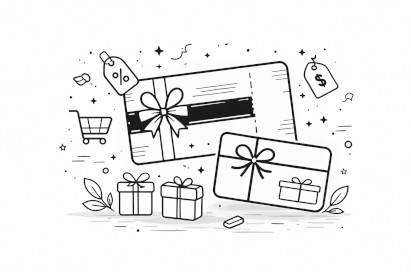
Bony podarunkowe to jeden z najlepszych produktów, jakie może oferować salon fryzjerski. Klient płaci z góry, Ty masz pewny przychód, a obdarowany trafia do Twojego salonu – często jako nowy klient. W tym artykule pokażemy, jak tworzyć, sprzedawać i realizować bony w systemie Timebox. Co jeszcze potrafi Timebox dla fryzjerów — od kalendarza po raporty — opisujemy na osobnej stronie.
W tym artykule dowiesz się:
- dlaczego bony podarunkowe to świetny produkt dla salonu,
- jak stworzyć bon w Timebox,
- jak sprzedawać bony w salonie,
- jak klient realizuje bon,
- pomysły na promocje z bonami,
- jak raportować sprzedaż i realizację bonów.
1. Dlaczego bony podarunkowe to świetny produkt dla salonu?
Prezent last-minute
Dzień Matki, Walentynki, Święta, urodziny – ludzie szukają prezentów na ostatnią chwilę. Bon na wizytę w salonie fryzjerskim to idealny prezent, który można kupić w 5 minut.
- Dzień Matki – syn kupuje bon dla mamy na strzyżenie i koloryzację
- Walentynki – chłopak kupuje bon na metamorfozę dla dziewczyny
- Święta – firmowy prezent dla pracownic
- Urodziny – koleżanka kupuje bon zamiast kolejnego gadżetu
Klient płaci z góry – Ty masz pewny przychód
Gdy sprzedajesz bon, pieniądze trafiają do Ciebie od razu – jeszcze zanim usługa zostanie wykonana. To poprawia płynność finansową i eliminuje ryzyko no-show.
Statystyki pokazują, że 10-15% bonów nigdy nie zostaje zrealizowanych. Klient zapomina, bon się przeterminowuje – a Ty masz już pieniądze.
Nowi klienci trafiają do salonu
Osoba kupująca bon to często Twój obecny klient. Ale osoba, która bon dostaje, to często ktoś nowy. Jeśli wizyta się uda, zyskujesz stałego klienta.
Wyższe średnie paragony
Klient z bonem często dopłaca różnicę, jeśli usługa kosztuje więcej niż wartość bonu. Albo kupuje dodatkową usługę ("skoro już jestem, to może jeszcze pielęgnacja?").
2. Jak stworzyć bon w Timebox?
Timebox pozwala tworzyć bony podarunkowe na dowolną kwotę lub na konkretną usługę.
Krok 1: Wejdź w sekcję Bonów
Menu → Bony
Krok 2: Utwórz szablon bonu
Zanim sprzedasz bon, musisz zdefiniować jego rodzaj. W Timebox możesz stworzyć kilka szablonów bonów do wyboru.
Opcja A: Bon kwotowy
- Nazwa: "Bon podarunkowy 100 zł"
- Wartość: 100 zł
- Ważność: 6 miesięcy od daty zakupu
Klient może wykorzystać bon na dowolne usługi do podanej kwoty.
Opcja B: Bon na usługę
- Nazwa: "Bon na strzyżenie damskie"
- Wartość: równa cenie usługi (np. 80 zł)
- Usługa: Strzyżenie damskie
- Ważność: 6 miesięcy
Klient może wykorzystać bon tylko na tę konkretną usługę.
Opcja C: Bon na pakiet
- Nazwa: "Metamorfoza – strzyżenie + koloryzacja + modelowanie"
- Wartość: 350 zł (zamiast 400 zł osobno)
- Usługi: pakiet usług
Bon na kilka usług w jednej cenie – świetny pomysł na prezent premium.
Krok 3: Ustaw okres ważności
Dwie opcje:
- X miesięcy od zakupu – np. "6 miesięcy od daty zakupu". Każdy bon ma inną datę ważności.
- Konkretna data – np. "ważny do 31.12.2026". Wszystkie bony mają tę samą datę końcową.
Zalecenie: 6-12 miesięcy od zakupu to bezpieczny okres. Zbyt krótki (np. 1 miesiąc) zniechęca do kupna. Zbyt długi (np. 3 lata) powoduje, że klient zapomina.
Krok 4: Kod bonu
System automatycznie generuje unikalny kod dla każdego bonu (np. BON-A7X2K9). Kod może być:
- Alfanumeryczny – do wpisania ręcznie
- Kod kreskowy – do zeskanowania czytnikiem
- QR kod – do zeskanowania telefonem
3. Jak sprzedawać bony?
W Timebox możesz sprzedać bon na dwa sposoby:
| Metoda | Kiedy użyć | Generuje fakturę? |
|---|---|---|
| A: Przez dokument sprzedaży | Standardowa sprzedaż z płatnością | Tak |
| B: Przypisanie do klienta | Bon bez płatności (np. voucher premiowy, reklamacyjny) | Nie |
Metoda A: Sprzedaż przez dokument sprzedaży (zalecana)
Najczęstszy scenariusz: klient przychodzi do salonu i mówi "chcę kupić bon na 100 zł dla żony".
- Otwierasz Sprzedaż → + Faktura lub + Paragon
- Wybierasz klienta kupującego
- W sekcji "Dodaj pozycję" wpisujesz kod bonu lub wybierasz z listy
- W polu "Przypisz do klienta" wybierasz obdarowanego (osobę, która będzie mogła wykorzystać bon)
- Przyjmujesz płatność (gotówka, karta)
- System automatycznie aktywuje bon i przypisuje go do obdarowanego
Metoda B: Przypisanie do klienta (bez płatności)
Używaj tej metody dla bonów darmowych – premiowych, reklamacyjnych, pracowniczych:
- Wejdź w Klienci → znajdź klienta
- Otwórz zakładkę "Bony"
- Kliknij "Dodaj bon"
- Wybierz szablon bonu
- Zapisz – bon jest aktywny bez tworzenia dokumentu sprzedaży
Co dać klientowi?
- SMS — Timebox wysyła kod bonu na telefon obdarowanego.
- Własna karta podarunkowa — kod możesz też przepisać na swoją kartę albo przekazać inaczej; Timebox nie drukuje bonów i nie tworzy plików PDF.
Kupujący ≠ Obdarowany
Bon podarunkowy ma dwie strony:
- Kupujący – osoba, która płaci (np. mąż)
- Obdarowany – osoba, która realizuje bon (np. żona)
System pozwala zapisać obie osoby, co ułatwia:
- Wystawienie faktury/paragonu dla kupującego
- Przypisanie wizyty do obdarowanego
- Śledzenie, kto kupuje bony (może to stały klient VIP?)
4. Jak klient realizuje bon?
Obdarowana osoba przychodzi do salonu z kodem bonu.
Krok 1: Klient pokazuje kod
Kod klient ma w SMS-ie z Timeboxa albo na karcie od Ciebie.
Krok 2: Znajdź bon w systemie
Bon możesz wyszukać na dwa sposoby:
- Globalna wyszukiwarka – w widoku Kalendarz wpisz kod bonu w pole wyszukiwania
- Na dokumencie sprzedaży – podczas rozliczania wizyty wpisz kod bonu w sekcji płatności
Możesz też zeskanować kod kreskowy/QR, jeśli masz skaner.
Krok 3: Realizujesz usługę
Wykonujesz usługę jak zwykle. Po zakończeniu:
- Rozliczasz wizytę
- Jako formę płatności wybierasz "Bon podarunkowy"
- Wpisujesz kod bonu
- Timebox automatycznie pomniejsza saldo bonu o wykorzystaną kwotę
Krok 4: Gdy cena różni się od wartości bonu
Jeśli usługa kosztuje mniej niż wartość bonu:
- Reszta zostaje na bonie
- Klient może wykorzystać ją przy kolejnej wizycie
Jeśli usługa kosztuje więcej niż wartość bonu:
- Klient dopłaca różnicę (gotówką, kartą)
- System rejestruje obie formy płatności
5. Pomysły na promocje z bonami
"Kup bon 200 zł, dostaniesz 230 zł"
Klasyczna promocja: klient kupuje bon za 200 zł, ale bon ma wartość 230 zł. Zyskujesz 200 zł teraz, a 30 zł "tracisz" dopiero przy realizacji. Ale często bon nie zostaje w pełni wykorzystany – więc wygrywasz.
Świąteczna edycja limitowana
Na Święta stwórz specjalny bon w eleganckiej oprawie:
- Świąteczna grafika
- Eleganckie opakowanie (koperta, pudełko)
- Ograniczona dostępność ("tylko 50 sztuk")
Ludzie chętniej kupują rzeczy "limitowane".
Bon na pakiet usług
Zamiast bonu na jedną usługę, stwórz pakiet:
- "Kompletna metamorfoza" – strzyżenie + koloryzacja + modelowanie
- "Pielęgnacja deluxe" – strzyżenie + zabieg regenerujący + stylizacja
- "Dzień piękna" – kilka usług w atrakcyjnej cenie pakietowej
Bon dla nowych klientów
"Przyprowadź przyjaciółkę – dostaniesz bon 50 zł na następną wizytę." Program poleceń oparty na bonach działa świetnie w salonach fryzjerskich.
Bon urodzinowy
Wyślij stałym klientom SMS w dniu urodzin:
6. Raport wykorzystania bonów
W sekcji Raporty znajdziesz raport "Bony podarunkowe", który pokazuje informacje o wykorzystaniu bonów przez klientów.
Dostępne widoki raportu
- Podsumowanie – lista bonów z informacją ile razy każdy został wykorzystany, ile bonów kupiono i ile pozostało niewykorzystanych
- Szczegóły – dzienna lista wykorzystanych bonów z informacjami o fakturach i klientach
Co pokazuje raport?
| Informacja | Opis |
|---|---|
| Wykorzystane bony | Lista bonów zrealizowanych przez klientów w wybranym okresie |
| Kupione bony | Ile bonów danego typu zostało przypisanych do klientów |
| Niewykorzystane | Ile bonów pozostało aktywnych (kupione minus wykorzystane) |
Wskazówki
- Regularnie sprawdzaj, ile bonów zostało niewykorzystanych – możesz wysłać przypomnienie SMS przed wygaśnięciem
- Analizuj, które typy bonów są najpopularniejsze i rozważ stworzenie podobnych wariantów
7. Dobre praktyki dla salonu fryzjerskiego
Zawsze miej bony "na stanie"
Przygotuj kilka gotowych szablonów (100 zł, 200 zł, 300 zł, bon na strzyżenie). Gdy klient poprosi, sprzedaż zajmie minutę.
Promuj bony przed świętami
Na 2-3 tygodnie przed Dniem Matki, Walentynkami czy Świętami:
- Powieś plakat w salonie
- Dodaj post na Instagram/Facebook
- Wyślij SMS do stałych klientów
Elegancka prezentacja
Bon to prezent – powinien wyglądać jak prezent. Zainwestuj w:
- Ładne koperty lub pudełka
- Karty z logo salonu
- Własną kartę podarunkową z miejscem na kod
Przypomnienia przed wygaśnięciem
Na miesiąc przed wygaśnięciem bonu wyślij SMS do obdarowanego:
Nie komplikuj regulaminu
Prosty regulamin = mniej problemów:
- Bon ważny X miesięcy od daty zakupu
- Można wykorzystać na dowolne usługi
- Nie podlega zwrotowi gotówkowemu
- Wartość bonu można dzielić na kilka wizyt
8. Najczęstsze pytania
Q: Co jeśli klient zgubi bon?
A: Bon jest w systemie. Jeśli klient pamięta, kiedy go kupił (lub na czyje nazwisko), możesz go wyszukać i zweryfikować. Kod jest tylko nośnikiem – prawda jest w bazie danych.
Q: Czy bon może być wykorzystany przez inną osobę niż obdarowany?
A: To zależy od Twojego regulaminu. Standardowo bony są na okaziciela – kto ma kod, ten może użyć. Możesz wprowadzić bony imienne, ale to komplikuje obsługę.
Q: Czy można przedłużyć ważność bonu?
A: W Timebox możesz edytować datę ważności bonu. Jeśli klient prosi o przedłużenie – to Twoja decyzja biznesowa. Wielu właścicieli salonów przedłuża ważność, żeby nie stracić klienta.
9. Podsumowanie
Bony podarunkowe w salonie fryzjerskim to:
- Pewny przychód z góry – pieniądze od razu, usługa później
- Sposób na nowych klientów – obdarowany często to ktoś nowy
- Idealny prezent – sprawdza się na każdą okazję
- Narzędzie marketingowe – promocje, programy lojalnościowe, polecenia
- Wyższe średnie paragony – klienci dopłacają różnicę lub dokupują usługi
Zacznij sprzedawać bony już dziś – stwórz kilka szablonów w Timebox i promuj je przed najbliższym świętem.
10. Co dalej?
Jeśli chcesz dowiedzieć się więcej o zarządzaniu salonem fryzjerskim:
- Timebox dla salonów fryzjerskich
- Jak zautomatyzować przypomnienia SMS dla klientów
- Bony podarunkowe – czym są i jak działają (dokumentacja techniczna)
- Karta klienta – historia wizyt i notatki
- Personalizacja treści SMS – jak dostosować szablony
- Publiczna strona rezerwacji – jak pozyskiwać klientów 24/7