Grafik pracy pracowników – jak tworzyć i zarządzać harmonogramem
Grafik pracy pracowników to podstawa sprawnego zarządzania firmą usługową. Dobrze ułożony harmonogram zapewnia, że klienci zawsze mają dostęp do wolnych terminów, a pracownicy wiedzą, kiedy pracują. W tym artykule pokazujemy, jak tworzyć i zarządzać grafikami w systemie rezerwacji.
W tym artykule dowiesz się:
- jak definiować godziny pracy pracowników,
- jak oznaczać dni wolne i urlopy,
- jak grafik integruje się z rezerwacjami,
- jak zarządzać zespołem w kalendarzu.
1. Po co elektroniczny grafik pracy?
Tradycyjne metody tworzenia grafików (Excel, tablica, papier) mają swoje ograniczenia:
Problemy z ręcznym grafikiem:
- Brak integracji z kalendarzem – musisz ręcznie sprawdzać, kto pracuje
- Ryzyko błędów – możesz umówić klienta, gdy pracownik ma wolne
- Ręczne aktualizacje – każda zmiana wymaga poprawek w wielu miejscach
- Brak widoczności dla zespołu – pracownicy nie widzą swojego grafiku online
Korzyści z grafiku w systemie:
- Automatyczne blokowanie terminów – gdy pracownik nie pracuje, termin jest niedostępny
- Integracja z rezerwacjami online – klienci widzą tylko dostępne terminy
- Widok dla pracowników – każdy widzi swój grafik w telefonie
- Łatwe zmiany – zmiana w jednym miejscu aktualizuje wszystko
2. Definiowanie godzin pracy
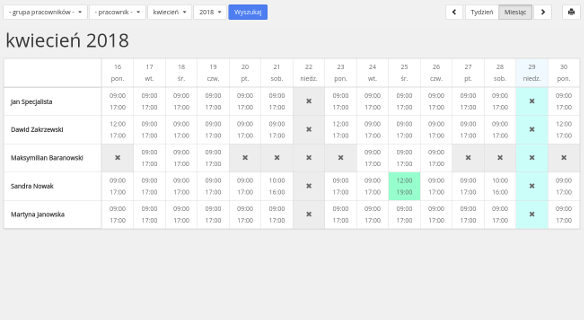
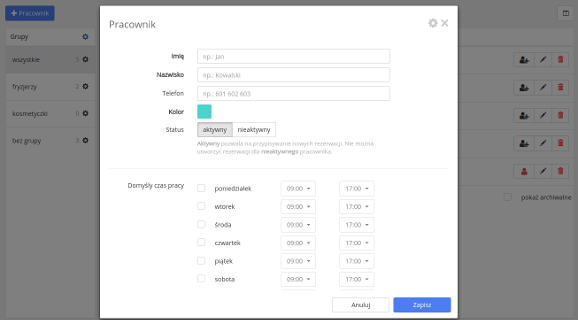
Każdy pracownik może mieć własne godziny pracy. Ustawiasz je raz, a system automatycznie stosuje do kalendarza.
Przykład: Salon fryzjerski
| Pracownik | Pon-Pt | Sobota | Niedziela |
|---|---|---|---|
| Anna | 9:00-17:00 | 9:00-14:00 | Wolne |
| Kasia | 10:00-18:00 | 10:00-15:00 | Wolne |
| Marek | 12:00-20:00 | Wolne | Wolne |
Jak to działa:
- W poniedziałek o 8:00 nie można umówić klienta do Anny (zaczyna o 9:00)
- W sobotę nie można umówić klienta do Marka (ma wolne)
- Rezerwacje online pokazują tylko dostępne terminy
3. Dni wolne i urlopy
Oprócz regularnych godzin pracy, musisz zarządzać dniami wolnymi:
Rodzaje nieobecności:
- Urlop wypoczynkowy – zaplanowany z wyprzedzeniem
- Zwolnienie lekarskie – nagłe nieobecności
- Szkolenie – dzień poza firmą
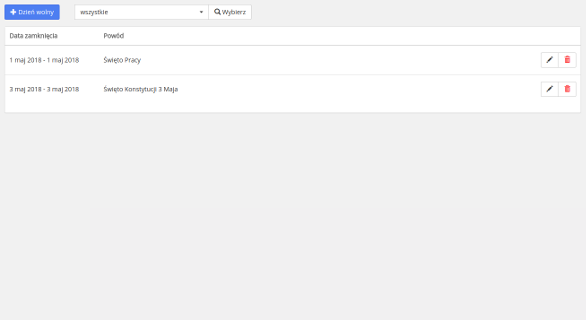
- Dni świąteczne – dla całej firmy
- Inne – indywidualne powody
Jak dodać nieobecność:
- Wchodzisz w profil pracownika lub kalendarz
- Zaznaczasz daty nieobecności
- Wybierasz typ (urlop, chorobowe itp.)
- System automatycznie blokuje te terminy
Co się dzieje z istniejącymi rezerwacjami?
Jeśli pracownik ma już rezerwacje w dniach urlopu, system ostrzega. Musisz je przełożyć do innego pracownika lub na inny termin.
4. Grafik a rezerwacje online
Grafik pracowników jest automatycznie połączony z rezerwacjami online.
Jak to działa:
- Klient wchodzi na Twoją stronę rezerwacji
- Wybiera usługę i pracownika
- Widzi tylko dostępne terminy – uwzględniające:
- Godziny pracy pracownika
- Dni wolne i urlopy
- Już zarezerwowane wizyty
- Wybiera termin i potwierdza
Dzięki temu klient nie może zarezerwować terminu, gdy pracownik nie pracuje. Nie musisz ręcznie sprawdzać dostępności.
5. Widok grafiku w kalendarzu
W Timebox grafik jest widoczny w kalendarzu:
Widok wszystkich pracowników
Kolumny obok siebie – każdy pracownik ma swoją kolumnę. Widzisz od razu, kto ma wolne terminy, a kto jest zajęty.
Filtrowanie po pracowniku
Możesz wybrać jednego pracownika i zobaczyć tylko jego kalendarz. Przydatne gdy pracownik chce sprawdzić swój plan.
Oznaczenia nieobecności
Dni wolne i urlopy są wyraźnie oznaczone w kalendarzu. Widzisz na pierwszy rzut oka, kto kiedy nie pracuje.
6. Zmiany w grafiku – jak zarządzać?
Zmiana godzin pracy
Pracownik chce zmienić godziny? Edytujesz jego profil, zmiany obowiązują od wybranej daty. System może ostrzec o konfliktach z istniejącymi rezerwacjami.
Nagła nieobecność
Pracownik zachorował rano? Dodajesz nieobecność na dziś. System pokazuje listę rezerwacji do obsłużenia – możesz je przełożyć lub przypisać innemu pracownikowi.
Zamiana zmian
Dwóch pracowników chce zamienić się dniami? Edytujesz grafik obu osób. Rezerwacje zostają przy pracownikach lub możesz je przepiąć.
7. Grafik a praca na zmiany
Jeśli pracownicy pracują na zmiany, system to obsługuje:
Przykład: Dwie zmiany
| Tydzień | Anna | Kasia |
|---|---|---|
| Tydzień 1 | Rano (8:00-14:00) | Popołudnie (14:00-20:00) |
| Tydzień 2 | Popołudnie (14:00-20:00) | Rano (8:00-14:00) |
Możesz ustawić różne godziny dla różnych dni lub tygodni.
8. Pracownicy z ograniczonymi uprawnieniami
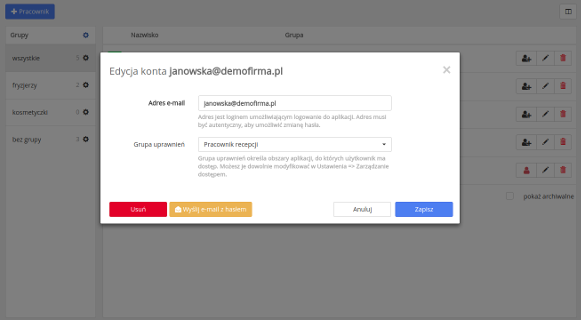
Nie każdy pracownik powinien mieć dostęp do wszystkiego. Ograniczone uprawnienia pozwalają:
- Pracownik widzi tylko swój kalendarz
- Nie ma dostępu do raportów finansowych
- Nie może zmieniać ustawień firmy
- Może tylko tworzyć i edytować swoje rezerwacje
9. Raporty i prowizje
Grafik pracy jest połączony z systemem raportów:
- Liczba godzin pracy – ile pracownik przepracował
- Liczba wizyt – ile klientów obsłużył
- Przychody – ile zarobił dla firmy
- Prowizje – jeśli płacisz od usług
System automatycznie liczy te dane na podstawie zakończonych rezerwacji.
10. Timebox – funkcje zarządzania zespołem
| Funkcja | Opis |
|---|---|
| Godziny pracy | Indywidualne dla każdego pracownika |
| Dni wolne | Urlopy, chorobowe, szkolenia |
| Widok zespołu | Wszyscy pracownicy w kalendarzu |
| Filtrowanie | Widok jednego pracownika |
| Uprawnienia | Ograniczony dostęp dla pracowników |
| Integracja z online | Grafik uwzględniany w rezerwacjach online |
| Prowizje | Automatyczne liczenie na podstawie wizyt |
11. Jak zacząć?
- Dodaj pracowników – imię, stanowisko
- Ustaw godziny pracy – dla każdego osobno
- Oznacz dni wolne – urlopy, święta
- Skonfiguruj uprawnienia – co kto może widzieć
- Gotowe – grafik zintegrowany z kalendarzem
12. Podsumowanie
Elektroniczny grafik pracy pracowników to:
- Automatyczne blokowanie terminów – gdy pracownik nie pracuje
- Integracja z rezerwacjami online – klienci widzą tylko dostępne terminy
- Łatwe zarządzanie urlopami – oznaczanie nieobecności
- Widok dla zespołu – każdy widzi swój grafik
- Mniej błędów – system pilnuje dostępności
13. Co dalej?
Jeśli chcesz dowiedzieć się więcej o zarządzaniu zespołem: