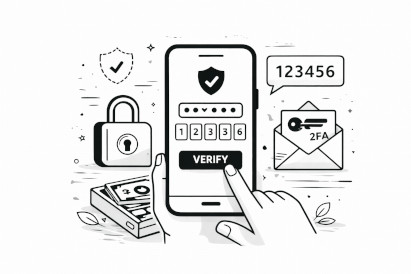
Weryfikacja dwuetapowa (2FA) to dodatkowa warstwa bezpieczeństwa Twojego konta.
Oznacza to, że oprócz hasła potrzebny jest jeszcze kod SMS,
który potwierdza, że to naprawdę Ty próbujesz się zalogować.
Dzięki temu nawet jeśli ktoś pozna Twoje hasło – nie zaloguje się bez kodu wysłanego na Twój telefon.
2FA chroni dane Twoje, Twoich klientów oraz dane finansowe.
W Timebox jest to rozwiązanie obowiązkowe, ponieważ dbamy o najwyższe standardy bezpieczeństwa.
W tym poradniku pokażemy krok po kroku:
jak włączyć weryfikację SMS na swoim koncie,
jak wygląda proces wpisywania kodu,
jak dodać urządzenie do zaufanych,
gdzie sprawdzić, kto z pracowników ma już aktywne 2FA.
1. Włączenie weryfikacji SMS
Przejdź do Moje konto → Weryfikacja dwuetapowa.
Wpisz swój numer telefonu, a następnie kliknij „Wyślij kod”.
Na podany numer otrzymasz SMS z kodem do weryfikacji.
Twoj kod Timebox: 123456 (ważny 5 min)
Przepisz kod w pole Kod z SMS, a następnie kliknij Potwierdź.
2. Logowanie z 2FA
Przy kolejnym logowaniu do Timebox po wpisaniu loginu i hasła pojawi się okno weryfikacyjne.
Na telefon otrzymasz nowy, jednorazowy kod SMS:
Twoj kod Timebox: 987654 (ważny 5 min)
Wpisz kod i kliknij Potwierdź, aby się zalogować.
Warto zaznaczyć opcję „Dodaj to urządzenie do zaufanych”.
Dzięki temu nie będziesz musiał wpisywać kodu przy każdym logowaniu –
zabezpieczenie poprosi o SMS ponownie dopiero po kilku–kilkunastu dniach (maks. 30).
3. Podgląd i kontrola 2FA u pracowników
Administrator systemu może sprawdzić, którzy pracownicy mają aktywną weryfikację SMS.
Wystarczy wejść w Ustawienia → Pracownicy.
zielony znacznik – 2FA aktywne
czerwony znacznik – użytkownik bez włączonego zabezpieczenia
Zalecamy, aby wszyscy pracownicy korzystający z Timebox mieli aktywne 2FA –
to najlepsza ochrona przed nieautoryzowanym dostępem.
Podsumowanie
Weryfikacja SMS (2FA) podnosi bezpieczeństwo konta i zabezpiecza dane salonu.
Włączenie zajmuje mniej niż minutę, a logowanie jest nadal szybkie i wygodne –
zwłaszcza po oznaczeniu urządzenia jako zaufanego.
.article { color:#222; line-height:1.6; font-size:16px; }
.article strong { color:#222; font-weight:600; font-style:italic; }
.article ul, .article ol { margin-left:22px; padding-left:0; }
.article li { margin-bottom:6px; }
/* wyróżnienie treści SMS */
.article .sms-box {
background:#f7f7f7;
border-left:4px solid #5a8dee;
padding:12px 14px;
margin:16px 0;
border-radius:4px;
font-family:monospace;
color:#222;
white-space:pre-line;
display:inline-block;
}
więcej
Bony podarunkowe (vouchery) to doskonały sposób na zwiększenie sprzedaży i pozyskanie nowych klientów.
Dzięki nim możesz generować przychody z góry, motywować klientów do powrotu oraz budować pozytywny
wizerunek swojego salonu. W Timebox masz pełną kontrolę nad tworzeniem, sprzedażą i realizacją bonów –
od unikalnych kodów kreskowych po automatyczną aktywację i śledzenie statusu.
W tym artykule dowiesz się:
czym jest bon podarunkowy i do czego służy w systemie,
jakie cechy ma bon (wartość, kod kreskowy, okres ważności),
jak działa bon jako prezent dla innej osoby,
jaka jest różnica między bonem-szablonem a bonem przypisanym do klienta.
1. Czym jest bon podarunkowy?
Bon podarunkowy (voucher) to przedpłacona usługa lub wartość pieniężna, którą można
sprzedać klientowi. Działa jak kupon upominkowy – ktoś go kupuje (np. jako prezent), a potem odbiorca
może go wykorzystać podczas wizyty w Twoim salonie.
Przykład z życia:
Pani Anna kupuje bon o wartości 200 zł jako prezent urodzinowy dla córki
Córka przychodzi do salonu i realizuje bon podczas zabiegu fryzjerskiego
Wartość bonu (200 zł) jest odliczana od kwoty do zapłaty
2. Do czego służy bon podarunkowy?
Bony w Timebox służą do:
Zwiększenia sprzedaży – klient płaci z góry, zanim skorzysta z usługi
Pozyskania nowych klientów – osoba obdarowana bonem często zostaje stałym klientem
Zachęcenia do powrotu – bon musi być wykorzystany, więc klient wraca
Promocji sezonowych – świetny pomysł na Walentynki, Dzień Matki, Święta
Budowania marki – profesjonalny bon z logo to wizytówka firmy
3. Jakie cechy ma bon podarunkowy?
Każdy bon w Timebox posiada następujące właściwości:
Wartość nominalna
Każdy bon ma określoną wartość pieniężną, np.:
50 zł
100 zł
200 zł
500 zł
Wartość jest ustalana podczas tworzenia szablonu bonu i nie zmienia się.
Unikalny kod kreskowy
Każdy bon posiada unikalny kod kreskowy (barcode), który służy do:
Identyfikacji bonu w systemie
Skanowania podczas sprzedaży
Realizacji podczas płatności
Zapobiegania duplikatom
Przykładowe typy kodów (więcej w artykule Kody kreskowe w bonach):
EAN-13 (13 cyfr)
CODE128 (alfanumeryczny)
i inne standardowe formaty
Okres ważności
Bony mają określony termin ważności, który można ustawić na dwa sposoby:
Opcja A: Okres od aktywacji
Np. "3 miesiące od daty zakupu"
Bon aktywuje się automatycznie, gdy zostanie przypisany do klienta
Data ważności liczy się od momentu aktywacji
Opcja B: Konkretne daty
Np. "Ważny od 01.12.2025 do 31.03.2026"
Bon jest ważny tylko w określonym przedziale czasowym
Idealne dla promocji sezonowych
Dodatkowe właściwości
Bon może również posiadać:
Nazwa – np. "Bon 100 zł", "Voucher na masaż"
Opis – dodatkowe informacje o bonie
Zdjęcie – grafika bonu (do 1MB, jpg/png)
Grupa – przypisanie do kategorii (np. "Bony kwotowe", "Promocje")
Podatek VAT – jeśli bon podlega opodatkowaniu
Prowizja – czy sprzedaż generuje prowizję dla pracownika
4. Bon jako prezent – jak to działa?
Bon podarunkowy może być kupiony przez jedną osobę, a wykorzystany przez inną.
To główna zaleta bonów prezentowych!
Schemat działania:
Zakup – Klient A kupuje bon (np. jako prezent)
Przekazanie – Klient A daje bon Klientowi B (np. córce, przyjaciółce)
Realizacja – Klient B przychodzi do salonu i wykorzystuje bon podczas wizyty
Rozliczenie – Wartość bonu jest odliczana od faktury
W systemie Timebox:
Podczas sprzedaży bonu wybierasz:
Kto kupuje bon (nabywca) – może, ale nie musi być w bazie klientów
Kto będzie używał bon (odbiorca) – klient docelowy, do którego bon zostanie przypisany
Dzięki temu masz pełną kontrolę i historię transakcji.
5. Różnica: bon-szablon vs bon przypisany do klienta
W Timebox istnieją dwa poziomy bonów:
1. Bon-szablon
To wzorzec bonu, który tworzysz w systemie. Zawiera:
Nazwę (np. "Bon 100 zł")
Wartość (np. 100.00 zł)
Kod kreskowy (unikalny dla każdego wygenerowanego bonu)
Okres ważności
Inne ustawienia
Analogia: To jak "matryca" lub "tłocznia" – nie jest jeszcze sprzedana,
ale gotowa do użycia.
Gdzie to znajdziesz: Menu: Bony podarunkowe → lista wszystkich
szablonów bonów
Stan magazynowy: Każdy bon-szablon ma stan magazynowy (domyślnie 1 sztuka).
Po sprzedaży stan maleje.
2. Bon przypisany do klienta
To bon, który został sprzedany i przypisany do konkretnego klienta. Ma:
Wszystkie cechy szablonu (wartość, kod, ważność)
Powiązanie z klientem – kto ma ten bon
Status – aktywny / wykorzystany / wygasły
Data aktywacji – kiedy bon został sprzedany/przypisany
Historia – na której fakturze został wykorzystany
Analogia: To jak "bilet do kina" – wydrukowany z matrycy i przypisany
do konkretnej osoby.
Gdzie to znajdziesz: Menu: Klienci → wybierz klienta →
zakładka "Bony"
Różnice w tabeli:
Cecha
Bon-szablon
Bon przypisany
Lokalizacja
Lista "Bony podarunkowe"
Karta klienta → "Bony"
Funkcja
Wzorzec do sprzedaży
Gotowy do realizacji
Status
Dostępny/Archiwum
Aktywny/Wykorzystany/Wygasły
Stan magazynowy
Tak (ile sztuk pozostało)
Nie dotyczy
Powiązanie z klientem
Nie
Tak (konkretny klient)
Data aktywacji
Nie dotyczy
Tak (kiedy sprzedano)
6. Jak wygląda cały proces w praktyce?
Krok 1: Tworzenie szablonu
Tworzysz bon-szablon "Bon 100 zł" z kodem kreskowym i okresem ważności 6 miesięcy
Krok 2: Sprzedaż
Klient kupuje bon → tworzysz fakturę → dodajesz bon → przypisujesz do klienta docelowego.
System automatycznie aktywuje bon i ustawia datę ważności (jeśli używasz okresu od aktywacji)
Krok 3: Realizacja
Klient z bonem przychodzi na wizytę → tworzysz fakturę za usługi. Dodajesz bon jako formę
płatności → wartość bonu odliczana od kwoty do zapłaty. Bon zmienia status na "wykorzystany"
Krok 4: Historia
W karcie klienta widzisz historię: kiedy bon kupiono, kiedy wykorzystano, na której fakturze
7. Podsumowanie
Bony podarunkowe w Timebox to:
Szablon – tworzysz wzorzec bonu z wartością i kodem
Sprzedaż – sprzedajesz bon klientowi (przez fakturę lub bezpośrednio)
Prezent – bon może być przekazany innej osobie
Aktywacja – bon aktywuje się przy przypisaniu do klienta
Realizacja – klient wykorzystuje bon jako formę płatności
Historia – pełna kontrola nad cyklem życia bonu
8. Co dalej?
Teraz, gdy wiesz, czym są bony podarunkowe, możesz przejść do praktycznych instrukcji:
Jak utworzyć bon podarunkowy (voucher) krok po kroku
Okres ważności bonów – jak działa i co wybrać?
Kody kreskowe w bonach – generowanie, typy, ilości
Jak sprzedać bon podarunkowy klientowi (2 metody)
Jak klient realizuje bon podarunkowy podczas wizyty
Gdzie sprawdzić bony klientów i ich status
.article {
color: #222;
line-height: 1.6;
font-size: 16px;
}
.article strong {
color: #222;
font-weight: 600;
font-style: italic;
}
.article ul,
.article ol {
margin-left: 22px;
padding-left: 0;
}
.article li {
margin-bottom: 6px;
}
.article h2 {
margin-top: 32px;
margin-bottom: 16px;
color: #222;
}
.article h3 {
margin-top: 24px;
margin-bottom: 12px;
color: #222;
font-size: 18px;
}
.article table {
font-size: 15px;
}
.article a {
color: #5a8dee;
text-decoration: none;
}
.article a:hover {
text-decoration: underline;
}
więcej
Okres ważności to jeden z najważniejszych parametrów bonu podarunkowego. W tym artykule dowiesz się,
jak działają dwa typy ważności bonów i który wybrać w zależności od sytuacji – czy ustawić okres
od aktywacji (np. 6 miesięcy), czy konkretne daty (np. 01.12.2025 – 31.03.2026).
Dlaczego okres ważności jest ważny?
Okres ważności określa:
Jak długo bon może być wykorzystany przez klienta
Kiedy bon wygasa i nie może być już zrealizowany
Czy bon jest prezentem (aktywacja przy zakupie) czy promocją czasową (konkretne daty)
Zalety limitowania ważności:
Motywuje klienta do szybszego wykorzystania bonu
Zapobiega sytuacji "wiecznych bonów" blokujących przychody
Pozwala kontrolować obciążenie salonu (nie wszyscy przyjdą na raz)
Dwa typy ważności bonów
W systemie Timebox masz dwa sposoby ustawienia okresu ważności:
Typ ważności
Kiedy użyć
Przykład
Okres od aktywacji
Bony prezentowe, standardowa sprzedaż
"6 miesięcy od zakupu"
Konkretne daty
Promocje sezonowe, kampanie czasowe
"Ważny 01.12.2025 – 31.03.2026"
Typ 1: Okres od aktywacji
Jak to działa?
Wybierasz czas trwania bonu (np. 3 miesiące, 6 miesięcy), a system automatycznie
ustawi datę ważności od momentu aktywacji.
Aktywacja bonu następuje, gdy:
Bon zostaje sprzedany i przypisany do klienta
Bon zostaje przypisany do klienta ręcznie
Ustawienie: Okres ważności = 6 miesięcy
Zakup bonu: 15.01.2026
Aktywacja: 15.01.2026 (automatycznie)
Ważny do: 15.07.2026 (15.01.2026 + 6 miesięcy)
Jak ustawić?
Podczas tworzenia bonu:
W sekcji "Okres ważności" wybierz pole "Okres"
Z listy rozwijanej wybierz czas:
1 miesiąc
3 miesiące
6 miesięcy
12 miesięcy
NIE wypełniaj pól "Data od" i "Data do" (system je ignoruje)
☑ Okres: 6 miesięcy
☐ Data od: [puste]
☐ Data do: [puste]
Kiedy bon się aktywuje?
Bon aktywuje się automatycznie, gdy:
Metoda 1: Sprzedaż przez dokument sprzedaży
Tworzysz fakturę → dodajesz bon → przypisujesz do klienta → zapisujesz
System w momencie zapisu ustawia: data od = teraz i data do = teraz + okres
Metoda 2: Ręczne przypisanie do klienta
Wchodzisz w kartę klienta → zakładka "Bony" → dodajesz bon
System aktywuje bon w momencie zapisu
Uwaga: Jeśli bon NIE został jeszcze przypisany do żadnego klienta,
nie ma dat ważności (są puste). Daty pojawiają się dopiero po aktywacji.
Kiedy użyć okresu od aktywacji?
Standardowe bony prezentowe
Nie wiesz z góry, kiedy klient kupi bon
Chcesz, aby każdy bon miał ten sam okres ważności od momentu zakupu
Przykład: "Bon 100 zł ważny 6 miesięcy od daty zakupu"
Bony sprzedawane przez cały rok
Oferta stała (nie sezonowa)
Każdy klient ma równe szanse wykorzystania bonu
Przykłady:
"Bon podarunkowy 200 zł" (6 miesięcy)
"Voucher na masaż" (3 miesiące)
"Karta upominkowa 500 zł" (12 miesięcy)
Typ 2: Konkretne daty ważności
Jak to działa?
Ręcznie ustawiasz datę początkową i końcową, w których bon jest ważny.
Bon może być wykorzystany tylko jeśli:
Data dzisiejsza >= Data od
Data dzisiejsza
więcej
Każdy bon podarunkowy w Timebox wymaga unikalnego kodu kreskowego. W tym artykule
dowiesz się, jak działają kody, jak je generować i który typ wybrać.
Po co kod kreskowy w bonach?
Kod kreskowy (barcode) służy do:
Identyfikacji bonu – każdy bon ma unikalny identyfikator
Skanowania podczas sprzedaży – szybkie dodanie bonu do faktury
Realizacji przy płatności – łatwe odnalezienie bonu klienta
Zapobiegania duplikatom – system nie pozwoli na dwa identyczne kody
Profesjonalnego wydruku – bon z kodem można wydrukować dla klienta
Kod kreskowy to klucz do bonu – bez niego bon nie może funkcjonować w systemie.
Dwa sposoby obsługi kodów
Masz dwie opcje konfiguracji kodów kreskowych:
Metoda
Kiedy użyć
Zalety
Autogenerowanie
Nowe bony, seria bonów
Szybkie, unikalne, bez błędów
Własny kod ręczny
Masz wydrukowane bony z kodem
Pełna kontrola, integracja z drukiem
Autogenerowanie kodów (zalecane)
Jak to działa?
System automatycznie tworzy unikalny kod kreskowy dla każdego bonu
według wybranego formatu.
Proces:
Zaznaczasz opcję "Generuj automatycznie"
Wybierasz typ kodu (format)
Podajesz ilość bonów do utworzenia
System generuje kody i tworzy bony
Zalety:
Gwarancja unikalności (system nigdy nie utworzy duplikatu)
Szybkość (możesz utworzyć 100 bonów jednym kliknięciem)
Brak błędów (nie musisz ręcznie wpisywać kodów)
Zgodność z formatem (kod zawsze będzie poprawny)
Krok po kroku – jak autogenerować?
Krok 1: Podczas tworzenia bonu zaznacz:
☑ Generuj automatycznie
Krok 2: Wybierz typ kodu z listy rozwijanej (np. EAN-13, CODE128)
Krok 3: Podaj ilość bonów:
Jeśli 1 → utworzy się jeden bon z jednym kodem
Jeśli 10 → utworzy się 10 bonów (każdy z innym kodem, ale identycznymi pozostałymi ustawieniami)
☑ Generuj automatycznie
Typ kodu: EAN-13
Ilość: 5
Efekt: System utworzy 5 bonów o nazwie "Bon 100 zł",
każdy z wartością 100 zł i unikalnym kodem:
Bon 1: 5901234567890
Bon 2: 5901234567891
Bon 3: 5901234567892
Bon 4: 5901234567893
Bon 5: 5901234567894
Kiedy użyć autogenerowania?
Tworzenie nowych bonów
Nie masz wydrukowanych kodów
Serie bonów
Chcesz utworzyć wiele bonów tej samej wartości (np. 50 bonów po 100 zł)
Szybka sprzedaż
Potrzebujesz bonów od zaraz
Promocje online
Klienci kupują bony przez internet (kody generowane automatycznie)
Własny kod ręczny
Jak to działa?
Jeśli masz już wydrukowane bony z kodem kreskowym (np. zamówiłeś druk graficzny),
możesz ręcznie wprowadzić istniejący kod do systemu.
Proces:
NIE zaznaczasz opcji "Generuj automatycznie"
Ręcznie wpisujesz kod w pole "Kod kreskowy"
Wybierasz typ kodu (musi pasować do formatu wydrukowanego kodu)
System sprawdza unikalność i zapisuje bon
Zalety:
Integracja z istniejącym drukiem (kody na papierze = kody w systemie)
Pełna kontrola nad numeracją
Możliwość użycia własnych kodów firmowych
Krok po kroku – jak wprowadzić własny kod?
Krok 1: Podczas tworzenia bonu NIE zaznaczaj:
☐ Generuj automatycznie
Krok 2: Wpisz kod w pole "Kod kreskowy":
Kod kreskowy: 5901234567890
Krok 3: Wybierz typ kodu (musi odpowiadać formatowi):
Typ kodu: EAN-13
Krok 4: Kliknij "Zapisz"
Uwaga: System sprawdzi, czy kod jest unikalny. Jeśli kod już istnieje w bazie,
zobaczysz błąd:
Kod kreskowy nie jest unikalny. Podaj inny kod.
Kiedy użyć własnego kodu?
Masz wydrukowane bony
Drukarz dodał kody na kartach bonów
Własna numeracja
Chcesz mieć pełną kontrolę nad kodami (np. zaczynające się od "TB2026...")
Import bonów
Przenosisz bony z innego systemu
Specyficzne wymagania
Np. kody QR, kody NFC
Typy kodów kreskowych
Timebox obsługuje różne formaty kodów. Oto najpopularniejsze:
EAN-13 (zalecany)
Format: 13 cyfr (np. 5901234567890)
Zastosowanie:
Standardowy kod dla produktów detalicznych
Uniwersalny (rozpoznawany przez wszystkie skanery)
Idealny dla bonów prezentowych
Kiedy użyć: Jeśli nie masz specyficznych wymagań, wybierz EAN-13.
5901234567890
CODE128
Format: Alfanumeryczny (cyfry + litery, np. TB2026-100-001)
Zastosowanie:
Większa elastyczność (możesz użyć liter)
Krótsze kody (mniej znaków niż EAN-13)
Własna numeracja (np. prefiksy firmowe)
Kiedy użyć: Jeśli chcesz mieć własną strukturę kodów
(np. "TB" = Timebox, "2026" = rok).
TB2026-100-001
TB2026-100-002
TB2026-200-001
Inne typy (dostępne w systemie)
Timebox może obsługiwać również:
EAN-8 – 8 cyfr (krótszy kod, mniej miejsca na wydruku)
CODE39 – alfanumeryczny (starszy standard)
UPC – amerykański standard (12 cyfr)
QR Code – kody dwuwymiarowe (jeśli skaner obsługuje)
Uwaga: Sprawdź, czy Twoje urządzenia (skanery) obsługują wybrany format!
Tworzenie wielu bonów naraz (serie bonów)
Jedną z największych zalet autogenerowania jest możliwość masowego tworzenia bonów.
Jak utworzyć serię bonów?
Krok 1: Podczas tworzenia bonu:
☑ Generuj automatycznie
Typ kodu: EAN-13
Ilość: 50
Krok 2: Kliknij "Zapisz"
Efekt: System utworzy 50 identycznych bonów, każdy z:
Tą samą nazwą ("Bon 100 zł")
Tą samą wartością (100 zł)
Tym samym okresem ważności (np. 6 miesięcy)
Unikalnym kodem kreskowym (EAN-13)
Rezultat na liście bonów:
Bon podarunkowy 100 zł – kod 5901234567890
Bon podarunkowy 100 zł – kod 5901234567891
Bon podarunkowy 100 zł – kod 5901234567892
...
Bon podarunkowy 100 zł – kod 5901234567939 (50. bon)
Kiedy tworzyć serie bonów?
Kampania promocyjna
Np. 100 bonów na Walentynki
Sprzedaż hurtowa
Przekazujesz bony do hotelu, spa, partnera biznesowego
Bony dla pracowników
Nagrody dla zespołu (każdy dostaje bon)
Rezerwacja zapasów
Masz wydrukowane karty bonów i tworzysz je z góry w systemie
Jak odróżnić bony w serii?
Wszystkie bony w serii mają identyczne parametry (nazwa, wartość, okres),
ale różne kody kreskowe.
W systemie:
Na liście bonów zobaczysz wiele identycznych nazw
Kod kreskowy jest unikalny dla każdego
Stan magazynowy = 1 sztuka na bon
W praktyce:
Każdy bon traktujesz jako osobny produkt
Klient kupuje jeden bon (z jednym kodem)
Po sprzedaży stan tego bonu = 0 (wyczerpany)
Numeracja kodów – jak działają liczniki?
System używa licznika do generowania kolejnych kodów.
Jak działa licznik?
Dla EAN-13:
Pierwszy bon: 5901234567890
Drugi bon: 5901234567891
Trzeci bon: 5901234567892
...
Dla CODE128 (jeśli ręcznie ustawisz bazę):
Pierwszy bon: TB001
Drugi bon: TB002
Trzeci bon: TB003
Licznik się nigdy nie resetuje – każdy kolejny bon dostaje następny
numer w sekwencji.
Czy mogę zresetować licznik?
Nie bezpośrednio, ale możesz:
Użyć klonowania bonów – skopiuj bon, a system przydzieli kolejny numer
Ręcznie wprowadzić własny kod (bez autogenerowania)
Klonowanie bonów a kody kreskowe
Gdy klonujesz bon, system:
Kopiuje wszystkie ustawienia (nazwę, wartość, okres, typ kodu)
Zwiększa licznik kodu o 1
Tworzy nowy bon z kolejnym kodem
Bon oryginalny: Kod 5901234567890
Klon bonu: Kod 5901234567891
Najczęściej zadawane pytania
Q: Czy mogę zmienić kod kreskowy po utworzeniu bonu?
A: Tak, ale tylko jeśli bon nie został jeszcze sprzedany.
Jeśli bon jest już przypisany do klienta lub użyty na fakturze, zmiana kodu może spowodować
problemy w historii transakcji.
Q: Co jeśli wpisałem zły kod ręcznie?
A:
Edytuj bon (jeśli nie został sprzedany)
Popraw kod kreskowy
Zapisz
Jeśli bon został już sprzedany, lepiej nie zmieniać kodu
(może to zaburzyć historię).
Q: Czy kod kreskowy musi być numeryczny?
A: Zależy od typu:
EAN-13, EAN-8, UPC – tylko cyfry
CODE128, CODE39 – cyfry + litery + niektóre znaki specjalne
Q: Jak sprawdzić, jaki kod ma bon?
A:
Wejdź na listę bonów (Bony)
Znajdź bon na liście
Kod kreskowy jest widoczny w kolumnie "Kod kreskowy"
Możesz też:
Edytować bon → kod widoczny w formularzu
Zeskanować bon skanerem → system pokaże szczegóły
Q: Czy mogę wydrukować kod kreskowy dla klienta?
A: Tak! System może wygenerować podgląd kodu kreskowego:
Edytuj bon
System wyświetli graficzny kod kreskowy (jeśli bon ma kod)
Możesz zrobić screenshot lub użyć opcji druku (jeśli dostępna)
Uwaga: Timebox nie ma wbudowanego szablonu wydruku bonu. Możesz:
Wyeksportować kod i użyć zewnętrznego narzędzia (Canva, Photoshop)
Zintegrować z drukiem bonów (API)
Q: Co jeśli skaner nie czyta kodu?
A: Sprawdź:
Czy typ kodu jest obsługiwany przez skaner (np. czy skaner czyta CODE128?)
Czy kod jest poprawnie wydrukowany (czytelny, bez smug)
Czy kod jest zgodny z formatem (np. EAN-13 musi mieć dokładnie 13 cyfr)
Możesz też:
Wpisać kod ręcznie w systemie (zamiast skanowania)
Zmienić typ kodu na bardziej uniwersalny (EAN-13)
Dobre praktyki
Wybór typu kodu:
EAN-13 – domyślny wybór dla większości salonów
Uniwersalny, rozpoznawany wszędzie
Łatwy do skanowania
CODE128 – jeśli chcesz własnej numeracji
Możesz użyć liter (np. "TB2026-001")
Elastyczność w strukturze
Tworzenie serii:
Zawsze używaj autogenerowania dla serii (błyskawiczne, bez błędów)
Twórz serie w okrągłych liczbach (10, 50, 100) – łatwiej zarządzać
Nazwij serię tak, aby było jasne, do czego służy (np. "Bon Walentynkowy 2026 – seria 100 szt.")
Zarządzanie kodami:
Nie zmieniaj kodów bonów już sprzedanych
Archiwizuj stare serie bonów (zamiast usuwać)
Sprawdzaj unikalność przed wprowadzeniem własnego kodu
Podsumowanie
Autogenerowanie kodów:
Szybkie, bezpieczne, unikalne
Idealne dla nowych bonów i serii
Zalecane dla większości przypadków
Własne kody ręczne:
Integracja z wydrukowanymi bonami
Pełna kontrola nad numeracją
Dla zaawansowanych użytkowników
Typ kodu:
EAN-13 – standardowy wybór
CODE128 – dla własnej struktury
Serie bonów:
Pole "Ilość" pozwala utworzyć wiele bonów jednocześnie
Każdy bon w serii ma unikalny kod
Idealne dla kampanii i promocji
Co dalej?
Jak utworzyć bon podarunkowy krok po kroku
Jak sprzedać bon podarunkowy klientowi
Jak klient realizuje bon podczas wizyty
Gdzie sprawdzić bony klientów i ich status
Okres ważności bonów – jak działa i co wybrać
Klonowanie i archiwizacja bonów
Dobre praktyki pracy z bonami podarunkowymi
Potrzebujesz pomocy? Skontaktuj się z naszym wsparciem technicznym.
.article {
color: #222;
line-height: 1.6;
font-family: -apple-system, BlinkMacSystemFont, "Segoe UI", Roboto, "Helvetica Neue", Arial, sans-serif;
}
.article h2 {
color: #111;
margin-top: 30px;
margin-bottom: 15px;
font-size: 1.5em;
border-bottom: 2px solid #e0e0e0;
padding-bottom: 8px;
}
.article h3 {
color: #333;
margin-top: 20px;
margin-bottom: 10px;
font-size: 1.2em;
}
.article ul, .article ol {
margin: 15px 0;
padding-left: 25px;
}
.article ul strong, .article ol strong, .article p strong{
color: #222;
}
.article li {
margin: 8px 0;
}
.article p {
margin: 12px 0;
}
.article code {
background: #f4f4f4;
padding: 2px 6px;
border-radius: 3px;
font-family: "Courier New", Courier, monospace;
font-size: 0.9em;
}
.article table {
margin: 20px 0;
font-size: 0.95em;
}
.example-box {
background: #f9f9f9;
border-left: 4px solid #4CAF50;
padding: 15px;
margin: 15px 0;
font-family: "Courier New", Courier, monospace;
white-space: pre-wrap;
font-size: 0.9em;
}
.article a {
color: #1976d2;
text-decoration: none;
}
.article a:hover {
text-decoration: underline;
}
więcej
W tym artykule dowiesz się, gdzie znaleźć informacje o bonach – zarówno szablonach, jak i bonach
przypisanych do klientów – oraz jak interpretować ich statusy.
Dwa poziomy bonów – przypomnienie
1. Bony-szablony – wzorce bonów z kodami kreskowymi (lista globalna)
2. Bony przypisane – bony sprzedane klientom (indywidualne)
Lista wszystkich bonów-szablonów
Gdzie znaleźć?
Menu → Bony
Zobaczysz listę wszystkich utworzonych szablonów bonów.
Co widać na liście?
Kolumna
Opis
Nazwa
Nazwa bonu (np. "Bon 100 zł")
Wartość
Wartość nominalna (np. 100,00 zł)
Kod kreskowy
Unikalny kod (np. 5901234567890)
Stan magazynowy
Ile sztuk pozostało (1 = dostępny, 0 = sprzedany)
Grupa
Grupa bonu (jeśli przypisana)
Status
Aktywny / Archiwalny
Filtrowanie i wyszukiwanie
Filtry dostępne:
Wyszukiwanie – po nazwie lub kodzie kreskowym
Grupa – pokaż tylko bony z wybranej grupy
Archiwalne – pokaż/ukryj bony zarchiwizowane
Przykład:
Wyszukaj: "Walentynk"
Grupa: Promocje sezonowe
☑ Pokaż archiwalne
Akcje na bonach-szablonach
Dla każdego bonu dostępne są akcje:
Edytuj – zmień ustawienia bonu
Klonuj – utwórz podobny bon
Usuń – usuń bon (jeśli nie sprzedany)
Archiwizuj – przenieś do archiwum
Szczegóły – zobacz pełne info o bonie
→ Więcej: Klonowanie i archiwizacja bonów
Bony przypisane do klientów
Gdzie znaleźć?
Menu → Klienci → [Wybierz klienta] → zakładka "Bony"
Zobaczysz listę bonów przypisanych do danego klienta.
Widoki bonów klienta
Zakładka "Bony" ma dwie sekcje:
1. Aktywne bony
Bony, które klient może wykorzystać podczas wizyty:
Bon podarunkowy 100 zł
Kod: 5901234567890
Wartość: 100,00 zł
Ważny do: 15.07.2026
Status: Aktywny
Co widać:
Nazwa bonu
Kod kreskowy
Wartość
Data ważności
Status (Aktywny)
2. Wykorzystane bony
Bony, które klient już wykorzystał:
Bon Walentynkowy 50 zł
Kod: 5901234567901
Wartość: 50,00 zł
Data wykorzystania: 14.02.2026
Dokument: #INV-2026-00345
Status: Wykorzystany
Co widać:
Nazwa bonu
Kod kreskowy
Wartość
Data wykorzystania – kiedy bon został użyty
Link do dokumentu – na którym dokumencie bon został zrealizowany
Status (Wykorzystany)
3. Wygasłe bony
Bony, które przekroczyły datę ważności i nie zostały wykorzystane:
Bon podarunkowy 200 zł
Kod: 5901234567912
Wartość: 200,00 zł
Ważny do: 31.12.2025 (wygasł)
Status: Wygasły
Co widać:
Nazwa bonu
Kod kreskowy
Wartość
Data ważności (z adnotacją "wygasł")
Status (Wygasły)
Statusy bonów – wyjaśnienie
Status
Znaczenie
Czy można użyć?
Aktywny
Bon ważny, gotowy do wykorzystania
Tak
Wykorzystany
Bon już użyty na dokumencie
Nie
Wygasły
Bon przekroczył datę ważności
Nie (można przedłużyć)
Szczegóły bonu – co można sprawdzić?
Kliknij "Szczegóły" lub "Edytuj" przy bonie, aby zobaczyć pełne informacje:
Informacje podstawowe:
Nazwa bonu
Kod kreskowy
Wartość nominalna
Grupa (jeśli przypisana)
Okres ważności:
Typ ważności – okres od aktywacji / konkretne daty
Data od – kiedy bon zaczyna być ważny
Data do – kiedy bon przestaje być ważny
Okres – ile dni/miesięcy (jeśli typ: okres od aktywacji)
Przypisanie:
Klient – do kogo bon jest przypisany
Data aktywacji – kiedy bon został przypisany do klienta
Dokument zakupu – na którym dokumencie bon został sprzedany (jeśli metoda A)
Historia wykorzystania (jeśli bon wykorzystany):
Data wykorzystania
Dokument realizacji – link do dokumentu, na którym bon został użyty
Kwota dokumentu – wartość dokumentu
Pozostało do zapłaty – ile klient dopłacił poza bonem
Jak sprawdzić bony przed wizytą klienta?
Metoda 1: Karta klienta
Menu → Klienci
Wpisz nazwisko klienta w wyszukiwarce
Kliknij na klienta
Otwórz zakładkę "Bony"
Zobaczysz wszystkie aktywne i wykorzystane bony.
Metoda 2: Podczas tworzenia dokumentu sprzedaży
Podczas rozliczania wizyty:
Utwórz dokument sprzedaży dla klienta
Kliknij "Dodaj voucher"
System automatycznie pokaże listę aktywnych bonów tego klienta
Zaleta: Nie musisz ręcznie sprawdzać karty klienta – system podpowie
podczas płatności.
Wyszukiwanie bonów po kodzie kreskowym
Jeśli znasz kod kreskowy bonu, możesz szybko go znaleźć:
Metoda 1: Wyszukiwarka bonów
Menu → Bony
W polu wyszukiwania wpisz kod: 5901234567890
System pokaże bon o tym kodzie
Metoda 2: Skaner podczas dokumentu sprzedaży
Podczas tworzenia dokumentu:
Kliknij "Dodaj voucher"
Użyj skanera kodów kreskowych
Zeskanuj kod bonu
System automatycznie wybierze właściwy bon
Najczęściej zadawane pytania
Q: Jak zobaczyć wszystkie bony konkretnego klienta (również wykorzystane)?
A:
Wejdź w kartę klienta (Klienci → [Imię Nazwisko])
Zakładka "Bony"
Zobaczysz 3 listy:
Aktywne
Wykorzystane
Wygasłe
Q: Jak sprawdzić, kiedy bon wygaśnie?
A:
W karcie klienta → Bony → znajdź bon → sprawdź pole "Ważny do".
Jeśli data jest w przeszłości → bon wygasł
Q: Czy mogę zobaczyć historię wszystkich sprzedanych bonów?
A: Tak, ale pośrednio:
Metoda 1: Raporty sprzedaży
Menu → Raporty → Sprzedaż produktów
Filtruj po typie: "Voucher"
Zobaczysz listę wszystkich sprzedanych bonów z datami i klientami
Metoda 2: Dokumenty sprzedaży
Menu → Sprzedaż
Wyszukaj dokumenty z pozycją typu "Voucher"
→ Więcej: Raporty sprzedaży bonów
Q: Jak znaleźć dokument, na którym bon został wykorzystany?
A:
Wejdź w kartę klienta → Bony → Wykorzystane
Znajdź bon na liście
Kliknij link do dokumentu (np. "#INV-2026-00345")
System otworzy dokument
Q: Czy mogę zobaczyć, ile bonów zostało sprzedanych w tym miesiącu?
A: Tak:
Menu → Raporty → Sprzedaż produktów
Ustaw filtr daty: "Styczeń 2026"
Filtruj po typie: "Voucher"
Zobaczysz liczbę sprzedanych bonów i wartość sprzedaży
Dobre praktyki
Sprawdzanie bonów przed wizytą:
Zawsze sprawdzaj – przed wizytą otwórz kartę klienta i sprawdź, czy ma aktywne bony
Poinformuj klienta – wyślij SMS z przypomnieniem o bonie
Zaplanuj usługi – dobierz usługi tak, aby wartość ≥ wartość bonu
Monitorowanie bonów:
Regularnie przeglądaj listę bonów-szablonów – sprawdzaj stan magazynowy
Archiwizuj stare serie – bonów nieaktualnych nie usuwaj, tylko archiwizuj
Śledź wygasające bony – kontaktuj się z klientami, których bony wygasają za 2 tygodnie
Obsługa klienta:
Proaktywność – jeśli widzisz, że klient ma bon wygasający za tydzień, zadzwoń i zaproponuj wizytę
Komunikacja – informuj klientów, ile bonów mają i do kiedy są ważne
Elastyczność – jeśli bon wygasł niedawno, możesz przedłużyć ważność (decyzja salonu)
Podsumowanie
Gdzie sprawdzić bony:
Bony-szablony:
Menu → Bony (lista wszystkich wzorców)
Bony klientów:
Menu → Klienci → [klient] → zakładka "Bony"
Statusy bonów:
Aktywny – można użyć
Wykorzystany – już użyty
Wygasły – przekroczył datę ważności
Historia:
Wykorzystane bony – w karcie klienta → Bony → Wykorzystane
Dokumenty – link do dokumentu zakupu i realizacji
Co dalej?
Jak klient realizuje bon podarunkowy
Dobre praktyki pracy z bonami podarunkowymi
Raporty sprzedaży bonów + FAQ
Potrzebujesz pomocy? Skontaktuj się z naszym wsparciem technicznym.
.article {
color: #222;
line-height: 1.6;
font-family: -apple-system, BlinkMacSystemFont, "Segoe UI", Roboto, "Helvetica Neue", Arial, sans-serif;
}
.article h2 {
color: #111;
margin-top: 30px;
margin-bottom: 15px;
font-size: 1.5em;
border-bottom: 2px solid #e0e0e0;
padding-bottom: 8px;
}
.article h3 {
color: #333;
margin-top: 20px;
margin-bottom: 10px;
font-size: 1.2em;
}
.article h4 {
color: #444;
margin-top: 15px;
margin-bottom: 8px;
font-size: 1.1em;
}
.article ul, .article ol {
margin: 15px 0;
padding-left: 25px;
}
.article ul strong, .article ol strong, .article p strong {
color: #222;
}
.article li {
margin: 8px 0;
}
.article p {
margin: 12px 0;
}
.article code {
background: #f4f4f4;
padding: 2px 6px;
border-radius: 3px;
font-family: "Courier New", Courier, monospace;
font-size: 0.9em;
}
.article table {
margin: 20px 0;
font-size: 0.95em;
}
.example-box {
background: #f9f9f9;
border-left: 4px solid #4CAF50;
padding: 15px;
margin: 15px 0;
font-family: "Courier New", Courier, monospace;
white-space: pre-wrap;
font-size: 0.9em;
}
.article a {
color: #1976d2;
text-decoration: none;
}
.article a:hover {
text-decoration: underline;
}
.article strong {
color: #222 !important;
}
więcej
W tym artykule znajdziesz praktyczne wskazówki i best practices dotyczące
zarządzania bonami w Timebox – od nazewnictwa po prowizje i magazyn.
1. Nazewnictwo bonów
Dobre praktyki
Używaj jasnych, opisowych nazw:
"Bon podarunkowy 100 zł"
"Voucher na masaż 60 min"
"Bon Walentynkowy 200 zł"
"Karta upominkowa SPA 500 zł"
Struktura nazwy:
[Typ bonu] + [Wartość/Usługa] + [Kontekst sezonowy]
Przykłady:
Bon + 100 zł + (brak) = "Bon 100 zł"
Voucher + masaż + (brak) = "Voucher na masaż"
Bon + 200 zł + Walentynki = "Bon Walentynkowy 200 zł"
Złe praktyki
Unikaj niejasnych nazw:
"Bon 1", "Bon 2" (co to znaczy?)
"V", "B100" (zbyt krótkie)
"Voucher" (który?)
"123456" (tylko kod, bez opisu)
Wskazówki
Dla serii bonów:
Dodaj rok lub numer serii: "Bon 100 zł – seria 2026"
Lub datę: "Bon Walentynkowy 2026"
Dla bonów tematycznych:
"Bon Urodzinowy 150 zł"
"Pakiet SPA dla Dwojga 400 zł"
"Bon Relaksacyjny 300 zł"
2. Okresy ważności – jak długo?
Standardowe bony prezentowe
Zalecane okresy:
Wartość bonu
Zalecany okres
Powód
50-100 zł
3-6 miesięcy
Szybka realizacja, niewielka wartość
150-300 zł
6 miesięcy
Standardowy okres, bezpieczny dla klienta
400-500 zł+
12 miesięcy
Wysoka wartość, więcej czasu na decyzję
Promocje sezonowe
Używaj konkretnych dat:
Bon Walentynkowy: 01.02.2026 – 28.02.2026
Bon Świąteczny: 01.12.2025 – 31.01.2026
Dzień Matki: 01.05.2026 – 30.06.2026
Pakiet Letni: 01.06.2026 – 31.08.2026
Dlaczego?
Koncentracja wizyt w wybranym okresie
Lepsza kontrola obciążenia salonu
Motywacja do szybszej realizacji
Wskazówki
Im wyższa wartość, tym dłuższy okres – klienci potrzebują czasu na decyzję
Promocje sezonowe – zawsze konkretne daty (nie "okres od aktywacji")
Standardowe bony – 6 miesięcy to złoty środek
3. Autogenerowanie serii bonów
Kiedy tworzyć serie?
Kampania promocyjna – np. 100 bonów na Walentynki
Sprzedaż hurtowa – przekazujesz bony partnerom biznesowym (hotel, spa)
Bony dla pracowników – nagrody dla zespołu
Rezerwacja zapasów – masz wydrukowane karty bonów
Jak planować serie?
Okrągłe liczby: 10, 20, 50, 100 bonów
Przykład:
Bon Walentynkowy 200 zł
Generuj automatycznie: Tak
Typ kodu: EAN-13
Ilość: 50
Efekt: 50 bonów o identycznych parametrach, każdy z unikalnym kodem.
Wskazówki
Twórz serie z góry – jeśli wiesz, że będziesz sprzedawać wiele bonów
Nazwij serię – np. "Bon Walentynkowy 2026 – seria 50 szt."
Śledź stan – ile bonów pozostało do sprzedaży
4. Prowizje dla pracowników
Czy włączać prowizje?
Zależy od polityki salonu:
TAK – włącz prowizje, jeśli:
Chcesz motywować pracowników do sprzedaży bonów
Sprzedaż bonów jest częścią strategii marketingowej
Pracownicy aktywnie sprzedają produkty
NIE – wyłącz prowizje, jeśli:
Bony sprzedają się same (klienci pytają)
Sprzedaż bonów to margines biznesu
Chcesz uniknąć "agresywnej sprzedaży"
Jak ustawić prowizje?
Globalnie:
Menu → Ustawienia → Produkty i usługi → Prowizje
Ustaw domyślny % prowizji dla voucherów (np. 5%)
Indywidualnie dla bonu:
Podczas tworzenia bonu zaznacz "Włącz prowizję"
Podaj % prowizji (np. 3%, 5%, 10%)
Wskazówki
Niska prowizja dla bonów o wysokiej wartości – np. 3% dla bonów 500 zł
Wyższa prowizja dla bonów promocyjnych – np. 10% dla bonów sezonowych
Raportuj prowizje – pokaż pracownikom, ile zarobili na bonach (motywacja!)
5. Logika magazynu – 1 bon = 1 sztuka
Jak działa stan magazynowy?
Każdy bon-szablon ma stan magazynowy (domyślnie 1 sztuka).
Cykl życia:
Utworzenie bonu → Stan = 1 (dostępny)
Sprzedaż bonu → Stan = 0 (wyczerpany)
Bon o stanie 0 nie może być sprzedany ponownie.
Jak zarządzać stanem?
Opcja 1: Serie bonów
Utwórz 10 bonów jednocześnie (pole "Ilość" = 10)
Każdy bon ma stan = 1
Możesz sprzedać 10 sztuk (każda zmniejsza stan jednego bonu)
Opcja 2: Klonowanie
Masz bon "Bon 100 zł" ze stanem = 0 (sprzedany)
Klonujesz bon → nowy bon ze stanem = 1
Możesz sprzedać nową sztukę
Wskazówki
Monitoruj stan – regularnie sprawdzaj, ile bonów masz na stanie
Twórz serie z zapasem – jeśli spodziewasz się dużej sprzedaży, utwórz więcej bonów z góry
Nie zmieniaj stanu ręcznie – system automatycznie zarządza stanem
6. Komunikacja z klientami
Przed wizytą
Wysyłaj przypomnienia SMS:
Witaj, Anna!
Przypominamy o wizycie 20.01.2026 o 14:00.
Masz aktywny bon 100 zł – możesz go wykorzystać!
Do zobaczenia!
Dzwoń proaktywnie:
Jeśli bon wygasa za 2 tygodnie, zadzwoń i zaproponuj wizytę
Podczas sprzedaży bonu
Informuj o ważności:
"Bon jest ważny 6 miesięcy od dzisiaj, czyli do 15.07.2026"
Wyjaśnij zasady:
"Bon można wykorzystać jednorazowo w całości"
"Nie zwracamy reszty, jeśli wartość dokumentu < wartość bonu"
Wydrukuj dokument:
Klient dostaje potwierdzenie zakupu
Po wykorzystaniu bonu
Podziękuj:
"Dziękujemy za wykorzystanie bonu! Czy był Pan zadowolony?"
Zaproponuj kolejny bon:
"Czy chciałby Pan kupić bon na kolejną wizytę? Mamy promocję..."
7. Obsługa bonów wygasających
Proaktywne działanie
2 tygodnie przed wygaśnięciem:
Wyślij SMS: "Twój bon wygasa za 2 tygodnie! Zarezerwuj wizytę już dziś."
1 tydzień przed wygaśnięciem:
Zadzwoń: "Dzień dobry, przypominamy, że bon wygasa za tydzień. Czy możemy umówić wizytę?"
Elastyczność
Jeśli bon wygasł niedawno:
Możesz przedłużyć ważność (decyzja salonu)
Wejdź w kartę klienta → Bony → Edytuj bon → Zmień datę ważności
Polityka:
Ustal zasady: np. "Przedłużamy bony do 1 miesiąca po wygaśnięciu"
Komunikuj to klientom: "Bon wygasł, ale możemy go przedłużyć wyjątkowo"
8. Bony jako narzędzie marketingowe
Wykorzystaj bony do:
Pozyskiwania nowych klientów: Bon jako prezent = nowy klient w salonie
Zachęcania do powrotu: "Bon musi być wykorzystany" = klient wraca
Promocji sezonowych: Walentynki, Dzień Matki, Święta = większa sprzedaż
Zwiększenia przychodu: Klienci często wydają więcej niż wartość bonu
Strategie marketingowe
Pakiety bonów:
"Kup 2 bony, 3. gratis"
"Bon 200 zł za 180 zł (10% rabatu)"
Bony lojalnościowe:
"Przy 5. wizycie dostajesz bon 50 zł"
Bony reklamowe:
Jeśli klient miał problem, daj bon jako rekompensatę
9. Bezpieczeństwo i kontrola
Zapobieganie nadużyciom
Unikalne kody kreskowe – każdy bon ma unikalny kod (system nie pozwoli na duplikaty)
Śledzenie historii – każdy bon ma pełną historię (kto kupił, kto wykorzystał, kiedy)
Uprawnienia – tylko wybrani pracownicy mogą tworzyć/edytować bony
Audyt bonów
Regularnie sprawdzaj:
Ile bonów zostało sprzedanych w tym miesiącu?
Ile bonów jest aktywnych (niewykorzystanych)?
Ile bonów wygasło bez realizacji?
→ Więcej: Raporty sprzedaży bonów
10. Checklist – dobre praktyki
Tworzenie bonów:
Jasna nazwa (np. "Bon 100 zł")
Okres ważności dopasowany do wartości
Autogenerowanie kodów dla serii
Prowizje (jeśli strategia salonu)
Sprzedaż bonów:
Sprawdź, kto będzie używał bon (prezent?)
Poinformuj klienta o ważności
Wydrukuj dokument
Realizacja bonów:
Sprawdź bony klienta przed wizytą
Dobierz usługi ≥ wartość bonu
Poinformuj o pozostałej kwocie do zapłaty
Komunikacja:
Przypomnienia SMS przed wizytą
Proaktywny kontakt przy bonach wygasających
Elastyczność w przedłużaniu bonów
Monitoring:
Regularne raporty sprzedaży
Śledzenie stanu magazynowego
Archiwizacja starych serii
Podsumowanie
Dobre praktyki bonów to:
Jasne nazewnictwo – klient wie, co kupuje
Odpowiednie okresy – 6 miesięcy dla standardowych bonów
Serie bonów – twórz z góry dla kampanii
Prowizje – motywuj pracowników (jeśli strategia salonu)
Magazyn – 1 bon = 1 sztuka, monitoruj stan
Komunikacja – przypominaj o bonach, bądź proaktywny
Marketing – bony jako narzędzie sprzedaży i pozyskiwania klientów
Co dalej?
Klonowanie i archiwizacja bonów
Raporty sprzedaży bonów + FAQ
Czym są bony podarunkowe?
Potrzebujesz pomocy? Skontaktuj się z naszym wsparciem technicznym.
.article {
color: #222;
line-height: 1.6;
font-family: -apple-system, BlinkMacSystemFont, "Segoe UI", Roboto, "Helvetica Neue", Arial, sans-serif;
}
.article h2 {
color: #111;
margin-top: 30px;
margin-bottom: 15px;
font-size: 1.5em;
border-bottom: 2px solid #e0e0e0;
padding-bottom: 8px;
}
.article h3 {
color: #333;
margin-top: 20px;
margin-bottom: 10px;
font-size: 1.2em;
}
.article ul, .article ol {
margin: 15px 0;
padding-left: 25px;
}
.article ul strong, .article ol strong, .article p strong {
color: #222;
}
.article li {
margin: 8px 0;
}
.article p {
margin: 12px 0;
}
.article code {
background: #f4f4f4;
padding: 2px 6px;
border-radius: 3px;
font-family: "Courier New", Courier, monospace;
font-size: 0.9em;
}
.article table {
margin: 20px 0;
font-size: 0.95em;
}
.example-box {
background: #f9f9f9;
border-left: 4px solid #4CAF50;
padding: 15px;
margin: 15px 0;
font-family: "Courier New", Courier, monospace;
white-space: pre-wrap;
font-size: 0.9em;
}
.article a {
color: #1976d2;
text-decoration: none;
}
.article a:hover {
text-decoration: underline;
}
.article strong {
color: #222 !important;
}
więcej
Publiczna strona rezerwacji to jedno z najważniejszych narzędzi w Timebox. Pozwala klientom
zapisywać się na wizyty o dowolnej porze – bez telefonów, bez wiadomości, bez czekania na odpowiedź.
W tym artykule dowiesz się:
czym jest publiczna strona rezerwacji i jak działa,
czym różni się od platform pośredniczących (marketplace),
gdzie umieścić link do rezerwacji,
jak włączyć i skonfigurować rezerwacje online w Timebox.
1. Czym jest publiczna strona rezerwacji?
To Twoja własna strona internetowa, na której klient może:
Zobaczyć dostępne terminy – w czasie rzeczywistym
Wybrać usługę i pracownika – z pełną ofertą salonu
Zapisać się bez logowania – szybko i bez barier
Zarezerwować 24/7 – także poza godzinami pracy salonu
2. To nie jest marketplace
Publiczna strona rezerwacji w Timebox różni się od platform pośredniczących
(typu Booksy, Moment):
Cecha
Timebox
Platformy pośredniczące
Prowizja od wizyt
Brak
Tak (często 5-15%)
Porównanie z innymi salonami
Nie
Tak – jesteś jednym z wielu
Własna marka
Pełna kontrola
Ograniczona
Relacja z klientem
Bezpośrednia
Przez pośrednika
Własna domena
Możliwa
Niemożliwa
Najważniejsze: Klient zapisuje się bezpośrednio do Ciebie, nie do platformy.
3. Gdzie umieścić link do rezerwacji?
Publiczna strona rezerwacji działa najlepiej tam, gdzie klienci już Cię szukają:
Bio na Instagramie
Przykładowe bio:
Salon XYZ
Warszawa, ul. Przykładowa 10
Zarezerwuj wizytę: nazwasalonu.timego.pl
Profil Google (Wizytówka Google)
W sekcji "Strona internetowa" lub "Link do rezerwacji"
Klient szukający "fryzjer Warszawa" widzi Twoją wizytówkę i może od razu zarezerwować
Stopka SMS po wizycie
Przykład:
"Dziękujemy za wizytę! Następną rezerwację możesz zrobić tutaj: nazwasalonu.timego.pl"
Własna strona internetowa
Przycisk "Zarezerwuj" linkujący do strony rezerwacji
Osadzenie kalendarza na stronie (iframe)
Facebook
Link w opisie strony
Przycisk "Zarezerwuj" na fanpage'u
4. Jak włączyć rezerwacje online?
Ścieżka w Timebox:
Ustawienia → Rezerwacje on-line
Co możesz skonfigurować:
Adres strony – subdomena lub własna domena
Wygląd – logo, kolory, opis salonu
Dostępne usługi – które usługi pokazać klientom
Pracownicy – kto jest widoczny w rezerwacjach online
Godziny pracy – kiedy można rezerwować
Wyprzedzenie – z jakim wyprzedzeniem można rezerwować (np. min. 2h przed)
Maksymalny horyzont – jak daleko w przód można rezerwować (np. 30 dni)
5. Subdomena czy własna domena?
W Timebox masz dwie opcje:
Opcja A: Subdomena Timebox (domyślna)
nazwasalonu.timego.pl
Zalety:
Gotowa od razu
Bez dodatkowej konfiguracji
Bezpłatna
Kiedy wybrać:
Na początek
Gdy nie masz własnej domeny
Gdy prostota jest priorytetem
Opcja B: Własna domena (wkrótce)
rezerwacje.twojastrona.pl lub booking.nazwasalonu.pl
Zalety:
Wzmacnia markę
Wygląda bardziej profesjonalnie
Lepsze SEO (pozycjonowanie w Google)
Pełny white-label – klient nie widzi "Timebox"
Kiedy wybrać:
Gdy zależy Ci na spójności marki
Gdy masz już domenę firmową
Gdy chcesz budować rozpoznawalność
6. Co widzi klient na stronie rezerwacji?
Krok 1: Wybór usługi
Klient widzi listę dostępnych usług z:
Nazwą usługi
Czasem trwania
Ceną
Krok 2: Wybór pracownika (opcjonalnie)
Jeśli masz wielu pracowników, klient może wybrać konkretną osobę lub "dowolnego pracownika".
Krok 3: Wybór terminu
Kalendarz z dostępnymi terminami – aktualizowany w czasie rzeczywistym na podstawie grafiku w Timebox.
Krok 4: Dane kontaktowe
Klient podaje:
Imię i nazwisko
Numer telefonu
Opcjonalnie: e-mail, uwagi
Krok 5: Potwierdzenie
Klient otrzymuje potwierdzenie rezerwacji (SMS/e-mail), a wizyta automatycznie pojawia się
w Twoim kalendarzu Timebox.
7. Czy to rozwiązanie jest płatne?
Publiczna strona rezerwacji jest dostępna bez prowizji od wizyt.
W podstawowym pakiecie:
Subdomena nazwasalonu.timego.pl
Podstawowe funkcje rezerwacji
Brak prowizji
W rozszerzonych pakietach (wkrótce):
Własna domena
Pełny white-label
Zaawansowane opcje konfiguracji
Integracje (Google Calendar, powiadomienia)
8. Korzyści z publicznej strony rezerwacji
Dla Ciebie:
Więcej rezerwacji – klienci zapisują się, gdy mają czas (wieczorem, w weekend)
Mniej telefonów – nie musisz odbierać w trakcie zabiegów
Brak prowizji – w przeciwieństwie do platform pośredniczących
Pełna kontrola – nad marką, cenami, dostępnością
Automatyzacja – rezerwacje trafiają od razu do kalendarza
Dla klienta:
Wygoda – rezerwacja w 30 sekund
Dostępność 24/7 – nie musi dzwonić w godzinach pracy
Przejrzystość – widzi wolne terminy i ceny
Brak barier – bez logowania, bez instalowania aplikacji
9. Dobre praktyki
Aktualizuj grafik regularnie
Strona rezerwacji pokazuje dostępność na podstawie grafiku w Timebox.
Nieaktualny grafik = frustracja klienta.
Opisz usługi zrozumiale
Klient rezerwujący online nie może dopytać. Nazwy usług powinny być jasne:
Źle
Dobrze
"Zabieg 1"
"Manicure hybrydowy"
"Pakiet premium"
"Strzyżenie + modelowanie + pielęgnacja"
"Konsultacja"
"Konsultacja koloryzacji (bezpłatna)"
Ustaw rozsądne wyprzedzenie
Zbyt krótkie (np. 30 min) → klient rezerwuje, a Ty nie zdążysz się przygotować
Zbyt długie (np. 24h) → klient szuka gdzie indziej, bo chce "na dziś"
Rekomendacja: 2-4 godziny dla standardowych usług.
Promuj link aktywnie
Sam link nie wystarczy. Regularnie przypominaj o możliwości rezerwacji online:
W stories na Instagramie
W postach
W SMS-ach po wizycie
Na wizytówkach
10. Podsumowanie
Publiczna strona rezerwacji w Timebox to:
Prosty sposób na więcej zapisów – klienci rezerwują 24/7
Brak prowizji i pośredników – oszczędzasz na każdej wizycie
Pełna kontrola nad klientami – dane zostają u Ciebie
Naturalne uzupełnienie social mediów – skraca drogę od posta do rezerwacji
Twoja marka – subdomena lub własna domena
11. Jak zacząć?
Wejdź do Ustawienia → Rezerwacje on-line
Skonfiguruj podstawowe dane (nazwa, logo, godziny)
Wybierz usługi dostępne online
Skopiuj link do strony rezerwacji
Umieść go w bio na Instagramie, profilu Google i innych miejscach
To wszystko. Twoja publiczna strona rezerwacji jest gotowa do przyjmowania klientów.
12. Co dalej?
Teraz, gdy masz działającą stronę rezerwacji, możesz skonfigurować dodatkowe funkcje:
Jak włączyć i skonfigurować powiadomienia SMS
Przypomnienia o rezerwacjach – czas i częstotliwość
Potwierdzenia i anulacje SMS – dwukierunkowa komunikacja
Widoki kalendarza – jak efektywnie przeglądać rezerwacje
Tworzenie i zarządzanie rezerwacjami w kalendarzu
.article {
color: #222;
line-height: 1.6;
font-size: 16px;
}
.article strong {
color: #222;
font-weight: 600;
font-style: italic;
}
.article ul,
.article ol {
margin-left: 22px;
padding-left: 0;
}
.article li {
margin-bottom: 6px;
}
.article h2 {
margin-top: 32px;
margin-bottom: 16px;
color: #222;
}
.article h3 {
margin-top: 24px;
margin-bottom: 12px;
color: #222;
font-size: 18px;
}
.article table {
font-size: 15px;
}
.article code {
background: #f5f5f5;
padding: 2px 6px;
border-radius: 3px;
font-size: 14px;
}
.article a {
color: #5a8dee;
text-decoration: none;
}
.article a:hover {
text-decoration: underline;
}
więcej
Prowadzisz salon fryzjerski i zastanawiasz się, czy potrzebujesz programu do rezerwacji? A może już wiesz, że go potrzebujesz,
ale nie wiesz, który wybrać? W tym artykule wyjaśniamy, dlaczego system rezerwacji to podstawa nowoczesnego salonu fryzjerskiego
i jak Timebox może pomóc w codziennej pracy.
W tym artykule dowiesz się:
dlaczego salon fryzjerski potrzebuje systemu rezerwacji,
co powinien mieć dobry program dla fryzjera,
jak wygląda codzienna praca z Timebox,
ile kosztuje program i czy się opłaca.
1. Dlaczego salon fryzjerski potrzebuje systemu rezerwacji?
Wielu właścicieli salonów fryzjerskich wciąż korzysta z papierowego zeszytu lub kalendarza na telefonie.
To rozwiązanie, które działało lata temu – ale dzisiaj ogranicza rozwój salonu.
Problemy z zeszytem i kartką:
Chaos w rezerwacjach – przekreślenia, nieczytelne wpisy, brak miejsca
Brak historii klienta – nie pamiętasz, co robiłeś ostatnio
Telefony w trakcie strzyżenia – musisz odkładać nożyczki, żeby odebrać
Brak przypomnień – klienci zapominają i nie przychodzą (no-show)
Ręczne liczenie – ile zarobiłeś? Ile wizyt było w tym miesiącu?
Ile czasu tracisz na telefony?
Średni salon fryzjerski odbiera 15-30 telefonów dziennie w sprawie rezerwacji.
Każdy telefon to 2-3 minuty – co daje nawet godzinę dziennie tylko na umawianie wizyt.
To czas, który mógłbyś poświęcić na klientów lub odpoczynek.
Co daje system rezerwacji?
Porządek – wszystkie rezerwacje w jednym miejscu, czytelnie
Rezerwacje online – klienci zapisują się sami, 24/7
Przypomnienia SMS – mniej no-show, więcej przychodów
Historia klienta – wiesz, co robiłeś i kiedy
Raporty – widzisz, ile zarabiasz i na czym
2. Co powinien mieć dobry program dla fryzjera?
Nie każdy program pasuje do salonu fryzjerskiego. Oto kluczowe funkcje, których potrzebujesz:
Kalendarz z widokiem na wszystkich pracowników
Jeśli masz zespół, potrzebujesz kalendarza, który pokazuje wszystkich fryzjerów obok siebie.
Dzięki temu widzisz, kto ma wolne terminy i możesz szybko umówić klienta.
Rezerwacje online dla klientów
Klienci chcą rezerwować wtedy, gdy im wygodnie – często wieczorem lub w weekend.
Strona rezerwacji online pozwala im zapisać się bez dzwonienia.
Przypomnienia SMS
Automatyczne SMS-y przed wizytą zmniejszają no-show nawet o 40%.
System sam wysyła przypomnienie – Ty nie musisz nic robić.
Karta klienta z historią wizyt
"Pani Aniu, ostatnio robiłyśmy balayage w odcieniu 7.1" – taka informacja buduje relację.
W karcie klienta masz pełną historię wizyt, usług i notatek.
Grafik pracowników
Godziny pracy, dni wolne, urlopy – wszystko w jednym miejscu.
System automatycznie blokuje terminy, gdy fryzjer nie pracuje.
Faktury i płatności
Szybkie wystawianie paragonów i faktur, różne formy płatności (gotówka, karta, bon),
historia rozliczeń z klientami.
3. Timebox dla salonu fryzjerskiego – przegląd funkcji
Timebox to polski system do zarządzania salonem, stworzony z myślą o branży beauty.
Oto, co oferuje dla salonów fryzjerskich:
Funkcja
Co daje fryzjerowi?
Kalendarz
Widok dzienny, 3-dniowy, tygodniowy – wszystko na jednym ekranie
Rezerwacje online
Własna strona rezerwacji bez prowizji (twojsalon.timego.pl)
SMS-y
Przypomnienia, potwierdzenia, życzenia urodzinowe
Karta klienta
Historia wizyt, notatki, preferencje
Usługi i cennik
Warianty usług (krótkie/średnie/długie włosy), grupy cenowe
Grafik pracowników
Godziny pracy, urlopy, dni wolne
Bony podarunkowe
Tworzenie, sprzedaż i realizacja voucherów
Raporty
Przychody, obłożenie, prowizje pracowników
Faktury
Paragony, faktury, różne formy płatności
Szybkie tworzenie rezerwacji
Kliknij w kalendarz → wybierz klienta → wybierz usługę → gotowe.
Nowa rezerwacja w 10 sekund, bez przeklikiwania przez dziesiątki ekranów.
Widoki kalendarza
Timebox oferuje 4 widoki kalendarza, dopasowane do różnych potrzeb:
Widok dzienny (1D) – szczegółowy plan dnia dla każdego fryzjera
Widok 3-dniowy (3D) – dziś, jutro i pojutrze na jednym ekranie
Widok tygodniowy (T) – cały tydzień w pigułce
Widok miesięczny (M) – do planowania z wyprzedzeniem
Kolory i statusy wizyt
Każda rezerwacja ma status, który widzisz na pierwszy rzut oka:
Bez potwierdzenia – klient jeszcze nie potwierdził
Potwierdzona – klient potwierdził SMS-em lub telefonicznie
W trakcie – wizyta właśnie się odbywa
Zakończona – wizyta zakończona, do rozliczenia
Anulowana – klient odwołał
No-show – klient nie przyszedł
4. Jak wygląda codzienna praca z systemem?
Zobaczmy, jak Timebox sprawdza się w typowych sytuacjach w salonie fryzjerskim.
Scenariusz 1: Poranek w salonie
Otwierasz Timebox na tablecie lub komputerze
Widzisz kalendarz z dzisiejszymi wizytami wszystkich fryzjerów
Sprawdzasz, kto ma potwierdzone wizyty (zielona ikonka)
Widzisz, że o 10:00 przychodzi Pani Anna na koloryzację – otwierasz jej kartę i sprawdzasz notatki z ostatniej wizyty
Jesteś przygotowany zanim klientka wejdzie do salonu
Scenariusz 2: Klient dzwoni przełożyć wizytę
"Dzień dobry, czy mogę przełożyć wizytę z piątku na sobotę?"
Otwierasz kalendarz, znajdujesz wizytę klienta
Przeciągasz ją myszką na sobotę (drag & drop)
System automatycznie wysyła SMS z nowym terminem
Cała operacja zajmuje 15 sekund
Scenariusz 3: Nowy klient z Instagrama
Klientka widzi Twoje zdjęcia na Instagramie
Klika link w bio: twojsalon.timego.pl
Wybiera usługę (strzyżenie damskie), fryzjera i termin
Podaje telefon i potwierdza
Rezerwacja automatycznie pojawia się w Twoim kalendarzu
Klientka dostaje SMS z potwierdzeniem
Ty nie musiałeś odbierać telefonu
Scenariusz 4: Koniec dnia – rozliczenie
Otwierasz listę dzisiejszych wizyt
Każda wizyta ma przycisk "Rozlicz"
Klikasz → dodajesz produkty (jeśli klient kupił) → wybierasz formę płatności
System generuje paragon lub fakturę
Na koniec dnia widzisz raport: ile zarobiłeś, ile wizyt było, ile gotówki w kasie
5. Ile kosztuje program dla fryzjera?
Porównajmy trzy podejścia:
Rozwiązanie
Koszt
Wady
Zeszyt
~20 zł/rok
Brak historii, brak SMS, chaos, ręczne liczenie
Znane platformy pośredniczące
~200-400 zł/mies. + prowizje 5-15%
Prowizja od każdej wizyty, klienci "należą" do platformy
Timebox
Stała miesięczna opłata, bez prowizji
—
Ukryty koszt no-show
Jeden klient, który nie przyszedł na strzyżenie za 100 zł, to strata 100 zł.
Jeśli masz 5 takich sytuacji miesięcznie, tracisz 500 zł.
Przypomnienia SMS kosztują kilkanaście groszy za sztukę, ale zmniejszają no-show o 20-40%.
Program szybko się zwraca.
Ukryty koszt prowizji
Przy 100 wizytach miesięcznie po 100 zł i prowizji 10%, płacisz platformie 1000 zł miesięcznie
tylko za to, że klienci rezerwują przez ich system. W Timebox tej prowizji nie ma.
6. Timebox vs znane platformy pośredniczące
To częste pytanie: "Czy lepszy Timebox czy znane platformy pośredniczące?"
Kryterium
Timebox
Znane platformy pośredniczące
Prowizja od wizyt
Brak
5-15% od każdej wizyty
Dane klientów
Twoje (pełna kontrola)
Współdzielone z platformą
Marka
Twoja domena, Twoje logo
Jesteś jednym z wielu salonów
Pozyskiwanie klientów
Sam budujesz bazę
Platforma może kierować klientów
SMS
Tak (płatne per SMS)
Tak (w pakiecie lub płatne)
Bony podarunkowe
Tak
Zależy od platformy
Wniosek:
Znane platformy pośredniczące – dobre jeśli dopiero zaczynasz i potrzebujesz klientów z platformy
Timebox – lepsze jeśli masz już klientów i chcesz budować własną markę bez prowizji
7. Dla kogo jest Timebox?
Timebox sprawdzi się w:
Jednoosobowym salonie fryzjerskim – prosty kalendarz, rezerwacje online, SMS-y
Salonie z zespołem 2-5 fryzjerów – widok na wszystkich, grafik, prowizje
Dużym salonie 5+ stanowisk – zaawansowane raporty, zarządzanie pracownikami
Barbershopie – szybkie wizyty, męska klientela ceni rezerwacje online
8. Jak zacząć?
Wdrożenie Timebox w salonie fryzjerskim to kilka prostych kroków:
Załóż konto – rejestracja zajmuje 2 minuty
Dodaj usługi – strzyżenie, koloryzacja, modelowanie itd.
Dodaj pracowników – imię, godziny pracy
Skonfiguruj rezerwacje online – ustaw adres strony i dostępność
Włącz SMS-y – kup pakiet i włącz przypomnienia
Zaproś klientów – wyślij link do rezerwacji na Instagram, Facebook, Google
Pierwsze rezerwacje online pojawią się tego samego dnia.
9. Podsumowanie
Program do rezerwacji dla salonu fryzjerskiego to dziś standard, nie luksus. Timebox oferuje:
Kalendarz – czytelny, szybki, z widokiem na cały zespół
Rezerwacje online – klienci zapisują się 24/7, bez prowizji
SMS-y – przypomnienia, potwierdzenia, mniej no-show
Karta klienta – historia wizyt, notatki, preferencje
Raporty – wiesz ile zarabiasz i na czym
Bony podarunkowe – dodatkowy przychód i nowi klienci
Przestań tracić czas na telefony i chaos w zeszycie.
Wypróbuj Timebox przez 14 dni za darmo i zobacz, jak zmieni się Twoja praca.
10. Co dalej?
Jeśli chcesz dowiedzieć się więcej o konkretnych funkcjach dla salonu fryzjerskiego:
Publiczna strona rezerwacji – jak pozyskiwać klientów 24/7
Jak włączyć i skonfigurować powiadomienia SMS
Przypomnienia o rezerwacjach – czas i częstotliwość
Potwierdzenia i anulacje SMS – dwukierunkowa komunikacja
Bony podarunkowe – czym są i jak działają
Widoki kalendarza – jak efektywnie przeglądać rezerwacje
Jak utworzyć usługę
.article {
color: #222;
line-height: 1.7;
font-size: 16px;
}
.article strong {
color: #222;
font-weight: 600;
font-style: italic;
}
.article ul,
.article ol {
margin-left: 22px;
padding-left: 0;
}
.article li {
margin-bottom: 6px;
}
.article h2 {
margin-top: 32px;
margin-bottom: 16px;
color: #222;
}
.article h3 {
margin-top: 24px;
margin-bottom: 12px;
color: #222;
font-size: 18px;
}
.article table {
font-size: 15px;
}
.article code {
background: #f5f5f5;
padding: 2px 6px;
border-radius: 3px;
font-size: 14px;
}
.article a {
color: #5a8dee;
text-decoration: none;
}
.article a:hover {
text-decoration: underline;
}
.article .example-box {
background: #f7f7f7;
border-left: 4px solid #5a8dee;
padding: 12px 14px;
margin: 16px 0;
border-radius: 4px;
font-family: monospace;
color: #222;
white-space: pre-line;
display: inline-block;
}
więcej
Wybór programu do rezerwacji wizyt to jedna z ważniejszych decyzji dla firmy usługowej.
Dobry system oszczędza czas, zmniejsza liczbę niestawiennictw i pomaga budować bazę klientów.
Zły wybór oznacza frustrację, dodatkową pracę i ukryte koszty.
W tym artykule dowiesz się:
jakie funkcje powinien mieć dobry program do rezerwacji,
na co zwrócić uwagę przy wyborze systemu,
jakie są modele cenowe i który wybrać,
jak wygląda wdrożenie systemu rezerwacji.
1. Po co Ci program do rezerwacji wizyt?
Zanim zaczniesz szukać, warto odpowiedzieć na pytanie: dlaczego potrzebujesz systemu rezerwacji?
Oto najczęstsze powody:
Chaos w kalendarzu – przekreślenia w zeszycie, nieczytelne wpisy, brak miejsca
Za dużo telefonów – tracisz czas na odbieranie i umawianie
No-show – klienci zapominają o wizytach i nie przychodzą
Brak historii klienta – nie pamiętasz, co robiłeś ostatnio
Ręczne liczenie – nie wiesz ile zarobiłeś w tym miesiącu
Brak rezerwacji online – klienci nie mogą zapisać się sami
Jeśli choć jeden z tych problemów dotyczy Twojej firmy, program do rezerwacji może pomóc.
2. 10 funkcji dobrego programu do rezerwacji
Nie każdy program jest taki sam. Oto funkcje, które powinien mieć dobry system:
1. Przejrzysty kalendarz
Podstawa każdego systemu. Kalendarz powinien pokazywać wszystkie rezerwacje w czytelny sposób.
Różne widoki (dzień, tydzień, miesiąc)
pozwalają dopasować widok do potrzeb.
2. Rezerwacje online
Strona rezerwacji online
pozwala klientom zapisywać się 24/7 bez dzwonienia. To oszczędność czasu dla Ciebie
i wygoda dla klientów, którzy wolą rezerwować wieczorem lub w weekend.
3. Przypomnienia SMS
Automatyczne SMS-y przed wizytą
zmniejszają no-show nawet o 40%. System sam wysyła przypomnienie – Ty nie musisz nic robić.
4. Baza klientów
Każdy klient ma swoją kartę z historią wizyt, notatkami i preferencjami.
Możesz zobaczyć ostatnią wizytę
i wiedzieć, co robić tym razem.
5. Grafik pracowników
Godziny pracy,
dni wolne, urlopy – wszystko w jednym miejscu.
System automatycznie blokuje terminy, gdy pracownik nie pracuje.
6. Usługi z wariantami
Możliwość tworzenia usług z różnymi wariantami
(np. strzyżenie krótkie/średnie/długie włosy) i różnymi cenami.
7. Faktury i płatności
Szybkie wystawianie paragonów i faktur,
różne formy płatności (gotówka, karta, przelew), historia rozliczeń.
8. Bony podarunkowe
Vouchery i bony to dodatkowy przychód
i sposób na pozyskanie nowych klientów. System powinien obsługiwać tworzenie, sprzedaż i realizację bonów.
9. Raporty i statystyki
Chcesz wiedzieć, ile zarobiłeś w tym miesiącu? Które usługi są najpopularniejsze?
Ilu klientów nie przyszło? Dobre raporty dają odpowiedzi na te pytania.
10. Dwukierunkowa komunikacja SMS
Potwierdzenia i anulacje przez SMS
– klient odpowiada "TAK" lub "NIE", a system automatycznie aktualizuje rezerwację.
3. Modele cenowe – który wybrać?
Programy do rezerwacji działają w różnych modelach cenowych. Każdy ma swoje zalety i wady:
Model 1: Stała opłata miesięczna
Płacisz stałą kwotę co miesiąc, niezależnie od liczby rezerwacji.
Im więcej zarabiasz, tym bardziej się opłaca.
Zalety: przewidywalne koszty, brak prowizji, pełna kontrola nad danymi
Wady: płacisz nawet w słabszych miesiącach
Przykład: Timebox
Model 2: Prowizja od rezerwacji
Program jest "darmowy", ale pobiera procent od każdej wizyty (zwykle 5-15%).
Zalety: brak kosztów na start
Wady: koszty rosną z obrotami, przy 100 wizytach × 100 zł × 10% = 1000 zł/mies.
Przykład: platformy marketplace
Model 3: Freemium
Podstawowa wersja za darmo, płatne dodatki lub wyższe limity.
Zalety: można zacząć bez kosztów
Wady: ograniczenia (limity klientów, brak SMS, reklamy)
Który model wybrać?
Twoja sytuacja
Rekomendowany model
Dopiero zaczynasz, mało klientów
Freemium lub trial
Masz stałą bazę klientów
Stała opłata (bez prowizji)
Potrzebujesz klientów z platformy
Marketplace (z prowizją)
Chcesz budować własną markę
Stała opłata (własna strona)
Więcej o różnicach: Timebox a marketplace – dwa różne podejścia
4. Marketplace vs. własny system – kluczowa decyzja
To jedna z najważniejszych decyzji przy wyborze programu do rezerwacji.
Obie opcje mają sens, ale w różnych sytuacjach.
Marketplace (platforma pośrednicząca)
Klienci szukają usług na platformie i mogą trafić do Ciebie
Płacisz prowizję od każdej rezerwacji
Dane klientów są współdzielone z platformą
Konkurujesz z innymi firmami na tej samej stronie
Dobre dla: nowych firm potrzebujących klientów
Własny system (np. Timebox)
Klienci rezerwują na Twojej stronie (twojafirma.timego.pl)
Stała opłata, brak prowizji
Dane klientów należą tylko do Ciebie
Budujesz własną markę
Dobre dla: firm z własną bazą klientów, które chcą niezależności
5. Na co jeszcze zwrócić uwagę?
Poza funkcjami, warto sprawdzić kilka dodatkowych aspektów:
Łatwość obsługi
Czy program jest intuicyjny? Czy nauczysz się go obsługiwać w kilka godzin?
Skomplikowany system to strata czasu i frustracja.
Działanie na różnych urządzeniach
Czy działa na komputerze, tablecie i telefonie? Czy możesz sprawdzić rezerwacje w drodze?
Wsparcie techniczne
Co się stanie, gdy coś nie działa? Czy jest kontakt z pomocą techniczną?
Jak szybko odpowiadają?
Bezpieczeństwo danych
Gdzie przechowywane są dane klientów? Czy są backupy?
Czy system spełnia wymogi RODO?
Możliwość testowania
Czy jest darmowy okres próbny? Najlepiej przetestować program przed podjęciem decyzji.
6. Checklist przed wyborem programu
Zanim zdecydujesz, sprawdź te punkty:
Pytanie
Dlaczego ważne?
Czy ma kalendarz z widokiem na wszystkich pracowników?
Podstawa zarządzania zespołem
Czy klienci mogą rezerwować online?
Oszczędność czasu na telefonach
Czy wysyła przypomnienia SMS?
Zmniejszenie no-show
Czy ma bazę klientów z historią?
Personalizacja obsługi
Czy obsługuje grafiki pracowników?
Automatyczne blokowanie terminów
Czy generuje raporty?
Kontrola nad finansami
Jaki jest model cenowy?
Przewidywalność kosztów
Czy jest darmowy trial?
Możliwość przetestowania
Czy dane należą do mnie?
Niezależność od platformy
Czy jest wsparcie techniczne?
Pomoc w razie problemów
7. Jak wygląda wdrożenie systemu rezerwacji?
Wdrożenie dobrego systemu to zazwyczaj kilka prostych kroków:
Krok 1: Rejestracja i konfiguracja podstawowa
Zakładasz konto, podajesz nazwę firmy, dane kontaktowe.
W Timebox zajmuje to około 2 minuty.
Krok 2: Dodanie usług
Tworzysz listę usług z cenami i czasami trwania.
Możesz dodać warianty (np. krótkie/długie włosy).
Krok 3: Dodanie pracowników
Dodajesz pracowników z ich
godzinami pracy.
Krok 4: Konfiguracja rezerwacji online
Ustawiasz adres strony rezerwacji (np. twojsalon.timego.pl),
wybierasz dostępne usługi i pracowników.
Krok 5: Włączenie SMS-ów
Włączasz powiadomienia SMS,
kupujesz pakiet wiadomości, konfigurujesz treści.
Krok 6: Zaproszenie klientów
Udostępniasz link do rezerwacji na stronie, w social mediach, w wizytówce Google.
Pierwsze rezerwacje online mogą pojawić się tego samego dnia.
8. Timebox – co oferuje?
Timebox to polski system do zarządzania rezerwacjami, stworzony z myślą o firmach usługowych.
Oto co oferuje:
Funkcja
Opis
Kalendarz
Widok dzienny, 3-dniowy, tygodniowy, miesięczny
Rezerwacje online
Własna strona (twojafirma.timego.pl), bez prowizji
SMS-y
13 typów: przypomnienia, potwierdzenia TAK/NIE, urodziny, opinie
Baza klientów
Historia wizyt, notatki, grupy, zgody GDPR
Pracownicy
Godziny pracy, urlopy, prowizje, grupy
Usługi
Warianty, grupy cenowe, kody kreskowe
Bony podarunkowe
Tworzenie, sprzedaż, realizacja, EAN-13/CODE128
Faktury
Paragony, faktury, różne formy płatności
Raporty
Przychody, sprzedaż usług/produktów, prowizje
Przedpłaty
Zaliczki dla rezerwacji online
Wieloobiektowość
Kilka lokalizacji na jednym koncie
Model cenowy: Stała opłata miesięczna, bez prowizji, bez limitu klientów i rezerwacji.
Trial: 14 dni za darmo, pełna wersja, bez zobowiązań.
9. Podsumowanie
Wybierając program do rezerwacji wizyt, pamiętaj o kilku zasadach:
Określ swoje potrzeby – co jest dla Ciebie najważniejsze?
Sprawdź kluczowe funkcje – kalendarz, SMS, rezerwacje online, raporty
Porównaj modele cenowe – stała opłata vs. prowizja
Przetestuj przed decyzją – skorzystaj z darmowego trialu
Pomyśl o przyszłości – czy system będzie rósł razem z Twoją firmą?
Dobry program do rezerwacji to inwestycja, która szybko się zwraca.
Mniej telefonów, mniej no-show, więcej czasu na klientów.
10. Co dalej?
Jeśli chcesz dowiedzieć się więcej o konkretnych funkcjach:
Timebox.pl – Jak zacząć?
Widoki kalendarza – jak efektywnie przeglądać rezerwacje
Publiczna strona rezerwacji – jak pozyskiwać klientów 24/7
Jak włączyć i skonfigurować powiadomienia SMS
Bony podarunkowe – czym są i jak działają
Timebox a marketplace – dwa różne podejścia do umawiania wizyt
.article {
color: #222;
line-height: 1.7;
font-size: 16px;
}
.article strong {
color: #222;
font-weight: 600;
font-style: italic;
}
.article ul,
.article ol {
margin-left: 22px;
padding-left: 0;
}
.article li {
margin-bottom: 6px;
}
.article h2 {
margin-top: 32px;
margin-bottom: 16px;
color: #222;
}
.article h3 {
margin-top: 24px;
margin-bottom: 12px;
color: #222;
font-size: 18px;
}
.article table {
font-size: 15px;
}
.article a {
color: #5a8dee;
text-decoration: none;
}
.article a:hover {
text-decoration: underline;
}
.article .example-box {
background: #f7f7f7;
border-left: 4px solid #5a8dee;
padding: 12px 14px;
margin: 16px 0;
border-radius: 4px;
font-family: monospace;
color: #222;
white-space: pre-line;
display: inline-block;
}
więcej