Baza wiedzy

Przydatne artykuły

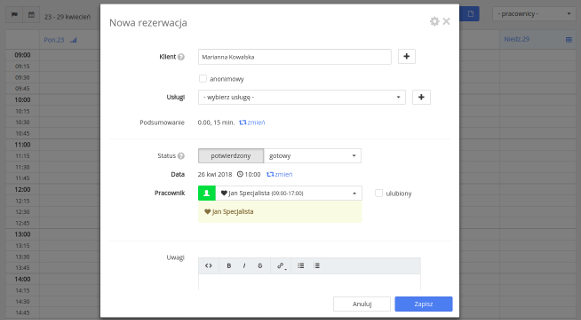
Jak utworzyć pierwszą rezerwację?

Czas jest najważniejszym wymiarem funkcjonowania każdej firmy. Na filmie pokażemy, jak najszybciej utworzyć pierwszą rezerwację w kalendarzu. Tworzenie rezerwacji (wizyty) z przypomnieniem SMS Wybór daty i czasu: Kliknij na wybrany prostokąt w kalendarzu, aby określić datę i czas nowej rezerwacji. Dodawanie rezerwacji: Po kliknięciu, otworzy się okienko, gdzie będziesz mógł dodać nową rezerwację. Wprowadź dane klienta: Podaj niezbędne informacje, takie jak imię i nazwisko klienta oraz usługi, które mają być wykonane. Wybór specjalisty: Wybierz specjalistę, który będzie odpowiedzialny za realizację usług. Zaplanuj SMSy: Zaznacz opcje SMS, które chcesz zintegrować z rezerwacją, na przykład przypomnienie o wizycie lub informację o utworzonej rezerwacji. Dodatkowe opcje rezerwacji Serie rezerwacji: Masz możliwość utworzenia całej serii rezerwacji lub zarezerwowania określonego czasu jako wolnego. Po zapisaniu, rezerwacja jest gotowa i zajmuje określony czas w terminarzu. Możesz monitorować jej status: gotowa, w realizacji, zakończona, anulowana lub "nie pojawił się". .article ol.article li strong { color:black }

więcej

Kody kreskowe w bonach – generowanie, typy, ilości

Każdy bon podarunkowy w Timebox wymaga unikalnego kodu kreskowego. W tym artykule dowiesz się, jak działają kody, jak je generować i który typ wybrać. Po co kod kreskowy w bonach? Kod kreskowy (barcode) służy do: Identyfikacji bonu – każdy bon ma unikalny identyfikator Skanowania podczas sprzedaży – szybkie dodanie bonu do faktury Realizacji przy płatności – łatwe odnalezienie bonu klienta Zapobiegania duplikatom – system nie pozwoli na dwa identyczne kody Profesjonalnego wydruku – bon z kodem można wydrukować dla klienta Kod kreskowy to klucz do bonu – bez niego bon nie może funkcjonować w systemie. Dwa sposoby obsługi kodów Masz dwie opcje konfiguracji kodów kreskowych: Metoda Kiedy użyć Zalety Autogenerowanie Nowe bony, seria bonów Szybkie, unikalne, bez błędów Własny kod ręczny Masz wydrukowane bony z kodem Pełna kontrola, integracja z drukiem Autogenerowanie kodów (zalecane) Jak to działa? System automatycznie tworzy unikalny kod kreskowy dla każdego bonu według wybranego formatu. Proces: Zaznaczasz opcję "Generuj automatycznie" Wybierasz typ kodu (format) Podajesz ilość bonów do utworzenia System generuje kody i tworzy bony Zalety: Gwarancja unikalności (system nigdy nie utworzy duplikatu) Szybkość (możesz utworzyć 100 bonów jednym kliknięciem) Brak błędów (nie musisz ręcznie wpisywać kodów) Zgodność z formatem (kod zawsze będzie poprawny) Krok po kroku – jak autogenerować? Krok 1: Podczas tworzenia bonu zaznacz: ☑ Generuj automatycznie Krok 2: Wybierz typ kodu z listy rozwijanej (np. EAN-13, CODE128) Krok 3: Podaj ilość bonów: Jeśli 1 → utworzy się jeden bon z jednym kodem Jeśli 10 → utworzy się 10 bonów (każdy z innym kodem, ale identycznymi pozostałymi ustawieniami) ☑ Generuj automatycznie Typ kodu: EAN-13 Ilość: 5 Efekt: System utworzy 5 bonów o nazwie "Bon 100 zł", każdy z wartością 100 zł i unikalnym kodem: Bon 1: 5901234567890 Bon 2: 5901234567891 Bon 3: 5901234567892 Bon 4: 5901234567893 Bon 5: 5901234567894 Kiedy użyć autogenerowania? Tworzenie nowych bonów Nie masz wydrukowanych kodów Serie bonów Chcesz utworzyć wiele bonów tej samej wartości (np. 50 bonów po 100 zł) Szybka sprzedaż Potrzebujesz bonów od zaraz Promocje online Klienci kupują bony przez internet (kody generowane automatycznie) Własny kod ręczny Jak to działa? Jeśli masz już wydrukowane bony z kodem kreskowym (np. zamówiłeś druk graficzny), możesz ręcznie wprowadzić istniejący kod do systemu. Proces: NIE zaznaczasz opcji "Generuj automatycznie" Ręcznie wpisujesz kod w pole "Kod kreskowy" Wybierasz typ kodu (musi pasować do formatu wydrukowanego kodu) System sprawdza unikalność i zapisuje bon Zalety: Integracja z istniejącym drukiem (kody na papierze = kody w systemie) Pełna kontrola nad numeracją Możliwość użycia własnych kodów firmowych Krok po kroku – jak wprowadzić własny kod? Krok 1: Podczas tworzenia bonu NIE zaznaczaj: ☐ Generuj automatycznie Krok 2: Wpisz kod w pole "Kod kreskowy": Kod kreskowy: 5901234567890 Krok 3: Wybierz typ kodu (musi odpowiadać formatowi): Typ kodu: EAN-13 Krok 4: Kliknij "Zapisz" Uwaga: System sprawdzi, czy kod jest unikalny. Jeśli kod już istnieje w bazie, zobaczysz błąd: Kod kreskowy nie jest unikalny. Podaj inny kod. Kiedy użyć własnego kodu? Masz wydrukowane bony Drukarz dodał kody na kartach bonów Własna numeracja Chcesz mieć pełną kontrolę nad kodami (np. zaczynające się od "TB2026...") Import bonów Przenosisz bony z innego systemu Specyficzne wymagania Np. kody QR, kody NFC Typy kodów kreskowych Timebox obsługuje różne formaty kodów. Oto najpopularniejsze: EAN-13 (zalecany) Format: 13 cyfr (np. 5901234567890) Zastosowanie: Standardowy kod dla produktów detalicznych Uniwersalny (rozpoznawany przez wszystkie skanery) Idealny dla bonów prezentowych Kiedy użyć: Jeśli nie masz specyficznych wymagań, wybierz EAN-13. 5901234567890 CODE128 Format: Alfanumeryczny (cyfry + litery, np. TB2026-100-001) Zastosowanie: Większa elastyczność (możesz użyć liter) Krótsze kody (mniej znaków niż EAN-13) Własna numeracja (np. prefiksy firmowe) Kiedy użyć: Jeśli chcesz mieć własną strukturę kodów (np. "TB" = Timebox, "2026" = rok). TB2026-100-001 TB2026-100-002 TB2026-200-001 Inne typy (dostępne w systemie) Timebox może obsługiwać również: EAN-8 – 8 cyfr (krótszy kod, mniej miejsca na wydruku) CODE39 – alfanumeryczny (starszy standard) UPC – amerykański standard (12 cyfr) QR Code – kody dwuwymiarowe (jeśli skaner obsługuje) Uwaga: Sprawdź, czy Twoje urządzenia (skanery) obsługują wybrany format! Tworzenie wielu bonów naraz (serie bonów) Jedną z największych zalet autogenerowania jest możliwość masowego tworzenia bonów. Jak utworzyć serię bonów? Krok 1: Podczas tworzenia bonu: ☑ Generuj automatycznie Typ kodu: EAN-13 Ilość: 50 Krok 2: Kliknij "Zapisz" Efekt: System utworzy 50 identycznych bonów, każdy z: Tą samą nazwą ("Bon 100 zł") Tą samą wartością (100 zł) Tym samym okresem ważności (np. 6 miesięcy) Unikalnym kodem kreskowym (EAN-13) Rezultat na liście bonów: Bon podarunkowy 100 zł – kod 5901234567890 Bon podarunkowy 100 zł – kod 5901234567891 Bon podarunkowy 100 zł – kod 5901234567892 ... Bon podarunkowy 100 zł – kod 5901234567939 (50. bon) Kiedy tworzyć serie bonów? Kampania promocyjna Np. 100 bonów na Walentynki Sprzedaż hurtowa Przekazujesz bony do hotelu, spa, partnera biznesowego Bony dla pracowników Nagrody dla zespołu (każdy dostaje bon) Rezerwacja zapasów Masz wydrukowane karty bonów i tworzysz je z góry w systemie Jak odróżnić bony w serii? Wszystkie bony w serii mają identyczne parametry (nazwa, wartość, okres), ale różne kody kreskowe. W systemie: Na liście bonów zobaczysz wiele identycznych nazw Kod kreskowy jest unikalny dla każdego Stan magazynowy = 1 sztuka na bon W praktyce: Każdy bon traktujesz jako osobny produkt Klient kupuje jeden bon (z jednym kodem) Po sprzedaży stan tego bonu = 0 (wyczerpany) Numeracja kodów – jak działają liczniki? System używa licznika do generowania kolejnych kodów. Jak działa licznik? Dla EAN-13: Pierwszy bon: 5901234567890 Drugi bon: 5901234567891 Trzeci bon: 5901234567892 ... Dla CODE128 (jeśli ręcznie ustawisz bazę): Pierwszy bon: TB001 Drugi bon: TB002 Trzeci bon: TB003 Licznik się nigdy nie resetuje – każdy kolejny bon dostaje następny numer w sekwencji. Czy mogę zresetować licznik? Nie bezpośrednio, ale możesz: Użyć klonowania bonów – skopiuj bon, a system przydzieli kolejny numer Ręcznie wprowadzić własny kod (bez autogenerowania) Klonowanie bonów a kody kreskowe Gdy klonujesz bon, system: Kopiuje wszystkie ustawienia (nazwę, wartość, okres, typ kodu) Zwiększa licznik kodu o 1 Tworzy nowy bon z kolejnym kodem Bon oryginalny: Kod 5901234567890 Klon bonu: Kod 5901234567891 Najczęściej zadawane pytania Q: Czy mogę zmienić kod kreskowy po utworzeniu bonu? A: Tak, ale tylko jeśli bon nie został jeszcze sprzedany. Jeśli bon jest już przypisany do klienta lub użyty na fakturze, zmiana kodu może spowodować problemy w historii transakcji. Q: Co jeśli wpisałem zły kod ręcznie? A: Edytuj bon (jeśli nie został sprzedany) Popraw kod kreskowy Zapisz Jeśli bon został już sprzedany, lepiej nie zmieniać kodu (może to zaburzyć historię). Q: Czy kod kreskowy musi być numeryczny? A: Zależy od typu: EAN-13, EAN-8, UPC – tylko cyfry CODE128, CODE39 – cyfry + litery + niektóre znaki specjalne Q: Jak sprawdzić, jaki kod ma bon? A: Wejdź na listę bonów (Bony) Znajdź bon na liście Kod kreskowy jest widoczny w kolumnie "Kod kreskowy" Możesz też: Edytować bon → kod widoczny w formularzu Zeskanować bon skanerem → system pokaże szczegóły Q: Czy mogę wydrukować kod kreskowy dla klienta? A: Tak! System może wygenerować podgląd kodu kreskowego: Edytuj bon System wyświetli graficzny kod kreskowy (jeśli bon ma kod) Możesz zrobić screenshot lub użyć opcji druku (jeśli dostępna) Uwaga: Timebox nie ma wbudowanego szablonu wydruku bonu. Możesz: Wyeksportować kod i użyć zewnętrznego narzędzia (Canva, Photoshop) Zintegrować z drukiem bonów (API) Q: Co jeśli skaner nie czyta kodu? A: Sprawdź: Czy typ kodu jest obsługiwany przez skaner (np. czy skaner czyta CODE128?) Czy kod jest poprawnie wydrukowany (czytelny, bez smug) Czy kod jest zgodny z formatem (np. EAN-13 musi mieć dokładnie 13 cyfr) Możesz też: Wpisać kod ręcznie w systemie (zamiast skanowania) Zmienić typ kodu na bardziej uniwersalny (EAN-13) Dobre praktyki Wybór typu kodu: EAN-13 – domyślny wybór dla większości salonów Uniwersalny, rozpoznawany wszędzie Łatwy do skanowania CODE128 – jeśli chcesz własnej numeracji Możesz użyć liter (np. "TB2026-001") Elastyczność w strukturze Tworzenie serii: Zawsze używaj autogenerowania dla serii (błyskawiczne, bez błędów) Twórz serie w okrągłych liczbach (10, 50, 100) – łatwiej zarządzać Nazwij serię tak, aby było jasne, do czego służy (np. "Bon Walentynkowy 2026 – seria 100 szt.") Zarządzanie kodami: Nie zmieniaj kodów bonów już sprzedanych Archiwizuj stare serie bonów (zamiast usuwać) Sprawdzaj unikalność przed wprowadzeniem własnego kodu Podsumowanie Autogenerowanie kodów: Szybkie, bezpieczne, unikalne Idealne dla nowych bonów i serii Zalecane dla większości przypadków Własne kody ręczne: Integracja z wydrukowanymi bonami Pełna kontrola nad numeracją Dla zaawansowanych użytkowników Typ kodu: EAN-13 – standardowy wybór CODE128 – dla własnej struktury Serie bonów: Pole "Ilość" pozwala utworzyć wiele bonów jednocześnie Każdy bon w serii ma unikalny kod Idealne dla kampanii i promocji Co dalej? Jak utworzyć bon podarunkowy krok po kroku Jak sprzedać bon podarunkowy klientowi Jak klient realizuje bon podczas wizyty Gdzie sprawdzić bony klientów i ich status Okres ważności bonów – jak działa i co wybrać Klonowanie i archiwizacja bonów Dobre praktyki pracy z bonami podarunkowymi Potrzebujesz pomocy? Skontaktuj się z naszym wsparciem technicznym. .article { color: #222; line-height: 1.6; font-family: -apple-system, BlinkMacSystemFont, "Segoe UI", Roboto, "Helvetica Neue", Arial, sans-serif; } .article h2 { color: #111; margin-top: 30px; margin-bottom: 15px; font-size: 1.5em; border-bottom: 2px solid #e0e0e0; padding-bottom: 8px; } .article h3 { color: #333; margin-top: 20px; margin-bottom: 10px; font-size: 1.2em; } .article ul, .article ol { margin: 15px 0; padding-left: 25px; } .article ul strong, .article ol strong, .article p strong{ color: #222; } .article li { margin: 8px 0; } .article p { margin: 12px 0; } .article code { background: #f4f4f4; padding: 2px 6px; border-radius: 3px; font-family: "Courier New", Courier, monospace; font-size: 0.9em; } .article table { margin: 20px 0; font-size: 0.95em; } .example-box { background: #f9f9f9; border-left: 4px solid #4CAF50; padding: 15px; margin: 15px 0; font-family: "Courier New", Courier, monospace; white-space: pre-wrap; font-size: 0.9em; } .article a { color: #1976d2; text-decoration: none; } .article a:hover { text-decoration: underline; }

więcej

Przypomnienia o rezerwacjach – jak ustawić czas i częstotliwość

Przypomnienia SMS to najskuteczniejszy sposób na zmniejszenie liczby niestawiennictw (no-show). W tym artykule dowiesz się, jak wybrać optymalny czas wysyłki z pełnego spektrum opcji – od 15 minut do 30 dni przed wizytą – oraz czy warto włączyć drugie przypomnienie. Dlaczego przypomnienia są ważne? Przypomnienia SMS określają: Kiedy klient otrzyma wiadomość przed wizytą Ile razy zostanie powiadomiony (jedno czy dwa przypomnienia) Jak skutecznie zmniejszysz liczbę niestawiennictw Zalety przypomnień SMS: Zmniejszenie no-show o 20-40% (udokumentowane badania) Większe prawdopodobieństwo potwierdzenia wizyty Oszczędność czasu (brak potrzeby ręcznego dzwonienia) Lepsza organizacja pracy i maksymalne wykorzystanie terminów Pełne spektrum opcji czasowych System Timebox oferuje 24 opcje czasowe dla przypomnień – od krótkich wizyt wymagających przypomnienia tego samego dnia, po długoterminowe rezerwacje z miesięcznym wyprzedzeniem. Opcje krótkoterminowe (tego samego dnia): Opcja Kiedy wysłać Najlepsze dla 15 minut wcześniej 0,25h przed Teleporady, krótkie konsultacje online 30 minut wcześniej 0,5h przed Wizyty ekspresowe, szybkie usługi 45 minut wcześniej 0,75h przed Wizyty z dojazdem w mieście 1-6 godzin wcześniej 1h, 2h, 3h, 4h, 5h, 6h Wizyt tego samego dnia, szybkie usługi 8-20 godzin wcześniej 8h, 10h, 12h, 16h, 20h Wizyty popołudniowe/wieczorne (SMS rano) Opcje średnioterminowe (dni przed wizytą): Opcja Kiedy wysłać Najlepsze dla 1 dzień przed 24h przed Najpopularniejsza opcja – większość branż 2 dni przed 48h przed Długie wizyty, drogie usługi 3 dni przed 72h przed Wizyty wymagające przygotowania 5-7 dni przed 5 dni, tydzień Specjalistyczne zabiegi, wizyty medyczne Opcje długoterminowe (tygodnie przed wizytą): Opcja Kiedy wysłać Najlepsze dla 10 dni przed 1,5 tygodnia Kursy, szkolenia, warsztaty 14 dni przed 2 tygodnie Wydarzenia, konsultacje specjalistyczne 21 dni przed 3 tygodnie Sesje fotograficzne, długie projekty 30 dni przed Miesiąc VIP wizyty, wyjazdy, wczesne rezerwacje Jak wybrać optymalny czas dla Twojej branży? Timebox obsługuje wszystkie branże usług krótkoterminowych, nie tylko beauty. Wybór czasu przypomnienia zależy od specyfiki Twojego biznesu. Salony fryzjerskie i kosmetyczne: Zalecane: 1 dzień przed (24h) Strzyżenie, farbowanie, manicure, pedicure – standardowe 30-120 min Klient ma czas na potwierdzenie, ale nie zapomni Jeśli wysokie no-show: dodaj drugie przypomnienie (2 dni + 1 dzień) SPA, wellness, masaże: Zalecane: 2 dni przed + 1 dzień przed (dwa przypomnienia) Długie zabiegi (2-3h), drogie pakiety Pierwsze przypomnienie daje czas na przełożenie, drugie przypomina tuż przed Alternatywa: samo 2 dni przed dla budżetowych opcji Medycyna estetyczna, dermatologia: Zalecane: 3-5 dni przed Wizyty wymagające przygotowania (np. odstawienie leków) Klient potrzebuje czasu na przygotowanie się Rozważ drugie przypomnienie 1 dzień przed dla pewności Wizyt lekarskie, fizjoterapia: Zalecane: 1 dzień przed (24h) Standardowe wizyty 30-60 min Pacjenci doceniają przypomnienie dzień wcześniej Dla specjalistycznych zabiegów: 2-3 dni przed Serwisy samochodowe, warsztaty: Zalecane: 1 dzień przed (24h) Przeglądy, naprawy, wymiana opon Dla długich napraw (kilka dni): 3-5 dni przed odbiorem SMS może zawierać przypomnienie o dostarczeniu dokumentów Fotografia, sesje zdjęciowe: Zalecane: 7-14 dni przed Sesje wymagają przygotowania (strój, makijaż, lokalizacja) Klient potrzebuje czasu na organizację Drugie przypomnienie 1-2 dni przed z ostatecznymi informacjami Doradztwo, konsultacje, coaching: Zalecane: 1 dzień przed (24h) lub 2-4 godziny przed Dla konsultacji stacjonarnych: 1 dzień przed Dla konsultacji online/telefonicznych: 2-4h przed (krótsze wyprzedzenie) VIP klienci: opcjonalnie 3-5 dni przed + 1 dzień przed Trening personalny, fitness: Zalecane: 2-12 godzin przed Regularne treningi: 2-6h przed wystarczające Nowi klienci: 1 dzień przed Treningi poranne: SMS poprzedniego wieczoru (12-16h przed) Kursy, szkolenia, warsztaty: Zalecane: 7-14 dni przed + 1 dzień przed Pierwsze przypomnienie: 1-2 tygodnie przed (czas na przygotowanie materiałów) Drugie przypomnienie: 1 dzień przed z ostatecznymi informacjami Dla jednodniowych szkoleń: samo 2-3 dni przed Naprawa sprzętu elektronicznego: Zalecane: 1 dzień przed odbiorem SMS informujący, że sprzęt jest gotowy do odbioru Przypomnienie o godzinach otwarcia serwisu Drugie przypomnienie – kiedy i jak używać? Oprócz pierwszego przypomnienia możesz włączyć drugie przypomnienie. Klient dostanie wtedy dwa SMS-y przed wizytą. Oba przypomnienia mają te same opcje czasowe (od 15 minut do 30 dni przed). Przykład konfiguracji z dwoma przypomnieniami: Wizyta: Piątek 17.01.2026, godz. 14:00 Pierwsze przypomnienie: Środa 15.01.2026 (2 dni przed) "Przypominamy o wizycie w piątek 17.01..." Drugie przypomnienie: Czwartek 16.01.2026 (1 dzień przed) "Przypominamy o wizycie jutro 17.01..." Kiedy włączyć drugie przypomnienie? Wysokie no-show (>10%) Drugie przypomnienie zmniejsza no-show o dodatkowe 10-15% Koszt 2 SMS-ów (ok. 0,30 zł) jest nieistotny w porównaniu do straty z no-show Drogie/długie usługi Usługi o wartości 300 zł+ Wizyty trwające 2h+ Specjalistyczne zabiegi wymagające przygotowania Nowi klienci lub pierwsza wizyta Klienci, którzy nie znają jeszcze lokalizacji Większa szansa na zapomnienie Kiedy NIE włączać drugiego przypomnienia? Niskie no-show (

więcej

Widoki kalendarza – jak efektywnie przeglądać rezerwacje

Kalendarz to centrum zarządzania rezerwacjami w systemie Timebox. To tutaj widzisz wszystkie wizyty, grafik pracowników i możesz sprawnie organizować czas pracy salonu. System oferuje 4 różne widoki kalendarza, dzięki czemu możesz dostosować sposób przeglądania rezerwacji do swoich potrzeb – od szczegółowego widoku dnia po przegląd całego miesiąca. W tym artykule dowiesz się: czym jest kalendarz i do czego służy w systemie Timebox, jakie widoki kalendarza są dostępne i czym się różnią, jak przełączać się między widokami i nawigować w czasie, jak czytać informacje wyświetlane w kalendarzu, kiedy używać którego widoku – zalecenia dla różnych scenariuszy. 1. Czym jest kalendarz w Timebox? Kalendarz (zwany również terminariem) to główny ekran, na którym widzisz wszystkie zaplanowane wizyty w Twoim salonie. To tutaj: Przeglądasz rezerwacje wszystkich pracowników Tworzysz nowe wizyty dla klientów Edytujesz i przesuwasz rezerwacje Sprawdzasz grafik pracy pracowników Monitorujesz obłożenie salonu w czasie Gdzie znajdziesz kalendarz? Menu główne → Kalendarz Kalendarz jest zazwyczaj pierwszym ekranem po zalogowaniu do systemu Timebox. 2. Cztery widoki kalendarza System Timebox oferuje cztery różne widoki, które możesz przełączać w zależności od tego, co chcesz zobaczyć. Każdy widok ma swoje zalety i jest przydatny w innych sytuacjach. Widok dzienny (1D) Co pokazuje: Szczegółową siatkę godzinową dla wszystkich pracowników pracujących tego dnia. Jak wygląda: Lewa strona: godziny pracy (np. 8:00, 8:30, 9:00...) Górne kolumny: pracownicy z grafikiem na dany dzień Siatka: rezerwacje wyświetlone jako kolorowe pola w odpowiednich godzinach Kiedy używać: Gdy pracujesz "tu i teraz" – obsługa recepcji w salonie Potrzebujesz szczegółowego podglądu bieżącego dnia Szukasz wolnych okienek między wizytami Chcesz zobaczyć dokładny rozkład godzinowy wizyt Przykład użycia: Dzwoni klient i pyta, czy jest wolny termin dzisiaj po południu. Otwierasz widok dzienny i od razu widzisz, że o 15:30 jest wolne okienko u Anny. Widok tygodniowy (T) Co pokazuje: Przegląd całego tygodnia od poniedziałku do niedzieli z podziałem na godziny. Jak wygląda: 7 kolumn (poniedziałek – niedziela) Dla każdego dnia: pracownicy + ich rezerwacje w siatce godzinowej Możliwość zobaczenia obłożenia w całym tygodniu na pierwszy rzut oka Kiedy używać: Planujesz wizyty z kilkudniowym wyprzedzeniem Chcesz zobaczyć obłożenie salonu w perspektywie tygodnia Szukasz wolnych terminów w najbliższych dniach Sprawdzasz, które dni są najbardziej zapełnione Przykład użycia: Klient pyta o wizytę "w przyszłym tygodniu, najlepiej środa lub czwartek". Otwierasz widok tygodniowy i widzisz, że środa jest zapełniona, ale czwartek ma mnóstwo wolnych terminów. Widok 3-dniowy (3D) Co pokazuje: Kompromis między widokiem dziennym a tygodniowym – wyświetla bieżący dzień + 2 następne dni. Jak wygląda: 3 kolumny (dzisiaj, jutro, pojutrze) Siatka godzinowa identyczna jak w widoku tygodniowym Więcej miejsca na każdy dzień niż w widoku tygodniowym Kiedy używać: Najbliższe dni są dla Ciebie najważniejsze Chcesz więcej szczegółów niż w widoku tygodniowym, ale nie tylko bieżący dzień Pracujesz na ekranie o mniejszej rozdzielczości (laptop, tablet) Chcesz szybko zaplanować wizyty "na jutro" lub "na pojutrze" Przykład użycia: Rano sprawdzasz, jak wygląda dzień dzisiejszy, jutrzejszy i pojutrzejszy. Widzisz, że jutro są dziury w grafiku – decydujesz się zadzwonić do klientów z ofertą wolnych terminów. Widok miesięczny (M) Co pokazuje: Tradycyjny kalendarz miesięczny z podsumowaniem wizyt w każdym dniu. Jak wygląda: Siatka 5-6 tygodni (wiersze) × 7 dni (kolumny) W każdym dniu: zwięzła lista rezerwacji (klient + godzina + pracownik) Kolory wizyt według pracowników lub statusów Oznaczenie dni wolnych i zamkniętych Kiedy używać: Planujesz długoterminowo (wizyty za 2-3 tygodnie) Chcesz zobaczyć ogólne obłożenie salonu w miesiącu Szukasz wolnych dni na dłuższą przerwę lub urlop Sprawdzasz, które dni miesiąca są najbardziej popularne Potrzebujesz "ptasiej perspektywy" na cały miesiąc Przykład użycia: Klient z Niemiec dzwoni i chce zarezerwować wizytę na koniec miesiąca podczas swojego pobytu w Polsce. Otwierasz widok miesięczny i widzisz, które dni pod koniec miesiąca mają jeszcze wolne miejsca. 3. Jak przełączać widoki? W górnej części kalendarza znajduje się pasek przełączania widoków: [1D] [3D] [T] [M] Skróty: 1D = Widok dzienny (1 dzień) 3D = Widok 3-dniowy (3 dni) T = Widok tygodniowy (Tydzień) M = Widok miesięczny (Miesiąc) Jak to zrobić: Kliknij na odpowiedni przycisk, a kalendarz natychmiast zmieni widok. Uwaga: System zapamiętuje Twój ostatnio wybrany widok – następnym razem po zalogowaniu zobaczysz ten sam widok, który używałeś ostatnio. 4. Nawigacja w czasie W każdym widoku możesz poruszać się w czasie na kilka sposobów: Strzałki wstecz/naprzód Po lewej i prawej stronie paska widoków znajdują się strzałki: ← [widok] → Jak działają: Strzałka w lewo (←): Cofnij się o jeden okres (dzień/tydzień/miesiąc) Strzałka w prawo (→): Przesuń się o jeden okres do przodu Przykłady: W widoku dziennym: ← = wczoraj, → = jutro W widoku tygodniowym: ← = poprzedni tydzień, → = następny tydzień W widoku miesięcznym: ← = poprzedni miesiąc, → = następny miesiąc Przycisk "Dzisiaj" (flaga) Przycisk z ikoną flagi znajduje się w lewej części paska narzędzi. Co robi: Wraca do aktualnego dnia/tygodnia/miesiąca (w zależności od widoku). Kiedy użyć: Gdy "zabłądziłeś" w przeszłości lub przyszłości i chcesz szybko wrócić do "teraz". Wybór daty z kalendarza W pasku narzędzi znajduje się pole wyboru daty – kliknij na nie, aby otworzyć kalendarz i wybrać konkretną datę. Jak to zrobić: Kliknij na pole z datą (np. "2026-01-15") Otworzy się kalendarz z miesiącem Kliknij na wybraną datę Widok kalendarza przeskoczy do wybranego dnia/tygodnia/miesiąca Kiedy użyć: Gdy chcesz skoczyć do konkretnej daty (np. "15 lutego") bez klikania strzałek wiele razy. 5. Jak czytać informacje w kalendarzu? Każdy widok wyświetla kluczowe informacje o rezerwacjach i pracownikach: Nagłówki kolumn pracowników W widokach dziennym, tygodniowym i 3-dniowym każdy pracownik ma swoją kolumnę z nagłówkiem: ● Kolorowa kropka – kolor przypisany do pracownika (ułatwia rozpoznanie) Imię i nazwisko – np. "Anna Nowak" Godziny pracy – np. "8:00 - 16:00" (grafik na dany dzień) Kolorowe pola rezerwacji Każda rezerwacja jest wyświetlana jako kolorowe pole w siatce godzinowej: Kolor obramowania/tła – kolor pracownika lub status rezerwacji (w zależności od ustawień) Imię klienta – np. "Jan Kowalski" Nazwa usługi – np. "Strzyżenie damskie" Godzina – np. "10:00" Ikony – dodatkowe symbole (patrz niżej) Ikony i symbole na rezerwacjach System wyświetla różne ikony, które informują o szczegółach rezerwacji: Ikona Co oznacza ☕ Czas zajęty (busy time) – pracownik ma przerwę lub jest niedostępny ⚠️ Rezerwacja poza grafikiem – pracownik nie pracuje w tej godzinie 🧾 Rezerwacja ma przypisaną fakturę/paragon 💬 Rezerwacja ma dodany komentarz/uwagi ✈️ Rezerwacja utworzona przez stronę do rezerwacji on-line Statusy rezerwacji (kolory) Rezerwacje mogą mieć różne statusy, które wpływają na ich kolor: Bez potwierdzenia – jeśli wymóg potwierdzenia jest włączony, rezerwacja jest jaśniejsza lub ma specjalny kolor Gotowa – standardowy kolor (niebieski/zielony) W trakcie – kolor informujący, że wizyta się odbywa Zakończona – rezerwacja wykonana Anulowana – rezerwacja odwołana (zazwyczaj szary lub przekreślony) Nie stawił się – klient nie przyszedł (no-show) Oznaczenia dni w widoku miesięcznym "Wolne" – dzień wolny od pracy (zamknięty salon) Data pogrubiona – dzień dzisiejszy Liczba wizyt – ile rezerwacji jest w danym dniu 6. Kiedy używać którego widoku? Zalecenia Obsługa recepcji – tu i teraz Zalecany widok: Dzienny (1D) Gdy obsługujesz recepcję w salonie i rejestrujesz wizyty na bieżąco, widok dzienny daje Ci najbardziej szczegółowy podgląd dnia. Łatwo znajdziesz wolne okienka między wizytami. Planowanie wizyt na najbliższe dni Zalecany widok: 3-dniowy (3D) lub Tygodniowy (T) Gdy dzwonią klienci i pytają o terminy "w tym tygodniu" lub "za kilka dni", widok tygodniowy lub 3-dniowy pozwala szybko znaleźć wolne miejsce bez przeskakiwania między dniami. Długoterminowe planowanie (wizyty za 2-4 tygodnie) Zalecany widok: Miesięczny (M) Gdy chcesz zarezerwować wizytę na koniec miesiąca lub sprawdzić obłożenie salonu w dłuższej perspektywie, widok miesięczny jest idealny. Widzisz na pierwszy rzut oka, które dni są zapełnione, a które mają wolne miejsca. Analiza obłożenia salonu Zalecany widok: Tygodniowy (T) lub Miesięczny (M) Gdy chcesz ocenić, jak wygląda obłożenie salonu (np. "czy mamy dużo wizyt w ten tydzień?"), widoki tygodniowy i miesięczny dają szerszy obraz niż widok dzienny. Praca na tablecie lub mniejszym ekranie Zalecany widok: Dzienny (1D) lub 3-dniowy (3D) Na mniejszych ekranach widok tygodniowy i miesięczny może być za mały. Widok dzienny lub 3-dniowy zapewnia lepszą czytelność. 7. Ustawienia domyślnego widoku Możesz ustawić, który widok ma się wyświetlać domyślnie po zalogowaniu do systemu. Jak to zrobić: Przejdź do Ustawienia → Kalendarz i rezerwacje Znajdź opcję "Domyślny widok kalendarza" Wybierz jeden z widoków: Dzienny / 3-dniowy / Tygodniowy / Miesięczny Zapisz ustawienia Od teraz po każdym zalogowaniu zobaczysz wybrany widok jako pierwszy. 8. Dodatkowe opcje personalizacji widoku W ustawieniach kalendarza możesz dostosować sposób wyświetlania rezerwacji: Kolorowanie według pracownika Ustawienie: "Pełne kolorowanie według pracownika" Gdy włączone, całe pole rezerwacji ma kolor pracownika (łatwiej rozpoznać, kto ma daną wizytę). Gdy wyłączone, tylko obramowanie jest kolorowe. Kolorowe kropki pracowników Ustawienie: "Wyświetlaj kropki kolorowe" Gdy włączone, kolorowe kropki pojawiają się obok nazw pracowników i na rezerwacjach. Wyświetlanie komentarzy bezpośrednio w widoku Ustawienia: "Pokazuj komentarze bezpośrednio w widoku tygodniowym/dziennym" Gdy włączone, treść komentarzy jest widoczna bezpośrednio na polach rezerwacji (nie trzeba klikać, aby je zobaczyć). 9. Podsumowanie Kalendarz w Timebox to elastyczne narzędzie z 4 widokami: Widok dzienny (1D) – szczegółowa siatka godzinowa jednego dnia Widok 3-dniowy (3D) – kompromis między dniem a tygodniem Widok tygodniowy (T) – przegląd całego tygodnia Widok miesięczny (M) – ptasia perspektywa na cały miesiąc Przełączanie widoków jest natychmiastowe i dostosowujesz je do aktualnych potrzeb: Praca na recepcji → Dzienny Planowanie wizyt na tydzień → Tygodniowy Wizyty za 3 tygodnie → Miesięczny Nawigacja w czasie jest intuicyjna: strzałki, przycisk "Dzisiaj", wybór daty z kalendarza. 10. Co dalej? Teraz, gdy znasz widoki kalendarza, możesz przejść do praktycznych instrukcji: Tworzenie i zarządzanie rezerwacjami w kalendarzu Grafik pracowników i filtrowanie widoku kalendarza Jak utworzyć pierwszą rezerwację Jak zmienić domyślne godziny pracy pracownika Jak oznaczyć dni wolne od pracy .article { color: #222; line-height: 1.6; font-size: 16px; } .article strong { color: #222; font-weight: 600; font-style: italic; } .article ul, .article ol { margin-left: 22px; padding-left: 0; } .article li { margin-bottom: 6px; } .article h2 { margin-top: 32px; margin-bottom: 16px; color: #222; } .article h3 { margin-top: 24px; margin-bottom: 12px; color: #222; font-size: 18px; } .article table { font-size: 15px; } .article a { color: #5a8dee; text-decoration: none; } .article a:hover { text-decoration: underline; } .article .example-box { background: #f7f7f7; border-left: 4px solid #5a8dee; padding: 12px 14px; margin: 16px 0; border-radius: 4px; color: #222; white-space: pre-line; }

więcej

Grafik pracowników i filtrowanie widoku kalendarza

Kalendarz w Timebox jest ściśle powiązany z grafikiem pracy pracowników. System automatycznie wyświetla tylko tych pracowników, którzy pracują w danym dniu, dzięki czemu kalendarz jest przejrzysty i nie pokazuje zbędnych informacji. W tym artykule dowiesz się, jak działa grafik, jak go interpretować na kalendarzu oraz jak używać zaawansowanych filtrów i wyszukiwania, aby szybko znajdować to, czego szukasz. W tym artykule dowiesz się: czym jest grafik pracy i jak wpływa na kalendarz, jak czytać informacje o grafiku pracownika w kalendarzu, jak filtrować pracowników (pokazywanie tylko wybranych), jak działają kolory pracowników i do czego służą, czym są pracownicy "Nieprzypisani" i jak ich używać, jak używać wyszukiwania globalnego w kalendarzu, jak personalizować wyświetlanie rezerwacji (kolory, kropki, komentarze). 1. Co to jest grafik pracy i po co służy? Grafik pracy (zwany też harmonogramem lub planem pracy) to rozkład godzin pracy każdego pracownika na poszczególne dni. Definiuje, kiedy i ile godzin pracownik jest dostępny w salonie. Przykład grafiku: Anna Nowak – Tydzień 15-21.01.2026 Poniedziałek: 9:00 - 17:00 Wtorek: 9:00 - 17:00 Środa: wolne Czwartek: 10:00 - 18:00 Piątek: 10:00 - 18:00 Sobota: 9:00 - 15:00 Niedziela: wolne Do czego służy grafik? Organizacja pracy – ustalasz, kto kiedy pracuje Wyświetlanie w kalendarzu – system pokazuje tylko pracowników pracujących danego dnia Ostrzeżenia – jeśli umówisz wizytę poza grafikiem, system ostrzeże Cię Rezerwacja online – klienci widzą tylko godziny, gdy pracownik jest dostępny 2. Jak grafik wpływa na kalendarz? Kalendarz automatycznie dostosowuje się do grafiku pracowników: Widok dzienny W widoku dziennym widzisz tylko pracowników, którzy pracują tego dnia. Jeśli pracownik ma wolne, jego kolumna nie pojawi się w kalendarzu. Środa, 17.01.2026 – widok dzienny Kolumny pracowników: - Kasia (9:00-17:00) - Tomek (10:00-18:00) Brak kolumny Anny (Anna ma dzisiaj wolne) Widok tygodniowy i 3-dniowy W każdym dniu tygodnia widzisz pracowników pracujących w tym konkretnym dniu. Każdy dzień może mieć inny zestaw pracowników. Widok miesięczny Rezerwacje są grupowane według dni. Jeśli pracownik ma rezerwację poza grafikiem, wyświetla się ikona ostrzeżenia. 3. Jak czytać informacje o grafiku w kalendarzu? Nagłówek kolumny pracownika W widoku dziennym, tygodniowym i 3-dniowym każdy pracownik ma nagłówek z informacjami: Kolorowa kropka – kolor przypisany do pracownika Imię i nazwisko – np. "Anna Nowak" Godziny pracy – np. "9:00 - 17:00" ● Anna Nowak 9:00 - 17:00 Co to oznacza: Anna pracuje dzisiaj od 9:00 do 17:00. Oznaczenie "wolne" lub "brak grafiku" Jeśli danego dnia salon jest zamknięty lub brak grafiku dla pracownika: "Wolne" – dzień wolny od pracy (salon zamknięty, np. niedziela, święto) "Brak grafiku" (link) – grafik nie został jeszcze utworzony dla tego dnia Jak dodać grafik: Kliknij link "Brak grafiku" lub przejdź do Ustawienia → Grafik pracy. Zobacz też: Jak zmienić domyślne godziny pracy pracownika. Ikona ostrzeżenia (rezerwacja poza grafikiem) Jeśli rezerwacja jest umówiona w godzinie, gdy pracownik nie pracuje (według grafiku), na rezerwacji pojawia się ikona (trójkąt ostrzegawczy). Przykład: Grafik Anny: 9:00 - 17:00 Rezerwacja: 18:00 - 19:00 (trójkąt ostrzegawczy) Ostrzeżenie: Anna nie pracuje o 18:00 (grafik kończy się o 17:00) Co to oznacza: Rezerwacja została umówiona poza godzinami pracy pracownika Może to być celowe (np. nadgodziny) lub błąd System ostrzega, abyś wiedział o niezgodności 4. Filtrowanie pracowników w kalendarzu W górnej części kalendarza (pasek narzędzi, prawa strona) znajduje się selektor pracowników. Pozwala on wybrać, których pracowników chcesz widzieć w kalendarzu. Jak to działa? Domyślnie: Kalendarz pokazuje wszystkich pracowników pracujących danego dnia. Filtrowanie: Możesz wybrać tylko konkretnych pracowników – wtedy kalendarz pokaże tylko ich kolumny. Jak wybrać pracowników do wyświetlenia? Kliknij na selektor pracowników (lista rozwijana w prawym górnym rogu) Otworzy się lista wszystkich aktywnych pracowników Zaznacz pracowników, których chcesz widzieć (wielokrotny wybór) Kliknij poza selektorem lub naciśnij Enter Kalendarz odświeży się i pokaże tylko wybranych pracowników Przykład: Wszyscy pracownicy: ☑ Anna Nowak ☐ Kasia Kowalska ☑ Tomek Wiśniewski ☐ Magda Lewandowska Rezultat: Kalendarz pokazuje tylko Annę i Tomka Przycisk "Wszyscy pracownicy" Jeśli chcesz wrócić do widoku wszystkich pracowników, kliknij przycisk "Wszyscy" lub odznacz wszystkie filtry. Zapamiętywanie filtrów System zapamiętuje Twój wybór pracowników osobno dla każdego widoku: W widoku dziennym wybrałeś Annę i Kasię → system zapamięta ten wybór dla widoku dziennego W widoku tygodniowym wybrałeś wszystkich → system zapamięta to dla widoku tygodniowego Następnym razem, gdy otworzysz widok dzienny, zobaczysz Annę i Kasię Zaleta: Możesz mieć różne ustawienia filtrów dla różnych widoków. Kiedy używać filtrów pracowników? Koncentracja na jednym pracowniku – np. sprawdzasz obłożenie tylko Anny Małe ekrany – jeśli masz dużo pracowników i ekran jest za mały Specjalizacje – np. pokazujesz tylko fryzjerów (bez kosmetyczek) Szybsze wyszukiwanie – łatwiej znaleźć wolne okienko u konkretnej osoby 5. Kolory pracowników – do czego służą? Każdy pracownik ma przypisany unikalny kolor, który ułatwia rozpoznanie wizyt na pierwszy rzut oka. Gdzie widzisz kolor pracownika? Kolorowa kropka obok nazwiska pracownika w nagłówku kolumny Obramowanie rezerwacji – każda wizyta ma obramowanie w kolorze pracownika Opcjonalnie: całe tło rezerwacji – jeśli włączone w ustawieniach (patrz sekcja 9) Jak zmienić kolor pracownika? Przejdź do Ustawienia → Pracownicy Wybierz pracownika z listy Kliknij "Edytuj" Znajdź pole "Kolor" Wybierz nowy kolor z palety Zapisz Uwaga: Zmiana koloru natychmiast wpływa na wszystkie rezerwacje pracownika w kalendarzu. 6. Pracownicy "Nieprzypisani" – co to jest? "Nieprzypisani" to specjalny, wirtualny pracownik w systemie Timebox. Nie jest to prawdziwy pracownik, ale kontener na rezerwacje, które nie zostały jeszcze przypisane do konkretnej osoby. Do czego służą "Nieprzypisani"? Rezerwacje bez pracownika – gdy klient dzwoni i chce wizytę "u kogokolwiek" Rezerwacje poza grafikiem – gdy przesuwasz wizytę na godzinę, gdy nikt nie pracuje Tymczasowe rezerwacje – gdy chcesz zarezerwować termin, ale później przypisać konkretnego pracownika Przykład użycia: Scenariusz: Klient dzwoni: "Chcę wizytę jutro o 15:00, nieważne u kogo" Twoje działanie: 1. Tworzysz rezerwację na 15:00 2. Wybierasz pracownika: "Nieprzypisani" 3. Zapisujesz Później (gdy już wiesz, kto będzie wolny): 1. Przeciągasz rezerwację z "Nieprzypisani" do kolumny Anny 2. Rezerwacja jest teraz przypisana do Anny Jak wygląda kolumna "Nieprzypisani"? Zawsze widoczna w kalendarzu (niezależnie od filtrów) Rezerwacje w tej kolumnie mają specjalny kolor/oznaczenie Można je przeciągać do innych pracowników Kiedy używać "Nieprzypisani"? Klient nie ma preferencji pracownika Chcesz zarezerwować czas, ale decyzja o pracowniku będzie później System automatycznie przenosi tam rezerwacje poza grafikiem (jeśli wybierzesz tę opcję) 7. Wyszukiwanie globalne w kalendarzu W prawej górnej części paska narzędzi znajduje się pole wyszukiwania. To potężne narzędzie, które pozwala szybko znaleźć klientów, kody, bony, produkty i usługi bez opuszczania kalendarza. Jak używać wyszukiwania? Kliknij na pole wyszukiwania (ikona lupy) Wpisz minimum 3 znaki System automatycznie wyszuka w bazie danych Wyniki pojawią się w rozwijanej liście Kliknij na wynik, aby otworzyć szczegóły Przykład wyszukiwania: Wpisujesz: "kowal" Wyniki: 👤 Jan Kowalski (klient) 📧 kowalski@gmail.com | 📞 123-456-789 👤 Anna Kowalska (klient) 📧 anna.k@wp.pl | 📞 987-654-321 🎫 Bon KOWAL2026 (voucher) 🛍️ Produkt: Zestaw Kowalski (produkt) Co możesz wyszukiwać? Typ Co wyszukujesz Przykłady Klienci Imię, nazwisko, email, telefon "Jan", "Kowalski", "123456789", "jan@gmail.com" Kody promocyjne Nazwa kodu, kod kreskowy "RABAT10", "PROMO2026" Vouchery (bony) Nazwa bonu, kod kreskowy "Bon 100 zł", "1234567890123" Produkty Nazwa produktu, kod kreskowy "Szampon", "Odżywka Kerastase" Usługi Nazwa usługi, kod kreskowy "Strzyżenie", "Koloryzacja" Co dzieje się po kliknięciu wyniku? W zależności od typu wyniku: Klient → Otwiera się karta klienta z historią wizyt i danymi Voucher/Kod → Otwiera się modal sprawdzenia kodu (czy aktywny, ile został) Produkt → Otwiera się modal produktu z ceną i stanem magazynowym Usługa → Otwiera się modal usługi z opisem i ceną Limit wyników System wyświetla maksymalnie 10 najlepiej pasujących wyników. Automatyczne kliknięcie Jeśli wyszukiwanie zwróci tylko jeden wynik, system automatycznie go otworzy (nie musisz klikać). Kiedy używać wyszukiwania globalnego? Klient dzwoni i podaje swoje nazwisko – szybko sprawdzasz jego dane Klient pyta o stan bonu – wyszukujesz kod i sprawdzasz Chcesz sprawdzić cenę usługi bez wychodzenia z kalendarza Sprawdzasz, czy dany produkt jest na stanie 8. Filtrowanie według lokalizacji (multi-company) Jeśli Twój salon ma wiele lokalizacji lub wiele usługobiorców (multi-company), w pasku narzędzi zobaczysz dodatkowy selektor: "Wybierz lokalizację / usługobiorcę" Jak to działa? Kliknij na selektor lokalizacji Wybierz lokalizację/usługobiorcę z listy Kalendarz odświeży się i pokaże tylko rezerwacje z tej lokalizacji Uwaga: Ta opcja jest widoczna tylko w systemach z włączoną funkcją multi-company. 9. Personalizacja wyświetlania rezerwacji W ustawieniach możesz dostosować sposób wyświetlania rezerwacji w kalendarzu: Pełne kolorowanie według pracownika Ustawienie: "Pełne kolorowanie według pracownika" Jak działa: Włączone: Całe tło rezerwacji ma kolor pracownika (np. niebieskie tło dla Anny) Wyłączone: Tylko obramowanie rezerwacji ma kolor pracownika (tło białe/jasnoszare) Kiedy włączyć: Gdy chcesz bardzo wyraźnie odróżnić rezerwacje różnych pracowników. Kiedy wyłączyć: Gdy kolor tła przeszkadza w czytaniu tekstu lub preferujesz minimalistyczny wygląd. Wyświetlanie kolorowych kropek Ustawienie: "Wyświetlaj kropki kolorowe" Jak działa: Włączone: Obok nazw pracowników i na rezerwacjach pojawiają się kolorowe kropki Wyłączone: Kropki są ukryte Zaleta kropek: Wizualne wzmocnienie koloru – łatwiej rozpoznać pracownika na pierwszy rzut oka. Wyświetlanie komentarzy bezpośrednio w widoku Ustawienia: "Pokazuj komentarze bezpośrednio w widoku tygodniowym" "Pokazuj komentarze bezpośrednio w widoku dziennym" Jak działa: Włączone: Treść komentarzy jest widoczna bezpośrednio na polach rezerwacji Wyłączone: Tylko ikona 💬 informuje o komentarzu (musisz kliknąć, aby go zobaczyć) Kiedy włączyć: Gdy komentarze są krytyczne (np. "Alergia na składnik X") i chcesz je widzieć bez klikania. Kiedy wyłączyć: Gdy komentarze zajmują za dużo miejsca i utrudniają czytanie kalendarza. Gdzie zmienić te ustawienia? Przejdź do Ustawienia → Kalendarz i rezerwacje Znajdź sekcję "Wygląd kalendarza" Zmień interesujące Cię ustawienia Kliknij "Zapisz" Odśwież kalendarz (F5) lub przejdź do innego widoku i wróć 10. Przykładowe scenariusze użycia Scenariusz 1: Sprawdzanie obłożenia konkretnego pracownika Problem: Chcesz sprawdzić, jak zapełniony ma tydzień pracownik "Anna Nowak". Rozwiązanie: Przełącz się na widok tygodniowy (T) Otwórz selektor pracowników Odznacz wszystkich, zostaw tylko ☑ Anna Nowak Kalendarz pokaże tylko kolumnę Anny w każdym dniu tygodnia Widzisz na pierwszy rzut oka wszystkie jej rezerwacje i wolne okienka Scenariusz 2: Szybkie znalezienie klienta bez wychodzenia z kalendarza Problem: Klient dzwoni: "Mówi Kowalski, chciałbym zmienić termin mojej wizyty". Rozwiązanie: Wpisujesz w wyszukiwaniu: "kowal" Widzisz wynik: 👤 Jan Kowalski Klikasz na wynik → otwiera się karta klienta Widzisz historię wizyt i przyszłe rezerwacje Edytujesz rezerwację bezpośrednio z karty klienta lub wracasz do kalendarza i ją przeciągasz Scenariusz 3: Organizacja wizyt dla klientów bez preferencji pracownika Problem: Klient dzwoni: "Chcę strzyżenie jutro o 15:00, nieważne u kogo". Rozwiązanie: Tworzysz rezerwację na jutro, 15:00 Wybierasz pracownika: "Nieprzypisani" Dodajesz usługę: Strzyżenie damskie Zapisujesz Później, gdy zobaczysz, kto będzie miał wolne o 15:00, przeciągasz wizytę z kolumny "Nieprzypisani" do kolumny konkretnego pracownika 11. Podsumowanie Grafik i filtrowanie to kluczowe narzędzia do efektywnego zarządzania kalendarzem: Grafik pracy definiuje, kto kiedy pracuje i wpływa na wyświetlanie kolumn pracowników Kolory pracowników ułatwiają rozpoznanie wizyt na pierwszy rzut oka Filtrowanie pracowników pozwala skupić się na wybranych osobach "Nieprzypisani" to wirtualny pracownik na rezerwacje bez przypisania Wyszukiwanie globalne (min. 3 znaki) znajduje klientów, kody, bony, produkty i usługi Personalizacja (kolory, kropki, komentarze) dostosowuje widok do Twoich potrzeb 12. Co dalej? Teraz, gdy znasz grafik i filtrowanie, możesz wrócić do innych instrukcji: Widoki kalendarza – jak efektywnie przeglądać rezerwacje Tworzenie i zarządzanie rezerwacjami w kalendarzu Jak zmienić domyślne godziny pracy pracownika Jak oznaczyć dni wolne od pracy .article { color: #222; line-height: 1.6; font-size: 16px; } .article strong { color: #222; font-weight: 600; font-style: italic; } .article ul, .article ol { margin-left: 22px; padding-left: 0; } .article li { margin-bottom: 6px; } .article h2 { margin-top: 32px; margin-bottom: 16px; color: #222; } .article h3 { margin-top: 24px; margin-bottom: 12px; color: #222; font-size: 18px; } .article table { font-size: 15px; } .article a { color: #5a8dee; text-decoration: none; } .article a:hover { text-decoration: underline; } .article .example-box { background: #f7f7f7; border-left: 4px solid #5a8dee; padding: 12px 14px; margin: 16px 0; border-radius: 4px; color: #222; white-space: pre-line; }

więcej

Publiczna strona rezerwacji w Timebox – jak pozyskiwać klientów 24/7

Publiczna strona rezerwacji to jedno z najważniejszych narzędzi w Timebox. Pozwala klientom zapisywać się na wizyty o dowolnej porze – bez telefonów, bez wiadomości, bez czekania na odpowiedź. W tym artykule dowiesz się: czym jest publiczna strona rezerwacji i jak działa, czym różni się od platform pośredniczących (marketplace), gdzie umieścić link do rezerwacji, jak włączyć i skonfigurować rezerwacje online w Timebox. 1. Czym jest publiczna strona rezerwacji? To Twoja własna strona internetowa, na której klient może: Zobaczyć dostępne terminy – w czasie rzeczywistym Wybrać usługę i pracownika – z pełną ofertą salonu Zapisać się bez logowania – szybko i bez barier Zarezerwować 24/7 – także poza godzinami pracy salonu 2. To nie jest marketplace Publiczna strona rezerwacji w Timebox różni się od platform pośredniczących (typu Booksy, Moment): Cecha Timebox Platformy pośredniczące Prowizja od wizyt Brak Tak (często 5-15%) Porównanie z innymi salonami Nie Tak – jesteś jednym z wielu Własna marka Pełna kontrola Ograniczona Relacja z klientem Bezpośrednia Przez pośrednika Własna domena Możliwa Niemożliwa Najważniejsze: Klient zapisuje się bezpośrednio do Ciebie, nie do platformy. 3. Gdzie umieścić link do rezerwacji? Publiczna strona rezerwacji działa najlepiej tam, gdzie klienci już Cię szukają: Bio na Instagramie Przykładowe bio: Salon XYZ Warszawa, ul. Przykładowa 10 Zarezerwuj wizytę: nazwasalonu.timego.pl Profil Google (Wizytówka Google) W sekcji "Strona internetowa" lub "Link do rezerwacji" Klient szukający "fryzjer Warszawa" widzi Twoją wizytówkę i może od razu zarezerwować Stopka SMS po wizycie Przykład: "Dziękujemy za wizytę! Następną rezerwację możesz zrobić tutaj: nazwasalonu.timego.pl" Własna strona internetowa Przycisk "Zarezerwuj" linkujący do strony rezerwacji Osadzenie kalendarza na stronie (iframe) Facebook Link w opisie strony Przycisk "Zarezerwuj" na fanpage'u 4. Jak włączyć rezerwacje online? Ścieżka w Timebox: Ustawienia → Rezerwacje on-line Co możesz skonfigurować: Adres strony – subdomena lub własna domena Wygląd – logo, kolory, opis salonu Dostępne usługi – które usługi pokazać klientom Pracownicy – kto jest widoczny w rezerwacjach online Godziny pracy – kiedy można rezerwować Wyprzedzenie – z jakim wyprzedzeniem można rezerwować (np. min. 2h przed) Maksymalny horyzont – jak daleko w przód można rezerwować (np. 30 dni) 5. Subdomena czy własna domena? W Timebox masz dwie opcje: Opcja A: Subdomena Timebox (domyślna) nazwasalonu.timego.pl Zalety: Gotowa od razu Bez dodatkowej konfiguracji Bezpłatna Kiedy wybrać: Na początek Gdy nie masz własnej domeny Gdy prostota jest priorytetem Opcja B: Własna domena (wkrótce) rezerwacje.twojastrona.pl lub booking.nazwasalonu.pl Zalety: Wzmacnia markę Wygląda bardziej profesjonalnie Lepsze SEO (pozycjonowanie w Google) Pełny white-label – klient nie widzi "Timebox" Kiedy wybrać: Gdy zależy Ci na spójności marki Gdy masz już domenę firmową Gdy chcesz budować rozpoznawalność 6. Co widzi klient na stronie rezerwacji? Krok 1: Wybór usługi Klient widzi listę dostępnych usług z: Nazwą usługi Czasem trwania Ceną Krok 2: Wybór pracownika (opcjonalnie) Jeśli masz wielu pracowników, klient może wybrać konkretną osobę lub "dowolnego pracownika". Krok 3: Wybór terminu Kalendarz z dostępnymi terminami – aktualizowany w czasie rzeczywistym na podstawie grafiku w Timebox. Krok 4: Dane kontaktowe Klient podaje: Imię i nazwisko Numer telefonu Opcjonalnie: e-mail, uwagi Krok 5: Potwierdzenie Klient otrzymuje potwierdzenie rezerwacji (SMS/e-mail), a wizyta automatycznie pojawia się w Twoim kalendarzu Timebox. 7. Czy to rozwiązanie jest płatne? Publiczna strona rezerwacji jest dostępna bez prowizji od wizyt. W podstawowym pakiecie: Subdomena nazwasalonu.timego.pl Podstawowe funkcje rezerwacji Brak prowizji W rozszerzonych pakietach (wkrótce): Własna domena Pełny white-label Zaawansowane opcje konfiguracji Integracje (Google Calendar, powiadomienia) 8. Korzyści z publicznej strony rezerwacji Dla Ciebie: Więcej rezerwacji – klienci zapisują się, gdy mają czas (wieczorem, w weekend) Mniej telefonów – nie musisz odbierać w trakcie zabiegów Brak prowizji – w przeciwieństwie do platform pośredniczących Pełna kontrola – nad marką, cenami, dostępnością Automatyzacja – rezerwacje trafiają od razu do kalendarza Dla klienta: Wygoda – rezerwacja w 30 sekund Dostępność 24/7 – nie musi dzwonić w godzinach pracy Przejrzystość – widzi wolne terminy i ceny Brak barier – bez logowania, bez instalowania aplikacji 9. Dobre praktyki Aktualizuj grafik regularnie Strona rezerwacji pokazuje dostępność na podstawie grafiku w Timebox. Nieaktualny grafik = frustracja klienta. Opisz usługi zrozumiale Klient rezerwujący online nie może dopytać. Nazwy usług powinny być jasne: Źle Dobrze "Zabieg 1" "Manicure hybrydowy" "Pakiet premium" "Strzyżenie + modelowanie + pielęgnacja" "Konsultacja" "Konsultacja koloryzacji (bezpłatna)" Ustaw rozsądne wyprzedzenie Zbyt krótkie (np. 30 min) → klient rezerwuje, a Ty nie zdążysz się przygotować Zbyt długie (np. 24h) → klient szuka gdzie indziej, bo chce "na dziś" Rekomendacja: 2-4 godziny dla standardowych usług. Promuj link aktywnie Sam link nie wystarczy. Regularnie przypominaj o możliwości rezerwacji online: W stories na Instagramie W postach W SMS-ach po wizycie Na wizytówkach 10. Podsumowanie Publiczna strona rezerwacji w Timebox to: Prosty sposób na więcej zapisów – klienci rezerwują 24/7 Brak prowizji i pośredników – oszczędzasz na każdej wizycie Pełna kontrola nad klientami – dane zostają u Ciebie Naturalne uzupełnienie social mediów – skraca drogę od posta do rezerwacji Twoja marka – subdomena lub własna domena 11. Jak zacząć? Wejdź do Ustawienia → Rezerwacje on-line Skonfiguruj podstawowe dane (nazwa, logo, godziny) Wybierz usługi dostępne online Skopiuj link do strony rezerwacji Umieść go w bio na Instagramie, profilu Google i innych miejscach To wszystko. Twoja publiczna strona rezerwacji jest gotowa do przyjmowania klientów. 12. Co dalej? Teraz, gdy masz działającą stronę rezerwacji, możesz skonfigurować dodatkowe funkcje: Jak włączyć i skonfigurować powiadomienia SMS Przypomnienia o rezerwacjach – czas i częstotliwość Potwierdzenia i anulacje SMS – dwukierunkowa komunikacja Widoki kalendarza – jak efektywnie przeglądać rezerwacje Tworzenie i zarządzanie rezerwacjami w kalendarzu .article { color: #222; line-height: 1.6; font-size: 16px; } .article strong { color: #222; font-weight: 600; font-style: italic; } .article ul, .article ol { margin-left: 22px; padding-left: 0; } .article li { margin-bottom: 6px; } .article h2 { margin-top: 32px; margin-bottom: 16px; color: #222; } .article h3 { margin-top: 24px; margin-bottom: 12px; color: #222; font-size: 18px; } .article table { font-size: 15px; } .article code { background: #f5f5f5; padding: 2px 6px; border-radius: 3px; font-size: 14px; } .article a { color: #5a8dee; text-decoration: none; } .article a:hover { text-decoration: underline; }

więcej

Timebox a marketplace rezerwacji – dwa różne podejścia do umawiania wizyt

Wiele systemów rezerwacji online działa dziś w modelu marketplace. Z drugiej strony są narzędzia takie jak Timebox, które świadomie idą inną drogą. W tym artykule wyjaśniamy: czym różni się marketplace od narzędzia do zarządzania rezerwacjami, jakie są konsekwencje obu podejść, dla kogo każde z nich ma sens. Bez oceniania. Bez marketingowych haseł. Tylko fakty i realne różnice. 1. Czym jest marketplace rezerwacji? Marketplace to platforma, na której: klienci końcowi szukają usług, porównują ceny, opinie i dostępność, rezerwują wizyty u różnych usługodawców w jednym miejscu. Z perspektywy klienta końcowego to wygodne – jedna aplikacja, wiele salonów. Z perspektywy usługodawcy – już nie zawsze. 2. Jak działa marketplace od strony usługodawcy? W modelu marketplace: Twój salon jest jednym z wielu w katalogu, konkurujesz z innymi ceną, dostępnością i opiniami, platforma staje się pośrednikiem między Tobą a klientem. Często wiąże się to z: prowizjami od wizyt lub wysokimi abonamentami, ograniczonym wpływem na relację z klientem, promowaniem konkurencji na Twoim profilu ("zobacz też inne salony w okolicy"). Marketplace zarabia na ruchu i porównywaniu ofert – to jego naturalny model biznesowy. Im więcej salonów konkuruje, tym lepiej dla platformy. 3. Podejście Timebox – narzędzie, nie pośrednik Timebox nie jest marketplace'em i nie próbuje nim być. Timebox nie: agreguje salonów w jednym katalogu, porównuje ofert między usługodawcami, kieruje klientów do konkurencji. Timebox to narzędzie, które: udostępnia Ci własną publiczną stronę rezerwacji, automatyzuje zapisy, przypomnienia SMS i płatności, działa wyłącznie na rzecz Twojego biznesu. Klient zapisuje się bezpośrednio u Ciebie – nie "przez platformę". 4. Kluczowa różnica: do kogo należy klient? To najważniejszy punkt odróżniający oba modele. Aspekt Marketplace Timebox Klient należy do... platformy Ciebie Kto decyduje o widoczności? algorytm platformy Ty (gdzie umieścisz link) Relacja z klientem pośrednia bezpośrednia Dane klientów w bazie platformy w Twojej bazie Komunikacja z klientem przez platformę bezpośrednio (SMS, e-mail) Timebox nie przejmuje relacji i nie buduje własnej bazy klientów końcowych kosztem salonów. 5. Rezerwacje online bez prowizji i porównań W Timebox: nie płacisz prowizji od wizyt, nie jesteś porównywany cenowo z innymi, nie rywalizujesz o pozycję w rankingu. Twoja publiczna strona rezerwacji może działać: jako subdomena Timebox (nazwasalonu.timego.pl), lub pod Twoją własną domeną. Dla klienta wygląda to jak oficjalna strona Twojej firmy, a nie wizytówka w katalogu. 6. Kiedy marketplace może mieć sens? Marketplace może być dobrym wyborem, jeśli: dopiero zaczynasz i nie masz jeszcze bazy klientów, zależy Ci głównie na pozyskiwaniu nowych leadów, akceptujesz prowizje w zamian za widoczność w katalogu, nie masz własnych kanałów dotarcia (Instagram, Google, strona www). To rozwiązanie "na start" – gdy potrzebujesz ruchu z zewnątrz. 7. Kiedy lepszym wyborem jest Timebox? Timebox sprawdzi się lepiej, jeśli: chcesz budować własną markę, nie profil w katalogu, zależy Ci na długofalowej relacji z klientami, nie chcesz płacić prowizji od każdej wizyty, cenisz automatyzację (SMS, zapisy, płatności), chcesz mieć pełną kontrolę nad swoim kalendarzem, masz już źródła klientów (social media, polecenia, lokalizacja). To rozwiązanie "na stabilny biznes" – gdy chcesz rozwijać się na własnych warunkach. 8. Dwa różne cele, dwa różne modele Marketplace Timebox Główny cel Ruch i porównywanie ofert Usprawnianie pracy salonu Model biznesowy Zarabia na pośrednictwie Zarabia na narzędziu Klient końcowy Współdzielony z platformą Wyłącznie Twój Konkurencja Widoczna obok Ciebie Nie istnieje w systemie Nie lepsze. Nie gorsze. Po prostu inne podejście do tego samego problemu. 9. Podsumowanie Wybierz marketplace, jeśli szukasz platformy, która: pośredniczy w rezerwacjach, agreguje oferty wielu salonów, kieruje klientów tam, gdzie jest wolny termin. Wybierz Timebox, jeśli chcesz narzędzia, które: daje Ci własną stronę rezerwacji, automatyzuje komunikację SMS, pomaga ograniczyć nieobecności, nie ingeruje w relację z klientem, pozwala budować markę na własnych warunkach. Timebox został zaprojektowany właśnie w tym celu. 10. Co dalej? Jeśli chcesz dowiedzieć się więcej o funkcjach Timebox: Publiczna strona rezerwacji – jak pozyskiwać klientów 24/7 Jak włączyć i skonfigurować powiadomienia SMS Przypomnienia o rezerwacjach – czas i częstotliwość Widoki kalendarza – jak efektywnie przeglądać rezerwacje .article { color: #222; line-height: 1.6; font-size: 16px; } .article strong { color: #222; font-weight: 600; font-style: italic; } .article ul, .article ol { margin-left: 22px; padding-left: 0; } .article li { margin-bottom: 6px; } .article h2 { margin-top: 32px; margin-bottom: 16px; color: #222; } .article h3 { margin-top: 24px; margin-bottom: 12px; color: #222; font-size: 18px; } .article table { font-size: 15px; } .article code { background: #f5f5f5; padding: 2px 6px; border-radius: 3px; font-size: 14px; } .article a { color: #5a8dee; text-decoration: none; } .article a:hover { text-decoration: underline; }

więcej

Program do zarządzania gabinetem kosmetycznym – kompleksowy przewodnik

Prowadzisz gabinet kosmetyczny, salon SPA lub studio urody? Zarządzanie rezerwacjami, klientkami i zabiegami bez odpowiedniego systemu to wyzwanie. W tym artykule pokażemy, dlaczego program do zarządzania gabinetem kosmetycznym to inwestycja, która się zwraca – i jak Timebox może usprawnić Twoją codzienną pracę. W tym artykule dowiesz się: czym różni się gabinet kosmetyczny od innych branż beauty, jakich funkcji potrzebuje kosmetyczka w systemie rezerwacji, jak wygląda praca z Timebox w gabinecie kosmetycznym, jak wybrać program i ile to kosztuje. 1. Specyfika gabinetu kosmetycznego Gabinet kosmetyczny to nie to samo co salon fryzjerski czy barbershop. Ma swoją specyfikę, która wpływa na wybór odpowiedniego programu. Długie zabiegi Typowy zabieg kosmetyczny trwa 60-120 minut, a niektóre (jak peelingi chemiczne czy zabiegi na ciało) nawet dłużej. To oznacza mniej wizyt dziennie, ale każda jest bardziej wartościowa. Różnorodność usług Gabinet kosmetyczny oferuje dziesiątki różnych zabiegów: Twarz – oczyszczanie, peelingi, mezoterapia, lifting Ciało – masaże, zabiegi modelujące, antycellulitowe Dłonie i stopy – manicure, pedicure, parafina Depilacja – woskowa, laserowa, pasta cukrowa Brwi i rzęsy – henna, laminacja, przedłużanie Makijaż – dzienny, wieczorowy, ślubny Sezonowość Popyt na zabiegi zmienia się w ciągu roku: Wiosna/lato – depilacja, pedicure, zabiegi przed urlopem Jesień/zima – peelingi, zabiegi regeneracyjne, pielęgnacja Święta – bony podarunkowe, makijaże okolicznościowe Sprzedaż produktów W przeciwieństwie do fryzjera, kosmetyczka często sprzedaje produkty do pielęgnacji domowej – kremy, serum, maski. To dodatkowe źródło przychodu, które wymaga śledzenia stanów magazynowych. Wymagania zdrowotne Przed wieloma zabiegami trzeba zebrać wywiad zdrowotny: alergie, choroby skóry, przyjmowane leki, ciąża. Te informacje muszą być gdzieś zapisane i dostępne przy następnej wizycie. 2. Czego potrzebuje gabinet kosmetyczny od systemu? Dobry program dla gabinetu kosmetycznego powinien oferować: Kalendarz z długimi blokami czasowymi System musi obsługiwać zabiegi trwające 90, 120 czy nawet 180 minut. Kalendarz powinien być czytelny nawet przy długich wizytach – bez "skakania" między godzinami. Kartę klientki z historią zabiegów "Pani Kasiu, ostatnio robiłyśmy peeling migdałowy i skóra reagowała dobrze" – taka informacja jest bezcenna. W karcie klientki powinny być: Historia wszystkich wizyt i zabiegów Notatki o skórze, alergiach, preferencjach Zgody na zabiegi (RODO, wywiad zdrowotny) Zdjęcia przed/po (opcjonalnie) Przypomnienia o zabiegach Zabiegi kosmetyczne często wymagają przygotowania: "Przed depilacją nie używaj kremów", "Przyjdź bez makijażu". SMS przypominający powinien zawierać takie instrukcje. Sprzedaż produktów i magazyn Możliwość dodania produktu do faktury przy kasie, śledzenie stanów magazynowych, alert gdy produkt się kończy. Rezerwacje online Klientki gabinetów kosmetycznych to często zabiegane kobiety, które rezerwują wieczorem lub w weekend. Strona rezerwacji online pozwala im zapisać się bez dzwonienia. Bony podarunkowe "Zabieg SPA na prezent" – to jeden z najpopularniejszych prezentów. System musi obsługiwać tworzenie, sprzedaż i realizację bonów. 3. Timebox dla gabinetu kosmetycznego – przegląd funkcji Timebox to polski system do zarządzania salonami beauty, który świetnie sprawdza się w gabinetach kosmetycznych. Oto kluczowe funkcje: Funkcja Co daje kosmetyczce? Kalendarz Obsługa długich zabiegów (60-180 min), widok dzienny i tygodniowy Karta klientki Historia zabiegów, notatki o skórze, alergie, preferencje Rezerwacje online Własna strona bez prowizji (twojgabinet.timego.pl) SMS-y Przypomnienia z instrukcjami, prośby o opinię, życzenia Produkty i magazyn Sprzedaż kosmetyków, śledzenie stanów, alerty Bony podarunkowe Vouchery na zabiegi i pakiety SPA Usługi i cennik Grupy zabiegów (twarz/ciało/dłonie), warianty, pakiety Raporty Przychody, popularne zabiegi, obłożenie, prowizje Faktury Paragony, faktury VAT, różne formy płatności 4. Jak wygląda dzień pracy z Timebox? Zobaczmy, jak Timebox wspiera kosmetyczkę w typowych sytuacjach. Scenariusz 1: Poranek w gabinecie Otwierasz Timebox na tablecie (idealny dla gabinetu – można nosić między stanowiskami) Widzisz dzisiejszy kalendarz: 5 zabiegów, od 9:00 do 18:00 Pierwsza klientka o 9:00 – Pani Magdalena, peeling kawitacyjny Klikasz w wizytę → otwiera się karta klientki Widzisz notatki: "Skóra wrażliwa, unikać kwasów powyżej 20%" Jesteś przygotowana zanim klientka wejdzie Scenariusz 2: Klientka rezerwuje przez Instagram Klientka widzi Twoje zdjęcia efektów zabiegów na Instagramie Klika link w bio: twojgabinet.timego.pl Wybiera kategorię "Twarz" → zabieg "Oczyszczanie manualne" → termin na piątek 14:00 Podaje telefon, potwierdza Rezerwacja automatycznie pojawia się w Twoim kalendarzu Klientka dostaje SMS: "Dziękujemy za rezerwację. Prosimy przyjść bez makijażu." Dzień przed wizytą dostaje przypomnienie Scenariusz 3: Sprzedaż produktu po zabiegu Po zabiegu nawilżającym polecasz klientce krem do stosowania w domu "Ten krem przedłuży efekty zabiegu o kilka tygodni" Klientka decyduje się na zakup Przy rozliczeniu wizyty dodajesz krem do faktury jednym kliknięciem System automatycznie zmniejsza stan magazynowy Klientka płaci kartą za zabieg + produkt Scenariusz 4: Bon podarunkowy na Dzień Matki Klient przychodzi: "Chcę kupić prezent dla mamy – jakiś fajny zabieg" Proponujesz bon na "Rytuał SPA – twarz i ciało" za 350 zł Tworzysz bon w systemie, drukujesz elegancki voucher Klient płaci, zabiera bon zapakowany w kopertę Mama dzwoni tydzień później, podaje kod z bonu, umawiasz wizytę Przy rozliczeniu wizyty dodajesz bon jako formę płatności – system sam rozlicza Scenariusz 5: Koniec miesiąca – analiza Otwierasz raporty w Timebox Widzisz: 87 wizyt w tym miesiącu, przychód 24 500 zł Najpopularniejszy zabieg: oczyszczanie manualne (23 wizyty) Najwyższy przychód: mezoterapia igłowa (8 wizyt × 450 zł = 3 600 zł) Sprzedaż produktów: 2 100 zł (8,5% całego przychodu) Wiesz, na czym się skupić w promocji przyszłego miesiąca 5. Katalog usług w gabinecie kosmetycznym Dobrze zorganizowany katalog usług to podstawa. Oto jak strukturyzować zabiegi w Timebox: Grupy zabiegów Podziel usługi na logiczne kategorie: Zabiegi na twarz – oczyszczanie, peelingi, nawilżanie, lifting Zabiegi na ciało – masaże, modelowanie, antycellulitowe Dłonie – manicure klasyczny, hybrydowy, japoński Stopy – pedicure klasyczny, hybrydowy, spa Depilacja – woskowa, pasta cukrowa (z podziałem na strefy) Brwi i rzęsy – henna, regulacja, laminacja, przedłużanie Pakiety – zestawy zabiegów w promocyjnej cenie Nazewnictwo usług Nazwy powinny być zrozumiałe dla klientki rezerwującej online: Źle Dobrze "Zabieg 1" "Oczyszczanie manualne twarzy" "Mezo" "Mezoterapia igłowa – twarz" "Dep. nogi" "Depilacja woskowa – nogi całe" "Pakiet VIP" "Pakiet SPA – twarz + masaż + dłonie (2h)" Czas trwania – bądź realistyczna Podaj rzeczywisty czas zabiegu, nie minimalny. Jeśli oczyszczanie manualne zajmuje Ci 75 minut (z przygotowaniem i sprzątaniem), ustaw 75-90 minut, nie 60. Zbyt krótki czas = chaos w kalendarzu i stres. 6. Rezerwacje online dla gabinetu kosmetycznego Klientki gabinetów kosmetycznych to często kobiety pracujące, które nie mają czasu dzwonić w godzinach pracy gabinetu. Rezerwacje online to dla nich idealne rozwiązanie. Jak działa strona rezerwacji? Klientka wchodzi na twojgabinet.timego.pl (link z Instagrama, Google, wizytówki) Wybiera kategorię – np. "Zabiegi na twarz" Wybiera zabieg – np. "Peeling kawitacyjny" (widzi czas i cenę) Wybiera kosmetyczkę – lub "dowolna osoba" Wybiera termin – kalendarz pokazuje dostępne sloty Podaje dane – imię, telefon Potwierdza – rezerwacja trafia do Twojego kalendarza Dostaje SMS – potwierdzenie z instrukcją przygotowania Konfiguracja dla gabinetu Przerwy między zabiegami – ustaw np. 15 min na dezynfekcję i przygotowanie stanowiska Minimalne wyprzedzenie – np. 4 godziny (żebyś zdążyła się przygotować) Maksymalne wyprzedzenie – np. 60 dni Które zabiegi online? – może niektóre wymagają konsultacji (np. mezoterapia pierwsza wizyta) Timebox vs znane platformy pośredniczące Kryterium Timebox Platformy pośredniczące Prowizja Brak 5-15% od każdej wizyty Dane klientek Twoje Współdzielone z platformą Marka Twoja domena i logo Jesteś jednym z wielu gabinetów Przy 50 wizytach × 200 zł × 10% 0 zł prowizji 1 000 zł prowizji miesięcznie 7. SMS-y i komunikacja z klientkami W gabinecie kosmetycznym SMS-y pełnią szczególną rolę – nie tylko przypominają o wizycie, ale też instruują jak się przygotować. Typy SMS-ów w Timebox Potwierdzenie rezerwacji – "Dziękujemy za rezerwację na peeling, 15.01 o 14:00" Przypomnienie – "Jutro o 14:00 czekamy na Ciebie. Prosimy przyjść bez makijażu." Prośba o potwierdzenie – "Potwierdź wizytę odpowiadając TAK" Po wizycie – "Dziękujemy za wizytę! Oceń nas: [link]" Życzenia urodzinowe – "Wszystkiego najlepszego! Z tej okazji -15% na dowolny zabieg" Instrukcje przygotowania w SMS Możesz dostosować szablon SMS i dodać informacje specyficzne dla zabiegu: Gabinet Bella Przypominamy o wizycie jutro 15.01 o godz. 14:00 Zabieg: Depilacja woskowa – bikini WAŻNE: Włoski powinny mieć min. 5mm. Nie używaj kremów w dniu zabiegu. Potwierdź odpowiadając TAK Tel: 123-456-789 Zbieranie opinii 90% klientek szuka opinii przed pierwszą wizytą w gabinecie. Automatyczny SMS z prośbą o ocenę (wysyłany 2-24h po wizycie) zwiększa liczbę recenzji w Google i na Facebooku. 8. Produkty i magazyn Sprzedaż kosmetyków do pielęgnacji domowej to dodatkowe 10-20% przychodu gabinetu. Timebox pomaga to zorganizować. Dodawanie produktów Nazwa produktu (np. "Krem nawilżający Marka X 50ml") Cena sprzedaży Cena zakupu (do kalkulacji marży) Kod kreskowy (opcjonalnie – do skanowania) Grupa (twarz, ciało, włosy) Stan magazynowy Sprzedaż przy kasie Po zabiegu, przy rozliczeniu, możesz jednym kliknięciem dodać produkt do faktury. Klientka płaci za zabieg + krem razem. Prowizje dla kosmetyczek Jeśli masz zespół, możesz ustawić prowizję od sprzedaży produktów – motywacja do polecania klientkom odpowiedniej pielęgnacji domowej. 9. Bony podarunkowe w gabinecie kosmetycznym Zabiegi kosmetyczne to jeden z najpopularniejszych prezentów – na Dzień Kobiet, Dzień Matki, urodziny, Walentynki, Święta. Bony podarunkowe to łatwy sposób na zwiększenie przychodów. Rodzaje bonów Bon kwotowy – "Bon 200 zł do wykorzystania na dowolny zabieg" Bon na zabieg – "Masaż relaksacyjny 60 min" Bon na pakiet – "Rytuał SPA – twarz + ciało + dłonie" Jak to działa w Timebox? Tworzysz szablon bonu – nazwa, wartość, okres ważności Sprzedajesz – klient płaci, drukujesz elegancki voucher Obdarowana dzwoni – umawiasz wizytę, wpisujesz kod bonu Realizacja – przy rozliczeniu dodajesz bon jako płatność System pilnuje salda – jeśli zabieg kosztuje więcej niż bon, klientka dopłaca różnicę Promocje z bonami "Kup bon 300 zł, dostaniesz wartość 350 zł" Edycja limitowana na Święta (ze świąteczną grafiką) Bon "dla dwojga" – masaż w parze 10. Raporty w Timebox Prowadzisz biznes – musisz wiedzieć, co się opłaca, a co nie. Timebox oferuje zestaw raportów, które pomogą Ci analizować działalność gabinetu. Sprzedaż wg pracownika Raport pokazujący sprzedaż z podziałem na poszczególnych pracowników – ile usług wykonali, ile produktów sprzedali, jaki wygenerowali przychód. Sprzedaż wg usługi/produktu Które zabiegi sprzedają się najlepiej? Które produkty generują największy przychód? Raport szczegółowy i podsumowujący. Wizyty Lista wizyt w wybranym okresie – z podziałem na pracowników. Widzisz ile wizyt było, jakie usługi były wykonane. Prowizje Jeśli rozliczasz pracowników prowizyjnie – raport pokazuje należne prowizje od sprzedanych usług i produktów. Przepracowane godziny Porównanie zaplanowanego czasu pracy z czasem spędzonym na rezerwacjach. Pomocne przy analizie obłożenia. Rankingi klientów Kto ma najwięcej wizyt? Kto generuje największy przychód? Przydatne do identyfikacji najcenniejszych klientek. Opinie Raport ocen i komentarzy wystawionych przez klientki po wizycie. Stan magazynowy Bieżący stan produktów w magazynie – ile masz na stanie, co się kończy. Powiadomienia SMS Raport wykorzystania wiadomości SMS – ile wysłano, do kogo, jaki typ. 11. Ile kosztuje program dla gabinetu kosmetycznego? Porównajmy opcje: Rozwiązanie Koszt Uwagi Zeszyt + Excel ~0 zł Brak historii klientek, brak SMS, chaos Platformy pośredniczące 200-400 zł/mies. + prowizje Prowizja 5-15% od każdego zabiegu Timebox Stała opłata, bez prowizji Pełna funkcjonalność, Twoje dane ROI – zwrot z inwestycji Policzmy: Zmniejszenie no-show o 30% – przy 10 no-show miesięcznie × 150 zł = 450 zł odzyskane Brak prowizji – przy 50 wizytach × 200 zł × 10% = 1000 zł zaoszczędzone Więcej rezerwacji online – nawet 5 dodatkowych wizyt × 150 zł = 750 zł Program zwraca się już w pierwszym miesiącu. 12. Jak zacząć? Wdrożenie Timebox w gabinecie kosmetycznym: Załóż konto – rejestracja zajmuje 2 minuty Dodaj usługi – pogrupuj zabiegi (twarz, ciało, dłonie...) Dodaj produkty – jeśli sprzedajesz kosmetyki Skonfiguruj rezerwacje online – adres strony, dostępność Włącz SMS-y – kup pakiet i ustaw przypomnienia Przenieś klientki – zaimportuj bazę lub dodawaj przy wizytach Promuj link – Instagram, Facebook, Google, wizytówki 13. Podsumowanie Program do zarządzania gabinetem kosmetycznym to inwestycja w profesjonalizm i czas. Timebox oferuje: Kalendarz – obsługa długich zabiegów, czytelny widok Karta klientki – historia zabiegów, notatki, preferencje Rezerwacje online – własna strona, bez prowizji SMS-y – przypomnienia z instrukcjami, prośby o opinię Produkty – sprzedaż kosmetyków, magazyn Bony – idealne na prezenty Raporty – wiesz, co się opłaca Przestań tracić czas na telefony i chaos w zeszycie. Wypróbuj Timebox przez 14 dni za darmo i zobacz, jak usprawni pracę Twojego gabinetu. 14. Co dalej? Jeśli chcesz dowiedzieć się więcej o funkcjach dla gabinetu kosmetycznego: Publiczna strona rezerwacji – jak pozyskiwać klientów 24/7 Jak włączyć i skonfigurować powiadomienia SMS Przypomnienia o rezerwacjach – czas i częstotliwość Bony podarunkowe – czym są i jak działają Jak utworzyć bon podarunkowy krok po kroku Zbieranie opinii – jak zbierać recenzje przez SMS .article { color: #222; line-height: 1.7; font-size: 16px; } .article strong { color: #222; font-weight: 600; font-style: italic; } .article ul, .article ol { margin-left: 22px; padding-left: 0; } .article li { margin-bottom: 6px; } .article h2 { margin-top: 32px; margin-bottom: 16px; color: #222; } .article h3 { margin-top: 24px; margin-bottom: 12px; color: #222; font-size: 18px; } .article table { font-size: 15px; } .article code { background: #f5f5f5; padding: 2px 6px; border-radius: 3px; font-size: 14px; } .article a { color: #5a8dee; text-decoration: none; } .article a:hover { text-decoration: underline; } .article .example-box { background: #f7f7f7; border-left: 4px solid #5a8dee; padding: 12px 14px; margin: 16px 0; border-radius: 4px; font-family: monospace; color: #222; white-space: pre-line; display: inline-block; }

więcej

Rezerwacje online dla gabinetu kosmetycznego – własna strona bez prowizji

Klientki gabinetów kosmetycznych to często zabiegane kobiety, które nie mają czasu dzwonić w godzinach pracy gabinetu. Chcą zarezerwować wizytę wieczorem, w weekend, w przerwie na lunch. W tym artykule pokażemy, jak uruchomić rezerwacje online bez płacenia prowizji za każdą wizytę. W tym artykule dowiesz się: dlaczego klientki wolą rezerwować online, czym różni się własna strona rezerwacji od platform typu Booksy, jak działa strona rezerwacji w Timebox, jak skonfigurować rezerwacje dla gabinetu kosmetycznego, jak informować klientki o przygotowaniu do zabiegu, gdzie promować link do rezerwacji. 1. Klientki gabinetów kosmetycznych chcą rezerwować online Kiedy klientki szukają terminów? Typowa klientka gabinetu kosmetycznego to kobieta pracująca. Jej dzień wygląda tak: 8:00-17:00 – praca (nie może dzwonić) 17:00-19:00 – dzieci, obowiązki domowe 21:00-23:00 – wreszcie chwila dla siebie Właśnie wtedy, wieczorem, przegląda Instagram, widzi efekty Twoich zabiegów i myśli: "Muszę się umówić". Ale gabinet jest zamknięty. Telefon nie odpowiada. Rezerwacja online pozwala jej zapisać się od razu – bez czekania do następnego dnia. Statystyki mówią same za siebie 40-60% rezerwacji w gabinetach z systemem online pochodzi spoza godzin pracy 70% klientek preferuje rezerwację online nad telefonem Gabinety z rezerwacjami online mają o 20-30% więcej wizyt miesięcznie Rezerwacje online to nie luksus – to standard, którego klientki oczekują. 2. Własna strona rezerwacji vs platformy pośredniczące Masz dwie opcje: zarejestrować się na platformie typu Booksy/Moment lub mieć własną stronę rezerwacji w ramach systemu jak Timebox. Platformy pośredniczące – co tracisz? Aspekt Platforma pośrednicząca Własna strona (Timebox) Prowizja 5-20% od każdej wizyty Brak Dane klientek Współdzielone z platformą Tylko Twoje Konkurencja Klientka widzi inne gabinety Tylko Twój gabinet Marka Logo platformy Twoja nazwa i logo Adres strony booksy.com/twojgabinet twojgabinet.timego.pl Policzmy prowizje Załóżmy, że masz 80 wizyt miesięcznie ze średnią ceną 150 zł: Przychód: 80 × 150 zł = 12 000 zł Prowizja 10%: 1 200 zł miesięcznie Rocznie: 14 400 zł 14 400 zł rocznie – tyle możesz zaoszczędzić, mając własną stronę rezerwacji bez prowizji. Klientka to TWOJA klientka Na platformach pośredniczących klientka rezerwuje "przez Booksy", nie "u Ciebie". Gdy zmienisz platformę lub zrezygnujesz – tracisz dostęp do historii rezerwacji. W Timebox dane klientek należą do Ciebie. Możesz je eksportować, wysyłać SMS-y, budować relacje – niezależnie od platformy. Więcej o różnicach: Timebox a marketplace – dwa różne podejścia do rezerwacji 3. Jak działa strona rezerwacji w Timebox? Publiczna strona rezerwacji to Twoja własna witryna, na której klientki mogą zapisać się na zabieg 24/7. Adres strony Twoja strona rezerwacji ma adres w formacie: twojgabinet.timego.pl Możesz też podpiąć własną domenę, np. rezerwacje.twojgabinet.pl – wygląda bardziej profesjonalnie. Co widzi klientka? Proces rezerwacji jest prosty i intuicyjny: Krok 1: Wybór kategorii Klientka widzi Twoje grupy zabiegów: Zabiegi na twarz Zabiegi na ciało Manicure i pedicure Depilacja Brwi i rzęsy Krok 2: Wybór zabiegu Po wybraniu kategorii widzi listę zabiegów z czasem trwania i ceną. Np. w kategorii "Zabiegi na twarz": Oczyszczanie manualne (90 min) – 180 zł Peeling kawitacyjny (60 min) – 120 zł Mezoterapia igłowa (60 min) – 350 zł Lifting HIFU (90 min) – 800 zł Krok 3: Wybór kosmetyczki (opcjonalnie) Jeśli masz zespół, klientka może wybrać konkretną kosmetyczkę lub opcję "dowolna osoba" (system wybierze pierwszą dostępną). Krok 4: Wybór terminu Kalendarz pokazuje dostępne terminy. Klientka widzi tylko te godziny, które są naprawdę wolne – bez nakładania się z innymi rezerwacjami. Krok 5: Dane kontaktowe Klientka podaje: Imię i nazwisko Numer telefonu Opcjonalnie: e-mail, uwagi Krok 6: Potwierdzenie Po kliknięciu "Rezerwuj" klientka otrzymuje SMS z potwierdzeniem, a wizyta automatycznie pojawia się w Twoim kalendarzu. [[nadawca]] Dziękujemy za rezerwację! [[data_rezerwacji]] o [[czas_rezerwacji]] [[uslugi]] u [[imie_pracownika]] Do zobaczenia! Tel: [[nr_tel_salonu]] 4. Konfiguracja rezerwacji dla gabinetu kosmetycznego Gabinet kosmetyczny ma swoją specyfikę – długie zabiegi, przerwy na dezynfekcję, niektóre usługi wymagające konsultacji. Oto jak to skonfigurować. Gdzie znaleźć ustawienia? Ustawienia → Rezerwacje on-line Przerwy między zabiegami Po 90-minutowym zabiegu na twarz potrzebujesz czasu na: Pożegnanie klientki Zmianę prześcieradeł Dezynfekcję sprzętu Przygotowanie stanowiska W Timebox możesz ustawić automatyczną przerwę po każdym zabiegu (np. 15 minut). System nie pozwoli zarezerwować wizyty "na styk". Minimalne wyprzedzenie Ile czasu potrzebujesz na przygotowanie do zabiegu? Jeśli klientka zarezerwuje na za godzinę, czy zdążysz? Ustaw minimalne wyprzedzenie, np.: 4 godziny – dla prostych zabiegów (manicure, henna) 24 godziny – dla zabiegów wymagających przygotowania (mezoterapia, peelingi) Maksymalne wyprzedzenie Jak daleko w przyszłość klientka może rezerwować? Zbyt daleko = ryzyko anulacji. Zbyt krótko = brak możliwości planowania. Zalecane: 30-60 dni Które zabiegi pokazać online? Nie wszystkie zabiegi nadają się do rezerwacji online bez konsultacji: Zabieg Online? Uwagi Manicure hybrydowy Tak Standardowy zabieg Oczyszczanie manualne Tak Standardowy zabieg Depilacja woskowa Tak Z instrukcją przygotowania Mezoterapia igłowa (pierwsza wizyta) Nie Wymaga konsultacji Mezoterapia igłowa (kolejna) Tak Klientka zna procedurę Peeling chemiczny głęboki Nie Wymaga wywiadu zdrowotnego Lifting HIFU Nie Drogie, wymaga konsultacji W Timebox możesz dla każdej usługi osobno ustawić, czy jest widoczna w rezerwacjach online. Godziny dostępności online Rezerwacje online mogą być dostępne w innych godzinach niż godziny pracy gabinetu. Np. pracujesz 9:00-19:00, ale online można rezerwować tylko 10:00-18:00 (zostawiasz sobie bufor na nagłe sytuacje). 5. Przygotowanie do zabiegu – automatyczna informacja Wiele zabiegów kosmetycznych wymaga odpowiedniego przygotowania klientki. Automatyczne SMS-y to idealny sposób na przekazanie instrukcji. Przykładowe instrukcje Depilacja woskowa [[nadawca]] Przypominamy o wizycie jutro [[data_rezerwacji]] o [[czas_rezerwacji]] Zabieg: Depilacja woskowa WAŻNE przygotowanie: - Włoski min. 5mm długości - Nie używaj kremów w dniu zabiegu - Unikaj sauny/solarium 24h przed Potwierdź: TAK lub NIE Tel: [[nr_tel_salonu]] Peeling chemiczny [[nadawca]] Przypominamy o wizycie jutro [[data_rezerwacji]] o [[czas_rezerwacji]] Zabieg: Peeling chemiczny WAŻNE: - Przyjdź bez makijażu - 3 dni przed nie używaj retinolu - Weź ze sobą krem z filtrem SPF50 Do zobaczenia! Tel: [[nr_tel_salonu]] Mezoterapia igłowa [[nadawca]] Przypominamy o wizycie jutro [[data_rezerwacji]] o [[czas_rezerwacji]] Zabieg: Mezoterapia igłowa WAŻNE: - Nie pij alkoholu 24h przed - Nie bierz aspiryny/ibuprofenu 3 dni przed - Po zabiegu możliwe zaczerwienienie (normalne) Potwierdź: TAK lub NIE Tel: [[nr_tel_salonu]] Jak skonfigurować? W Timebox możesz dostosować szablony SMS i dodać instrukcje specyficzne dla kategorii zabiegów lub nawet konkretnych usług. Szczegóły konfiguracji: Przypomnienia o rezerwacjach – jak ustawić czas i częstotliwość 6. Gdzie promować link do rezerwacji? Sama strona rezerwacji nie wystarczy – klientki muszą ją znaleźć. Oto gdzie umieścić link. Instagram – najważniejsze miejsce Dla gabinetu kosmetycznego Instagram to główne źródło klientek. Zdjęcia efektów zabiegów przyciągają, ale trzeba ułatwić rezerwację. Link w bio – najważniejsze miejsce (twojgabinet.timego.pl) Stories z przyciskiem "Rezerwuj" – regularnie przypominaj Posty – "Link do rezerwacji w bio" Reels – na końcu: "Zarezerwuj przez link w bio" Google Moja Firma Gdy ktoś szuka "gabinet kosmetyczny [miasto]", widzi Twoją wizytówkę Google. Dodaj link do rezerwacji w sekcji "Strona internetowa" lub "Umów wizytę". Facebook Przycisk "Rezerwuj" na stronie firmowej Posty z linkiem do rezerwacji Automatyczna odpowiedź w Messengerze: "Zarezerwuj online: [link]" Własna strona WWW Jeśli masz stronę gabinetu, dodaj widoczny przycisk "Zarezerwuj wizytę" prowadzący do Twojej strony rezerwacji Timebox. W gabinecie Plakat / naklejka z kodem QR przy recepcji Wizytówki z adresem strony rezerwacji SMS po wizycie: "Następną wizytę zarezerwuj online: [link]" Podpis e-mail Jeśli wysyłasz e-maile do klientek, dodaj w stopce: "Zarezerwuj następną wizytę online: twojgabinet.timego.pl" 7. Najczęstsze pytania Q: Co jeśli klientka zarezerwuje przez pomyłkę? A: Możesz anulować lub przenieść rezerwację w kalendarzu. Klientka dostanie SMS o zmianie. Q: Czy mogę ograniczyć rezerwacje do stałych klientek? A: Domyślnie strona jest publiczna (każdy może zarezerwować). Możesz jednak wyłączyć rezerwacje online i przyjmować tylko telefonicznie. Q: Czy klientka może anulować rezerwację online? A: Jeśli włączysz dwukierunkową komunikację SMS, klientka może odpowiedzieć "NIE" na przypomnienie i anulować wizytę. Q: Jak wygląda strona na telefonie? A: Strona rezerwacji jest w pełni responsywna – działa dobrze na telefonach, tabletach i komputerach. Większość klientek rezerwuje właśnie z telefonu. 8. Korzyści dla gabinetu kosmetycznego Więcej rezerwacji Klientki mogą rezerwować 24/7 – nawet gdy śpisz. To szczególnie ważne dla zabieganych kobiet, które szukają terminów wieczorem. Mniej telefonów Każda rezerwacja online to telefon, którego nie musisz odbierać. Możesz skupić się na zabiegu, zamiast przerywać co chwilę. Profesjonalny wizerunek Własna strona rezerwacji pokazuje, że prowadzisz nowoczesny gabinet. Klientki to doceniają. Brak prowizji Przy 80 wizytach miesięcznie i średniej cenie 150 zł, oszczędzasz ok. 1 200 zł miesięcznie w porównaniu do platform z prowizją. Twoje dane Historia klientek, ich preferencje, wydatki – wszystko jest Twoje. Możesz budować relacje i wysyłać kampanie SMS. 9. Jak zacząć? Konfiguracja rezerwacji online w Timebox: Wejdź w Ustawienia → Rezerwacje on-line Włącz rezerwacje online Skonfiguruj adres – wybierz nazwę subdomeny (twojgabinet.timego.pl) Dodaj logo i opis – niech strona wygląda profesjonalnie Wybierz usługi – które zabiegi mają być dostępne online Ustaw parametry – wyprzedzenie, przerwy, godziny Przetestuj – zarezerwuj wizytę na swój numer, sprawdź SMS Promuj link – Instagram, Google, Facebook, wizytówki 10. Podsumowanie Rezerwacje online dla gabinetu kosmetycznego to: Dostępność 24/7 – klientki rezerwują kiedy chcą Brak prowizji – oszczędność 1000+ zł miesięcznie Twoje dane – budujesz własną bazę klientek Mniej telefonów – więcej czasu na zabiegi Automatyczne SMS-y – z instrukcjami przygotowania Profesjonalny wizerunek – nowoczesny gabinet Włącz rezerwacje online już dziś i pozwól klientkom zapisywać się na zabiegi o każdej porze dnia i nocy. 11. Co dalej? Jeśli chcesz dowiedzieć się więcej o funkcjach dla gabinetu kosmetycznego: Program do zarządzania gabinetem kosmetycznym – kompleksowy przewodnik Publiczna strona rezerwacji – jak pozyskiwać klientów 24/7 Timebox a marketplace – dwa różne podejścia do rezerwacji Jak włączyć i skonfigurować powiadomienia SMS Przypomnienia o rezerwacjach – czas i częstotliwość Potwierdzenia i anulacje SMS – dwukierunkowa komunikacja Karta klienta – historia wizyt i dane kontaktowe Bony podarunkowe – czym są i jak działają .article { color: #222; line-height: 1.7; font-size: 16px; } .article strong { color: #222; font-weight: 600; font-style: italic; } .article ul, .article ol { margin-left: 22px; padding-left: 0; } .article li { margin-bottom: 6px; } .article h2 { margin-top: 32px; margin-bottom: 16px; color: #222; } .article h3 { margin-top: 24px; margin-bottom: 12px; color: #222; font-size: 18px; } .article h4 { margin-top: 18px; margin-bottom: 10px; color: #333; font-size: 16px; } .article table { font-size: 15px; } .article code { background: #f5f5f5; padding: 2px 6px; border-radius: 3px; font-size: 14px; } .article a { color: #5a8dee; text-decoration: none; } .article a:hover { text-decoration: underline; } .article .example-box { background: #f7f7f7; border-left: 4px solid #5a8dee; padding: 12px 14px; margin: 16px 0; border-radius: 4px; font-family: monospace; color: #222; white-space: pre-line; display: inline-block; }

więcej

Bony podarunkowe w salonie fryzjerskim – jak sprzedawać i realizować vouchery

Bony podarunkowe to jeden z najlepszych produktów, jakie może oferować salon fryzjerski. Klient płaci z góry, Ty masz pewny przychód, a obdarowany trafia do Twojego salonu – często jako nowy klient. W tym artykule pokażemy, jak tworzyć, sprzedawać i realizować bony w systemie Timebox. W tym artykule dowiesz się: dlaczego bony podarunkowe to świetny produkt dla salonu, jak stworzyć bon w Timebox, jak sprzedawać bony (w salonie i online), jak klient realizuje bon, pomysły na promocje z bonami, jak raportować sprzedaż i realizację bonów. 1. Dlaczego bony podarunkowe to świetny produkt dla salonu? Prezent last-minute Dzień Matki, Walentynki, Święta, urodziny – ludzie szukają prezentów na ostatnią chwilę. Bon na wizytę w salonie fryzjerskim to idealny prezent, który można kupić w 5 minut. Dzień Matki – syn kupuje bon dla mamy na strzyżenie i koloryzację Walentynki – chłopak kupuje bon na metamorfozę dla dziewczyny Święta – firmowy prezent dla pracownic Urodziny – koleżanka kupuje bon zamiast kolejnego gadżetu Klient płaci z góry – Ty masz pewny przychód Gdy sprzedajesz bon, pieniądze trafiają do Ciebie od razu – jeszcze zanim usługa zostanie wykonana. To poprawia płynność finansową i eliminuje ryzyko no-show. Statystyki pokazują, że 10-15% bonów nigdy nie zostaje zrealizowanych. Klient zapomina, bon się przeterminowuje – a Ty masz już pieniądze. Nowi klienci trafiają do salonu Osoba kupująca bon to często Twój obecny klient. Ale osoba, która bon dostaje, to często ktoś nowy. Jeśli wizyta się uda, zyskujesz stałego klienta. Przykład: Pani Anna – Twoja stała klientka – kupuje bon 200 zł dla swojej córki Kasi. Kasia przychodzi na koloryzację, jest zadowolona. Od teraz Kasia też jest Twoją klientką. Zyskałeś drugą osobę z jednej rodziny. Wyższe średnie paragony Klient z bonem często dopłaca różnicę, jeśli usługa kosztuje więcej niż wartość bonu. Albo kupuje dodatkową usługę ("skoro już jestem, to może jeszcze pielęgnacja?"). 2. Jak stworzyć bon w Timebox? Timebox pozwala tworzyć bony podarunkowe na dowolną kwotę lub na konkretną usługę. Krok 1: Wejdź w sekcję Bonów Menu → Bony Krok 2: Utwórz szablon bonu Zanim sprzedasz bon, musisz zdefiniować jego rodzaj. W Timebox możesz stworzyć kilka szablonów bonów do wyboru. Opcja A: Bon kwotowy Nazwa: "Bon podarunkowy 100 zł" Wartość: 100 zł Ważność: 6 miesięcy od daty zakupu Klient może wykorzystać bon na dowolne usługi do podanej kwoty. Opcja B: Bon na usługę Nazwa: "Bon na strzyżenie damskie" Wartość: równa cenie usługi (np. 80 zł) Usługa: Strzyżenie damskie Ważność: 6 miesięcy Klient może wykorzystać bon tylko na tę konkretną usługę. Opcja C: Bon na pakiet Nazwa: "Metamorfoza – strzyżenie + koloryzacja + modelowanie" Wartość: 350 zł (zamiast 400 zł osobno) Usługi: pakiet usług Bon na kilka usług w jednej cenie – świetny pomysł na prezent premium. Krok 3: Ustaw okres ważności Dwie opcje: X miesięcy od zakupu – np. "6 miesięcy od daty zakupu". Każdy bon ma inną datę ważności. Konkretna data – np. "ważny do 31.12.2026". Wszystkie bony mają tę samą datę końcową. Zalecenie: 6-12 miesięcy od zakupu to bezpieczny okres. Zbyt krótki (np. 1 miesiąc) zniechęca do kupna. Zbyt długi (np. 3 lata) powoduje, że klient zapomina. Krok 4: Kod bonu System automatycznie generuje unikalny kod dla każdego bonu (np. BON-A7X2K9). Kod może być: Alfanumeryczny – do wpisania ręcznie Kod kreskowy – do zeskanowania czytnikiem QR kod – do zeskanowania telefonem 3. Jak sprzedawać bony? W Timebox możesz sprzedać bon na dwa sposoby: Metoda Kiedy użyć Generuje fakturę? A: Przez dokument sprzedaży Standardowa sprzedaż z płatnością Tak B: Przypisanie do klienta Bon bez płatności (np. voucher premiowy, reklamacyjny) Nie Metoda A: Sprzedaż przez dokument sprzedaży (zalecana) Najczęstszy scenariusz: klient przychodzi do salonu i mówi "chcę kupić bon na 100 zł dla żony". Otwierasz Sprzedaż → + Faktura lub + Paragon Wybierasz klienta kupującego W sekcji "Dodaj pozycję" wpisujesz kod bonu lub wybierasz z listy W polu "Przypisz do klienta" wybierasz obdarowanego (osobę, która będzie mogła wykorzystać bon) Przyjmujesz płatność (gotówka, karta) System automatycznie aktywuje bon i przypisuje go do obdarowanego Metoda B: Przypisanie do klienta (bez płatności) Używaj tej metody dla bonów darmowych – premiowych, reklamacyjnych, pracowniczych: Wejdź w Klienci → znajdź klienta Otwórz zakładkę "Bony" Kliknij "Dodaj bon" Wybierz szablon bonu Zapisz – bon jest aktywny bez tworzenia dokumentu sprzedaży Co dać klientowi? Wydruk bonu – elegancka karta z kodem i informacjami E-mail – bon w formie PDF, do przesłania obdarowanemu SMS – kod bonu na telefon obdarowanego Kupujący ≠ Obdarowany Bon podarunkowy ma dwie strony: Kupujący – osoba, która płaci (np. mąż) Obdarowany – osoba, która realizuje bon (np. żona) System pozwala zapisać obie osoby, co ułatwia: Wystawienie faktury/paragonu dla kupującego Przypisanie wizyty do obdarowanego Śledzenie, kto kupuje bony (może to stały klient VIP?) 4. Jak klient realizuje bon? Obdarowana osoba przychodzi do salonu z kodem bonu. Krok 1: Klient pokazuje kod Kod może być: Na wydruku – karcie podarunkowej W e-mailu – pokazuje na telefonie SMS-em – dyktuje kod Krok 2: Znajdź bon w systemie Bon możesz wyszukać na dwa sposoby: Globalna wyszukiwarka – w widoku Kalendarz wpisz kod bonu w pole wyszukiwania Na dokumencie sprzedaży – podczas rozliczania wizyty wpisz kod bonu w sekcji płatności Możesz też zeskanować kod kreskowy/QR, jeśli masz skaner. Krok 3: Realizujesz usługę Wykonujesz usługę jak zwykle. Po zakończeniu: Rozliczasz wizytę Jako formę płatności wybierasz "Bon podarunkowy" Wpisujesz kod bonu System automatycznie pomniejsza saldo bonu Krok 4: System pilnuje salda Jeśli usługa kosztuje mniej niż wartość bonu: Reszta zostaje na bonie Klient może wykorzystać ją przy kolejnej wizycie Jeśli usługa kosztuje więcej niż wartość bonu: Klient dopłaca różnicę (gotówką, kartą) System rejestruje obie formy płatności Przykład: Bon na 200 zł. Klientka wybiera koloryzację za 250 zł. Płaci bonem (200 zł) + kartą (50 zł). Saldo bonu: 0 zł – bon wykorzystany. 5. Pomysły na promocje z bonami "Kup bon 200 zł, dostaniesz 230 zł" Klasyczna promocja: klient kupuje bon za 200 zł, ale bon ma wartość 230 zł. Zyskujesz 200 zł teraz, a 30 zł "tracisz" dopiero przy realizacji. Ale często bon nie zostaje w pełni wykorzystany – więc wygrywasz. Świąteczna edycja limitowana Na Święta stwórz specjalny bon w eleganckiej oprawie: Świąteczna grafika Eleganckie opakowanie (koperta, pudełko) Ograniczona dostępność ("tylko 50 sztuk") Ludzie chętniej kupują rzeczy "limitowane". Bon na pakiet usług Zamiast bonu na jedną usługę, stwórz pakiet: "Kompletna metamorfoza" – strzyżenie + koloryzacja + modelowanie "Pielęgnacja deluxe" – strzyżenie + zabieg regenerujący + stylizacja "Dzień piękna" – kilka usług w atrakcyjnej cenie pakietowej Bon dla nowych klientów "Przyprowadź przyjaciółkę – dostaniesz bon 50 zł na następną wizytę." Program poleceń oparty na bonach działa świetnie w salonach fryzjerskich. Bon urodzinowy Wyślij stałym klientom SMS w dniu urodzin: [[nadawca]] Wszystkiego najlepszego, [[imie_klienta]]! Z okazji urodzin mamy dla Ciebie bon 20 zł na następną wizytę. Kod: URODZINY-[kod] Ważny 30 dni. Do zobaczenia! 6. Raport wykorzystania bonów W sekcji Raporty znajdziesz raport "Bony podarunkowe", który pokazuje informacje o wykorzystaniu bonów przez klientów. Dostępne widoki raportu Podsumowanie – lista bonów z informacją ile razy każdy został wykorzystany, ile bonów kupiono i ile pozostało niewykorzystanych Szczegóły – dzienna lista wykorzystanych bonów z informacjami o fakturach i klientach Co pokazuje raport? Informacja Opis Wykorzystane bony Lista bonów zrealizowanych przez klientów w wybranym okresie Kupione bony Ile bonów danego typu zostało przypisanych do klientów Niewykorzystane Ile bonów pozostało aktywnych (kupione minus wykorzystane) Wskazówki Regularnie sprawdzaj, ile bonów zostało niewykorzystanych – możesz wysłać przypomnienie SMS przed wygaśnięciem Analizuj, które typy bonów są najpopularniejsze i rozważ stworzenie podobnych wariantów 7. Dobre praktyki dla salonu fryzjerskiego Zawsze miej bony "na stanie" Przygotuj kilka gotowych szablonów (100 zł, 200 zł, 300 zł, bon na strzyżenie). Gdy klient poprosi, sprzedaż zajmie minutę. Promuj bony przed świętami Na 2-3 tygodnie przed Dniem Matki, Walentynkami czy Świętami: Powieś plakat w salonie Dodaj post na Instagram/Facebook Wyślij SMS do stałych klientów Elegancka prezentacja Bon to prezent – powinien wyglądać jak prezent. Zainwestuj w: Ładne koperty lub pudełka Karty z logo salonu Elegancki szablon do wydruku Przypomnienia przed wygaśnięciem Na miesiąc przed wygaśnięciem bonu wyślij SMS do obdarowanego: [[nadawca]] Twój bon na usługi fryzjerskie wygasa za 30 dni. Wartość do wykorzystania: 200 zł. Zarezerwuj wizytę: [link] Nie komplikuj regulaminu Prosty regulamin = mniej problemów: Bon ważny X miesięcy od daty zakupu Można wykorzystać na dowolne usługi Nie podlega zwrotowi gotówkowemu Można dzielić na kilka wizyt (jeśli system obsługuje saldo) 8. Najczęstsze pytania Q: Co jeśli klient zgubi bon? A: Bon jest w systemie. Jeśli klient pamięta, kiedy go kupił (lub na czyje nazwisko), możesz go wyszukać i zweryfikować. Kod jest tylko nośnikiem – prawda jest w bazie danych. Q: Czy bon może być wykorzystany przez inną osobę niż obdarowany? A: To zależy od Twojego regulaminu. Standardowo bony są na okaziciela – kto ma kod, ten może użyć. Możesz wprowadzić bony imienne, ale to komplikuje obsługę. Q: Czy można przedłużyć ważność bonu? A: W Timebox możesz edytować datę ważności bonu. Jeśli klient prosi o przedłużenie – to Twoja decyzja biznesowa. Wielu właścicieli salonów przedłuża ważność, żeby nie stracić klienta. 9. Podsumowanie Bony podarunkowe w salonie fryzjerskim to: Pewny przychód z góry – pieniądze od razu, usługa później Sposób na nowych klientów – obdarowany często to ktoś nowy Idealny prezent – sprawdza się na każdą okazję Narzędzie marketingowe – promocje, programy lojalnościowe, polecenia Wyższe średnie paragony – klienci dopłacają różnicę lub dokupują usługi Zacznij sprzedawać bony już dziś – stwórz kilka szablonów w Timebox i promuj je przed najbliższym świętem. 10. Co dalej? Jeśli chcesz dowiedzieć się więcej o zarządzaniu salonem fryzjerskim: Program do rezerwacji dla salonu fryzjerskiego – jak wybrać i wdrożyć Jak zautomatyzować przypomnienia SMS dla klientów Bony podarunkowe – czym są i jak działają (dokumentacja techniczna) Karta klienta – historia wizyt i notatki Personalizacja treści SMS – jak dostosować szablony Publiczna strona rezerwacji – jak pozyskiwać klientów 24/7 .article { color: #222; line-height: 1.7; font-size: 16px; } .article strong { color: #222; font-weight: 600; font-style: italic; } .article ul, .article ol { margin-left: 22px; padding-left: 0; } .article li { margin-bottom: 6px; } .article h2 { margin-top: 32px; margin-bottom: 16px; color: #222; } .article h3 { margin-top: 24px; margin-bottom: 12px; color: #222; font-size: 18px; } .article h4 { margin-top: 18px; margin-bottom: 10px; color: #333; font-size: 16px; } .article table { font-size: 15px; } .article code { background: #f5f5f5; padding: 2px 6px; border-radius: 3px; font-size: 14px; } .article a { color: #5a8dee; text-decoration: none; } .article a:hover { text-decoration: underline; } .article .example-box { background: #f7f7f7; border-left: 4px solid #5a8dee; padding: 12px 14px; margin: 16px 0; border-radius: 4px; font-family: monospace; color: #222; white-space: pre-line; display: inline-block; }

więcej

Grafik pracy fryzjerów – jak zarządzać zespołem w salonie

Zarządzanie grafikiem w salonie fryzjerskim to codzienne wyzwanie. Każdy fryzjer ma inne godziny, ktoś bierze urlop, ktoś inny chce wolną sobotę. W tym artykule pokażemy, jak skutecznie zarządzać zespołem za pomocą systemu Timebox. W tym artykule dowiesz się: jakie są wyzwania w układaniu grafiku salonu, jak skonfigurować godziny pracy pracowników w Timebox, jak obsługiwać urlopy i dni wolne, jak grafik wpływa na rezerwacje (w tym online), jak rozliczać prowizje dla fryzjerów, jak radzić sobie z nagłymi sytuacjami (choroba, przenoszenie wizyt). 1. Wyzwania w układaniu grafiku salonu fryzjerskiego Różne godziny pracy każdego fryzjera Ania pracuje od 9:00 do 17:00, Kasia od 12:00 do 20:00, Tomek tylko wtorki-czwartki. Każdy fryzjer ma inny harmonogram – system musi to uwzględniać. Urlopy, L4, dni wolne Fryzjer jedzie na urlop? Zachorował? Ma dzień wolny na załatwienie spraw? Trzeba szybko zablokować terminy i przenieść zaplanowane wizyty. Kto pracuje w sobotę? Sobota to najgorętszy dzień w wielu salonach – ale nie każdy chce pracować co tydzień. System rotacji sobotnich dyżurów to wyzwanie organizacyjne. Klienci rezerwujący online Gdy klient rezerwuje online, musi widzieć tylko dostępne terminy. Jeśli grafik jest nieaktualny, dochodzi do podwójnych rezerwacji i chaosu. 2. Grafik w Timebox – podstawy Dodawanie pracowników Każdy fryzjer w salonie to osobny pracownik w systemie. Wejdź w Ustawienia → Pracownicy Kliknij "Dodaj pracownika" Wypełnij dane: imię, nazwisko, telefon, e-mail Przypisz kolor (widoczny w kalendarzu) Zapisz Dwa poziomy ustawiania godzin pracy Timebox rozróżnia dwa sposoby zarządzania czasem pracy pracowników: A) Domyślne (standardowe) godziny pracy To bazowy harmonogram obowiązujący co tydzień. Ustawiasz go podczas dodawania lub edycji pracownika: Wejdź w Ustawienia → Pracownicy Dodaj nowego pracownika lub kliknij na istniejącego, aby go edytować W sekcji "Godziny pracy" ustaw standardowe godziny dla każdego dnia tygodnia Zapisz Te godziny będą automatycznie stosowane do wszystkich przyszłych tygodni, chyba że określisz wyjątki w szczegółowym grafiku. Dzień Ania Kasia Tomek Poniedziałek 9:00-17:00 12:00-20:00 — Wtorek 9:00-17:00 12:00-20:00 10:00-18:00 Środa 9:00-17:00 12:00-20:00 10:00-18:00 Czwartek 9:00-17:00 12:00-20:00 10:00-18:00 Piątek 9:00-17:00 12:00-20:00 — Sobota 9:00-14:00 — — B) Szczegółowy grafik (nieregularne godziny) Gdy pracownik ma wyjątki od standardowego harmonogramu – np. rotację sobót, inne godziny w konkretnym tygodniu, lub jednorazowe zmiany – korzystasz ze szczegółowego grafiku: Wejdź w Ustawienia → Grafik pracy Wybierz pracownika z listy Znajdź konkretny dzień/tydzień, który chcesz zmodyfikować Ustaw niestandardowe godziny lub oznacz jako dzień wolny Zapisz Kiedy używać szczegółowego grafiku? Rotacja sobót (różni pracownicy pracują w różne soboty) Zmiana godzin na konkretny dzień (np. przyjście wcześniej z powodu szkolenia) Nieregularne zmiany (np. dłuższe godziny przed świętami) Zastępstwa (pracownik przychodzi w dniu, w którym normalnie nie pracuje) Zasada: Domyślne godziny z karty pracownika obowiązują zawsze, chyba że w szczegółowym grafiku jest wpis na konkretny dzień – wtedy wpis ze szczegółowego grafiku ma pierwszeństwo. Dni wolne i urlopy Gdy fryzjer bierze dzień wolny lub urlop: Wejdź w kalendarz lub kartę pracownika Znajdź opcję "Dodaj nieobecność" lub "Dzień wolny" Wybierz zakres dat (np. 15-22 lipca) Opcjonalnie: podaj powód (urlop, L4, szkolenie) System automatycznie blokuje te dni w kalendarzu Ważne: Jeśli na zablokowane dni były już zaplanowane wizyty, system ostrzeże Cię i pomoże je przenieść. 3. Widok kalendarza dla wielu fryzjerów Kolumny = pracownicy W widoku dziennym każdy fryzjer ma swoją kolumnę. Na jednym ekranie widzisz: Kto ma jakie wizyty Gdzie są wolne terminy Kto dziś pracuje (szare kolumny = nieobecny) Filtrowanie pracowników Jeśli masz duży zespół (5+ osób), kalendarz może być nieczytelny. Możesz filtrować widok: "Pokaż tylko Anię i Kasię" – ukrywa pozostałych "Pokaż wszystkich" – pełny widok "Tylko ja" – dla fryzjera patrzącego na swój grafik Kolory pracowników Każdy fryzjer ma przypisany kolor. Dzięki temu: Na pierwszy rzut oka widzisz, czyja to wizyta Łatwiej zauważyć nierówne obłożenie ("Ania ma pełno, Kasia ma luki") W widoku tygodniowym/miesięcznym kolor pomaga się orientować 4. Rezerwacje a grafik System chroni przed błędami Timebox automatycznie blokuje rezerwacje poza godzinami pracy fryzjera: Nie możesz umówić klienta na 18:00, jeśli Ania pracuje do 17:00 Nie możesz wstawić wizyty na sobotę, jeśli Kasia ma sobotę wolną Nie możesz dodać rezerwacji w dniu urlopu Klient online widzi tylko dostępne terminy Na publicznej stronie rezerwacji klient widzi wyłącznie wolne sloty: Terminy w godzinach pracy wybranego fryzjera Bez dni wolnych i urlopów Bez godzin już zajętych Dzięki temu nie dochodzi do podwójnych rezerwacji ani rezerwacji "w powietrzu". Wybór konkretnego fryzjera vs "dowolny" Możesz skonfigurować, czy klient rezerwujący online: Musi wybrać konkretnego fryzjera Może wybrać "dowolny" – system przydzieli pierwszego wolnego Opcja "dowolny" ułatwia rezerwację klientom, którym zależy na terminie, nie na konkretnej osobie. 5. Prowizje dla fryzjerów Wielu właścicieli salonów rozlicza fryzjerów od wykonanych usług. Timebox pozwala skonfigurować prowizje i automatycznie je liczyć. Typy prowizji Procent od usługi Przykład: Fryzjer dostaje 40% od każdej usługi Strzyżenie za 100 zł = 40 zł dla fryzjera Koloryzacja za 200 zł = 80 zł dla fryzjera Stała stawka + procent Przykład: 3000 zł podstawy + 20% od usług powyżej progu Bardziej skomplikowane, ale możliwe do skonfigurowania Procent od sprzedaży produktów Przykład: 15% od sprzedanych szamponów, odżywek itp. Motywuje fryzjerów do polecania produktów Konfiguracja prowizji Wejdź w Ustawienia → Pracownicy Wybierz pracownika Znajdź sekcję "Prowizje" Ustaw procent od usług i/lub produktów Zapisz Raport prowizji na koniec miesiąca W sekcji Raporty → Prowizje znajdziesz dwa widoki raportu. Raport podsumowanie Ścieżka: Raporty → Raport prowizji - podsumowanie Zestawienie dla każdego pracownika w wybranym okresie: Kolumna Co pokazuje Pracownik Imię i nazwisko Ilość faktur Liczba wystawionych dokumentów Wartość sprzedaży usług Suma za wykonane usługi Prowizja od usług Procent prowizji przypisany pracownikowi Wartość sprzedaży towarów Suma za sprzedane produkty Prowizja od towarów Procent prowizji od produktów Wartość sprzedaży bonów Suma za sprzedane bony podarunkowe Prowizja od bonów Procent prowizji od bonów Wartość prowizji Suma do wypłaty (usługi + towary + bony) Raport szczegółowy Ścieżka: Raporty → Raport prowizji - szczegóły Dzienny wykaz każdej faktury z podziałem na pracowników: Pracownik – kto obsłużył klienta Faktura – numer dokumentu (link do edycji) Sprzedaż – lista usług/produktów na fakturze Wartość usług / towarów / bonów – kwoty z podziałem na kategorie Prowizja od usług / towarów / bonów – procent dla każdej kategorii Wartość prowizji – wyliczona kwota dla każdej kategorii Suma prowizji – łączna prowizja z faktury Wskazówka: Raport szczegółowy pokazuje też prowizje ustawione indywidualnie na poszczególnych usługach (jeśli różnią się od głównej prowizji pracownika). 6. Praktyczne scenariusze Scenariusz 1: Fryzjer zachorował – jak przenieść wizyty? Poranek, Ania dzwoni: "Jestem chora, nie przyjdę dziś ani jutro." Wejdź w kalendarz, znajdź wizyty Ani na dziś i jutro Dla każdej wizyty masz opcje: Przenieś do innego fryzjera – jeśli Kasia ma wolne terminy Przenieś na inny dzień – gdy Ania wróci Anuluj – w ostateczności System automatycznie wysyła SMS-y do klientów z informacją o zmianie Oznacz dni Ani jako "Nieobecność – L4" Wskazówka: Timebox pozwala przeciągać wizyty metodą drag & drop – wystarczy złapać wizytę i upuścić w nowym miejscu. Scenariusz 2: Nowy pracownik – jak dodać do systemu? Zatrudniasz nowego fryzjera, Marka. Jak go wprowadzić? Dodaj pracownika – imię, nazwisko, dane kontaktowe Ustaw godziny pracy – kiedy będzie pracował Przypisz usługi – które usługi może wykonywać Ustaw prowizję – jaki procent dostaje Wybierz kolor – do wyróżnienia w kalendarzu Opcjonalnie: utwórz konto – jeśli Marek ma mieć dostęp do systemu Od tej chwili Marek pojawia się w kalendarzu jako nowa kolumna, a klienci mogą rezerwować do niego wizyty online. Scenariusz 3: Rotacja sobót Salon pracuje w soboty, ale fryzjerzy zmieniają się co tydzień. Jak to zorganizować? Opcja A: Ręczna edycja co tydzień Na początku miesiąca ustal harmonogram sobót (Ania 7., Kasia 14., Tomek 21.) Dla każdej soboty ustaw godziny pracy odpowiedniej osoby Pozostałym zablokuj soboty jako dni wolne Opcja B: Ustal stały wzorzec Jeśli rotacja jest regularna (Ania co pierwszą sobotę miesiąca, Kasia co drugą itd.), możesz z wyprzedzeniem ustawić cały miesiąc. Scenariusz 4: Szkolenie poza salonem Kasia jedzie na 2-dniowe szkolenie. Jak to oznaczyć? Dodaj nieobecność typu "Szkolenie" na te 2 dni Sprawdź, czy były zaplanowane wizyty – jeśli tak, przenieś je Opcjonalnie: dodaj notatkę "Szkolenie koloryzacji L'Oreal" 7. Raporty dotyczące pracowników Timebox oferuje raporty, które pomagają analizować pracę zespołu. Raport obłożenia pracowników Ile godzin przepracował każdy fryzjer Ile wizyt obsłużył Jaki procent czasu był zajęty (obłożenie) Obłożenie – styczeń 2026 Ania: 160h pracy, 85 wizyt, obłożenie 78% Kasia: 160h pracy, 72 wizyty, obłożenie 65% Tomek: 96h pracy, 48 wizyt, obłożenie 72% Raport przychodów na pracownika Ile przychodu wygenerował każdy fryzjer Średni paragon na wizytę Sprzedaż produktów Raport no-show na pracownika Ile wizyt nie doszło do skutku (no-show) Czy problem dotyczy konkretnego fryzjera? Może to kwestia typu klientów, których obsługuje? 8. Dobre praktyki zarządzania zespołem Aktualizuj grafik z wyprzedzeniem Uzgadniaj grafik na co najmniej 2 tygodnie do przodu. Dzięki temu rezerwacje online zawsze pokazują aktualne terminy. Ustal jasne zasady urlopów Urlop zgłaszany minimum 2 tygodnie wcześniej Maksymalnie 2 osoby na urlopie jednocześnie Soboty wyłączone z urlopów w sezonie ślubnym Daj pracownikom dostęp do kalendarza Możesz stworzyć konta dla fryzjerów z ograniczonymi uprawnieniami: Widzą swój kalendarz i wizyty Mogą dodawać/edytować swoje rezerwacje Nie widzą raportów finansowych ani danych innych pracowników Analizuj dane regularnie Raz w miesiącu sprawdź: Czy obłożenie jest równomiernie rozłożone? Kto generuje największy przychód? Czy ktoś ma problem z no-show? Jak wypadła sprzedaż produktów? 9. Najczęstsze pytania Q: Czy pracownik może sam edytować swój grafik? A: Zależy od uprawnień, które mu nadasz. Możesz pozwolić na edycję lub zostawić to tylko dla managera/właściciela. Q: Co jeśli mam pracownika na pół etatu? A: Ustawiasz mu krótsze godziny pracy lub mniej dni w tygodniu. System sam pilnuje, żeby rezerwacje mieściły się w jego czasie pracy. Q: Czy mogę mieć różne stawki prowizji dla różnych usług? A: Tak. Możesz ustawić inną prowizję dla strzyżenia (np. 35%), inną dla koloryzacji (np. 40%), inną dla produktów (np. 15%). Q: Jak obsłużyć praktykanta/stażystę? A: Dodaj go jako pracownika z odpowiednimi ograniczeniami: Przypisz tylko wybrane usługi (np. mycie, podstawowe strzyżenia) Ustaw dłuższy czas na usługi (uczy się) Opcjonalnie: nie pokazuj w rezerwacjach online 10. Podsumowanie Zarządzanie zespołem fryzjerów w Timebox to: Jasny grafik – godziny pracy, dni wolne, urlopy w jednym miejscu Kalendarz dla całego zespołu – widok wszystkich kolumn obok siebie Ochrona przed błędami – system blokuje rezerwacje poza grafikiem Automatyczne rozliczanie prowizji – koniec z ręcznym liczeniem Łatwe przenoszenie wizyt – drag & drop w kalendarzu Raporty – obłożenie, przychody, wydajność każdego fryzjera Uporządkuj grafik swojego salonu i zapomnij o chaosie z papierowymi harmonogramami. 11. Co dalej? Jeśli chcesz dowiedzieć się więcej o zarządzaniu salonem: Program do rezerwacji dla salonu fryzjerskiego Jak zautomatyzować przypomnienia SMS Bony podarunkowe w salonie fryzjerskim Jak utworzyć pracownika Jak zmienić domyślne godziny pracy pracownika Jak oznaczyć dni wolne od pracy .article { color: #222; line-height: 1.7; font-size: 16px; } .article strong { color: #222; font-weight: 600; font-style: italic; } .article ul, .article ol { margin-left: 22px; padding-left: 0; } .article li { margin-bottom: 6px; } .article h2 { margin-top: 32px; margin-bottom: 16px; color: #222; } .article h3 { margin-top: 24px; margin-bottom: 12px; color: #222; font-size: 18px; } .article h4 { margin-top: 18px; margin-bottom: 10px; color: #333; font-size: 16px; } .article table { font-size: 15px; } .article code { background: #f5f5f5; padding: 2px 6px; border-radius: 3px; font-size: 14px; } .article a { color: #5a8dee; text-decoration: none; } .article a:hover { text-decoration: underline; } .article .example-box { background: #f7f7f7; border-left: 4px solid #5a8dee; padding: 12px 14px; margin: 16px 0; border-radius: 4px; font-family: monospace; color: #222; white-space: pre-line; display: inline-block; }

więcej

Darmowy program do umawiania wizyt – co warto wiedzieć przed wyborem

Szukasz darmowego programu do umawiania wizyt? Zanim zdecydujesz się na pierwsze lepsze rozwiązanie, warto wiedzieć, co tak naprawdę kryje się za słowem "darmowy". W tym artykule wyjaśniamy różnice między różnymi modelami cenowymi i podpowiadamy, na co zwrócić uwagę przy wyborze. W tym artykule dowiesz się: jakie są rodzaje "darmowych" programów do rezerwacji, jakie ograniczenia mają bezpłatne rozwiązania, na co zwrócić uwagę wybierając program, czy warto zacząć od darmowego trialu. 1. Co oznacza "darmowy program do umawiania wizyt"? Hasło "darmowy" w kontekście programów do rezerwacji może oznaczać zupełnie różne rzeczy. Warto znać te różnice, żeby nie zaskoczyły Cię ukryte koszty lub ograniczenia. Model 1: Darmowy trial (okres próbny) Pełna wersja programu dostępna bezpłatnie przez określony czas (zwykle 7-30 dni). Po tym okresie możesz zdecydować, czy chcesz kontynuować z płatną subskrypcją. Zalety: dostęp do wszystkich funkcji, brak ograniczeń, możliwość realnego przetestowania Wady: ograniczony czas, po trialu trzeba płacić Model 2: Freemium (wersja podstawowa za darmo) Podstawowe funkcje są bezpłatne na zawsze, ale zaawansowane opcje wymagają płatności. Często ograniczenie dotyczy liczby klientów, rezerwacji lub pracowników. Zalety: można korzystać bez opłat, dobry start dla małych firm Wady: ograniczone funkcje, reklamy, brak wsparcia technicznego Model 3: Darmowy z prowizją Program jest bezpłatny, ale pobiera prowizję od każdej rezerwacji lub transakcji. Im więcej zarabiasz, tym więcej płacisz platformie. Zalety: brak stałych kosztów na start Wady: prowizja 5-15% od każdej wizyty, koszty rosną z obrotami Model 4: Całkowicie darmowy Rzadkość na rynku. Zwykle oznacza projekt hobbystyczny, open-source lub produkt, który zarabia na sprzedaży danych użytkowników. Zalety: zero kosztów Wady: brak gwarancji działania, brak wsparcia, ryzyko zamknięcia projektu 2. Typowe ograniczenia darmowych programów Zanim zdecydujesz się na darmowe rozwiązanie, sprawdź, czy nie ma tych ograniczeń: Limit klientów lub rezerwacji Wiele darmowych planów pozwala na maksymalnie 50-100 klientów lub 20-50 rezerwacji miesięcznie. Dla aktywnego salonu to za mało już po kilku tygodniach. Brak powiadomień SMS Przypomnienia SMS to jedna z najważniejszych funkcji – zmniejszają no-show nawet o 40%. Darmowe programy często nie oferują SMS-ów lub pobierają za nie dodatkową opłatę. Brak rezerwacji online Strona rezerwacji online pozwala klientom zapisywać się 24/7 bez dzwonienia. W darmowych planach ta funkcja bywa zablokowana lub ograniczona. Reklamy i branding platformy Darmowe wersje często wyświetlają reklamy lub logo platformy na Twojej stronie rezerwacji. To nieprofesjonalne i może zniechęcać klientów. Brak wsparcia technicznego Gdy coś nie działa, jesteś zdany na siebie. Płatne plany zwykle oferują wsparcie przez chat, telefon lub email. Brak raportów i statystyk Chcesz wiedzieć, ile zarobiłeś w tym miesiącu? Które usługi są najpopularniejsze? W darmowych planach raporty są często niedostępne. 3. Ukryte koszty "darmowych" rozwiązań Pozornie darmowy program może kosztować więcej niż płatna subskrypcja. Oto jak: Prowizja od rezerwacji Przykład: 100 wizyt miesięcznie × 100 zł średnia cena × 10% prowizji = 1000 zł miesięcznie oddane platformie. To więcej niż większość płatnych subskrypcji. Stracone rezerwacje (no-show) Bez przypomnień SMS klienci częściej zapominają o wizytach. Jeden no-show to strata 50-200 zł. Przy 5 takich sytuacjach miesięcznie tracisz 250-1000 zł. Czas poświęcony na telefony Bez rezerwacji online musisz odbierać każdy telefon. Średni salon odbiera 15-30 telefonów dziennie w sprawie rezerwacji. To nawet godzina dziennie – czas, który mógłbyś poświęcić klientom. Utrata danych Darmowe rozwiązania hobbystyczne mogą zniknąć z dnia na dzień. Tracisz wtedy całą bazę klientów, historię wizyt i nadchodzące rezerwacje. 4. Na co zwrócić uwagę wybierając program? Niezależnie od ceny, dobry program do umawiania wizyt powinien mieć: Funkcja Dlaczego ważna? Kalendarz wizyt Podstawa – widok na wszystkie rezerwacje i pracowników Rezerwacje online Klienci zapisują się sami, 24/7, bez dzwonienia Przypomnienia SMS Mniej no-show, więcej przychodów Baza klientów Historia wizyt, notatki, preferencje Grafik pracowników Godziny pracy, urlopy, dni wolne Raporty Wiesz ile zarabiasz i na czym Wsparcie techniczne Pomoc gdy coś nie działa 5. Trial vs. darmowa wersja – co wybrać? Jeśli dopiero zaczynasz, masz dwie opcje: Opcja A: Darmowa wersja (freemium) Dobra jeśli masz mało klientów (do 50) Akceptujesz ograniczenia i reklamy Nie potrzebujesz SMS-ów ani rezerwacji online Opcja B: Darmowy trial pełnej wersji Testujesz wszystkie funkcje bez ograniczeń Sprawdzasz, czy program pasuje do Twojej firmy Po trialu decydujesz, czy warto płacić Rekomendacja: Zacznij od trialu. Zobaczysz, jak działa pełna wersja, i podejmiesz świadomą decyzję. Ograniczona darmowa wersja nie pokaże Ci prawdziwych możliwości systemu. 6. Timebox – 14-dniowy trial bez zobowiązań Timebox oferuje 14-dniowy bezpłatny okres próbny z dostępem do wszystkich funkcji: Kalendarz – widok dzienny, tygodniowy, miesięczny Rezerwacje online – własna strona bez prowizji (twojsalon.timego.pl) Powiadomienia SMS – przypomnienia, potwierdzenia, życzenia urodzinowe Baza klientów – historia wizyt, notatki, grupy Grafik pracowników – godziny pracy, urlopy, dni wolne Bony podarunkowe – tworzenie i sprzedaż voucherów Raporty – przychody, sprzedaż, prowizje Bez limitu – klientów, rezerwacji, usług, produktów Po 14 dniach decydujesz: możesz kontynuować z płatną subskrypcją (stała opłata, bez prowizji) lub zakończyć bez żadnych zobowiązań. 7. Porównanie: darmowe vs. płatne rozwiązania Aspekt Darmowe (freemium) Płatne (Timebox) Limit klientów 50-100 Bez limitu Rezerwacje online Brak lub z reklamami Tak, bez reklam SMS-y Brak lub płatne osobno Tak (prepaid) Prowizja Często 5-15% Brak Wsparcie Brak lub forum Email, chat Raporty Podstawowe lub brak Pełne Dane klientów Współdzielone z platformą Tylko Twoje 8. Kiedy warto zainwestować w płatny program? Płatny program do rezerwacji opłaca się, gdy: Masz więcej niż 50 klientów – darmowe limity szybko się kończą No-show to problem – SMS-y zmniejszają straty Tracisz czas na telefony – rezerwacje online oszczędzają godziny Chcesz budować markę – własna strona bez reklam platformy Potrzebujesz raportów – wiesz ile zarabiasz i na czym Masz zespół – grafiki, prowizje, wielostanowiskowość 9. Podsumowanie "Darmowy program do umawiania wizyt" to szerokie pojęcie. Za tym hasłem mogą kryć się: Trial – pełna wersja na ograniczony czas (najlepsza opcja na start) Freemium – podstawowe funkcje za darmo, ale z ograniczeniami Model prowizyjny – "darmowy", ale płacisz od każdej wizyty Zanim zdecydujesz, policz realne koszty. Prowizje, stracone rezerwacje i czas na telefony mogą kosztować więcej niż miesięczna subskrypcja profesjonalnego systemu. Rekomendacja: Zacznij od darmowego trialu (np. 14 dni w Timebox). Przetestujesz wszystkie funkcje i podejmiesz świadomą decyzję. 10. Co dalej? Jeśli chcesz dowiedzieć się więcej o funkcjach systemu rezerwacji: Timebox.pl – Jak zacząć? Jak utworzyć pierwszą rezerwację? Publiczna strona rezerwacji – jak pozyskiwać klientów 24/7 Jak uruchomić powiadomienia SMS? Timebox a marketplace rezerwacji – dwa różne podejścia .article { color: #222; line-height: 1.7; font-size: 16px; } .article strong { color: #222; font-weight: 600; font-style: italic; } .article ul, .article ol { margin-left: 22px; padding-left: 0; } .article li { margin-bottom: 6px; } .article h2 { margin-top: 32px; margin-bottom: 16px; color: #222; } .article h3 { margin-top: 24px; margin-bottom: 12px; color: #222; font-size: 18px; } .article table { font-size: 15px; } .article a { color: #5a8dee; text-decoration: none; } .article a:hover { text-decoration: underline; } .article .example-box { background: #f7f7f7; border-left: 4px solid #5a8dee; padding: 12px 14px; margin: 16px 0; border-radius: 4px; font-family: monospace; color: #222; white-space: pre-line; display: inline-block; }

więcej

Program do rezerwacji wizyt – jak wybrać najlepszy system dla Twojej firmy

Wybór programu do rezerwacji wizyt to jedna z ważniejszych decyzji dla firmy usługowej. Dobry system oszczędza czas, zmniejsza liczbę niestawiennictw i pomaga budować bazę klientów. Zły wybór oznacza frustrację, dodatkową pracę i ukryte koszty. W tym artykule dowiesz się: jakie funkcje powinien mieć dobry program do rezerwacji, na co zwrócić uwagę przy wyborze systemu, jakie są modele cenowe i który wybrać, jak wygląda wdrożenie systemu rezerwacji. 1. Po co Ci program do rezerwacji wizyt? Zanim zaczniesz szukać, warto odpowiedzieć na pytanie: dlaczego potrzebujesz systemu rezerwacji? Oto najczęstsze powody: Chaos w kalendarzu – przekreślenia w zeszycie, nieczytelne wpisy, brak miejsca Za dużo telefonów – tracisz czas na odbieranie i umawianie No-show – klienci zapominają o wizytach i nie przychodzą Brak historii klienta – nie pamiętasz, co robiłeś ostatnio Ręczne liczenie – nie wiesz ile zarobiłeś w tym miesiącu Brak rezerwacji online – klienci nie mogą zapisać się sami Jeśli choć jeden z tych problemów dotyczy Twojej firmy, program do rezerwacji może pomóc. 2. 10 funkcji dobrego programu do rezerwacji Nie każdy program jest taki sam. Oto funkcje, które powinien mieć dobry system: 1. Przejrzysty kalendarz Podstawa każdego systemu. Kalendarz powinien pokazywać wszystkie rezerwacje w czytelny sposób. Różne widoki (dzień, tydzień, miesiąc) pozwalają dopasować widok do potrzeb. 2. Rezerwacje online Strona rezerwacji online pozwala klientom zapisywać się 24/7 bez dzwonienia. To oszczędność czasu dla Ciebie i wygoda dla klientów, którzy wolą rezerwować wieczorem lub w weekend. 3. Przypomnienia SMS Automatyczne SMS-y przed wizytą zmniejszają no-show nawet o 40%. System sam wysyła przypomnienie – Ty nie musisz nic robić. 4. Baza klientów Każdy klient ma swoją kartę z historią wizyt, notatkami i preferencjami. Możesz zobaczyć ostatnią wizytę i wiedzieć, co robić tym razem. 5. Grafik pracowników Godziny pracy, dni wolne, urlopy – wszystko w jednym miejscu. System automatycznie blokuje terminy, gdy pracownik nie pracuje. 6. Usługi z wariantami Możliwość tworzenia usług z różnymi wariantami (np. strzyżenie krótkie/średnie/długie włosy) i różnymi cenami. 7. Faktury i płatności Szybkie wystawianie paragonów i faktur, różne formy płatności (gotówka, karta, przelew), historia rozliczeń. 8. Bony podarunkowe Vouchery i bony to dodatkowy przychód i sposób na pozyskanie nowych klientów. System powinien obsługiwać tworzenie, sprzedaż i realizację bonów. 9. Raporty i statystyki Chcesz wiedzieć, ile zarobiłeś w tym miesiącu? Które usługi są najpopularniejsze? Ilu klientów nie przyszło? Dobre raporty dają odpowiedzi na te pytania. 10. Dwukierunkowa komunikacja SMS Potwierdzenia i anulacje przez SMS – klient odpowiada "TAK" lub "NIE", a system automatycznie aktualizuje rezerwację. 3. Modele cenowe – który wybrać? Programy do rezerwacji działają w różnych modelach cenowych. Każdy ma swoje zalety i wady: Model 1: Stała opłata miesięczna Płacisz stałą kwotę co miesiąc, niezależnie od liczby rezerwacji. Im więcej zarabiasz, tym bardziej się opłaca. Zalety: przewidywalne koszty, brak prowizji, pełna kontrola nad danymi Wady: płacisz nawet w słabszych miesiącach Przykład: Timebox Model 2: Prowizja od rezerwacji Program jest "darmowy", ale pobiera procent od każdej wizyty (zwykle 5-15%). Zalety: brak kosztów na start Wady: koszty rosną z obrotami, przy 100 wizytach × 100 zł × 10% = 1000 zł/mies. Przykład: platformy marketplace Model 3: Freemium Podstawowa wersja za darmo, płatne dodatki lub wyższe limity. Zalety: można zacząć bez kosztów Wady: ograniczenia (limity klientów, brak SMS, reklamy) Który model wybrać? Twoja sytuacja Rekomendowany model Dopiero zaczynasz, mało klientów Freemium lub trial Masz stałą bazę klientów Stała opłata (bez prowizji) Potrzebujesz klientów z platformy Marketplace (z prowizją) Chcesz budować własną markę Stała opłata (własna strona) Więcej o różnicach: Timebox a marketplace – dwa różne podejścia 4. Marketplace vs. własny system – kluczowa decyzja To jedna z najważniejszych decyzji przy wyborze programu do rezerwacji. Obie opcje mają sens, ale w różnych sytuacjach. Marketplace (platforma pośrednicząca) Klienci szukają usług na platformie i mogą trafić do Ciebie Płacisz prowizję od każdej rezerwacji Dane klientów są współdzielone z platformą Konkurujesz z innymi firmami na tej samej stronie Dobre dla: nowych firm potrzebujących klientów Własny system (np. Timebox) Klienci rezerwują na Twojej stronie (twojafirma.timego.pl) Stała opłata, brak prowizji Dane klientów należą tylko do Ciebie Budujesz własną markę Dobre dla: firm z własną bazą klientów, które chcą niezależności 5. Na co jeszcze zwrócić uwagę? Poza funkcjami, warto sprawdzić kilka dodatkowych aspektów: Łatwość obsługi Czy program jest intuicyjny? Czy nauczysz się go obsługiwać w kilka godzin? Skomplikowany system to strata czasu i frustracja. Działanie na różnych urządzeniach Czy działa na komputerze, tablecie i telefonie? Czy możesz sprawdzić rezerwacje w drodze? Wsparcie techniczne Co się stanie, gdy coś nie działa? Czy jest kontakt z pomocą techniczną? Jak szybko odpowiadają? Bezpieczeństwo danych Gdzie przechowywane są dane klientów? Czy są backupy? Czy system spełnia wymogi RODO? Możliwość testowania Czy jest darmowy okres próbny? Najlepiej przetestować program przed podjęciem decyzji. 6. Checklist przed wyborem programu Zanim zdecydujesz, sprawdź te punkty: Pytanie Dlaczego ważne? Czy ma kalendarz z widokiem na wszystkich pracowników? Podstawa zarządzania zespołem Czy klienci mogą rezerwować online? Oszczędność czasu na telefonach Czy wysyła przypomnienia SMS? Zmniejszenie no-show Czy ma bazę klientów z historią? Personalizacja obsługi Czy obsługuje grafiki pracowników? Automatyczne blokowanie terminów Czy generuje raporty? Kontrola nad finansami Jaki jest model cenowy? Przewidywalność kosztów Czy jest darmowy trial? Możliwość przetestowania Czy dane należą do mnie? Niezależność od platformy Czy jest wsparcie techniczne? Pomoc w razie problemów 7. Jak wygląda wdrożenie systemu rezerwacji? Wdrożenie dobrego systemu to zazwyczaj kilka prostych kroków: Krok 1: Rejestracja i konfiguracja podstawowa Zakładasz konto, podajesz nazwę firmy, dane kontaktowe. W Timebox zajmuje to około 2 minuty. Krok 2: Dodanie usług Tworzysz listę usług z cenami i czasami trwania. Możesz dodać warianty (np. krótkie/długie włosy). Krok 3: Dodanie pracowników Dodajesz pracowników z ich godzinami pracy. Krok 4: Konfiguracja rezerwacji online Ustawiasz adres strony rezerwacji (np. twojsalon.timego.pl), wybierasz dostępne usługi i pracowników. Krok 5: Włączenie SMS-ów Włączasz powiadomienia SMS, kupujesz pakiet wiadomości, konfigurujesz treści. Krok 6: Zaproszenie klientów Udostępniasz link do rezerwacji na stronie, w social mediach, w wizytówce Google. Pierwsze rezerwacje online mogą pojawić się tego samego dnia. 8. Timebox – co oferuje? Timebox to polski system do zarządzania rezerwacjami, stworzony z myślą o firmach usługowych. Oto co oferuje: Funkcja Opis Kalendarz Widok dzienny, 3-dniowy, tygodniowy, miesięczny Rezerwacje online Własna strona (twojafirma.timego.pl), bez prowizji SMS-y 13 typów: przypomnienia, potwierdzenia TAK/NIE, urodziny, opinie Baza klientów Historia wizyt, notatki, grupy, zgody GDPR Pracownicy Godziny pracy, urlopy, prowizje, grupy Usługi Warianty, grupy cenowe, kody kreskowe Bony podarunkowe Tworzenie, sprzedaż, realizacja, EAN-13/CODE128 Faktury Paragony, faktury, różne formy płatności Raporty Przychody, sprzedaż usług/produktów, prowizje Przedpłaty Zaliczki dla rezerwacji online Wieloobiektowość Kilka lokalizacji na jednym koncie Model cenowy: Stała opłata miesięczna, bez prowizji, bez limitu klientów i rezerwacji. Trial: 14 dni za darmo, pełna wersja, bez zobowiązań. 9. Podsumowanie Wybierając program do rezerwacji wizyt, pamiętaj o kilku zasadach: Określ swoje potrzeby – co jest dla Ciebie najważniejsze? Sprawdź kluczowe funkcje – kalendarz, SMS, rezerwacje online, raporty Porównaj modele cenowe – stała opłata vs. prowizja Przetestuj przed decyzją – skorzystaj z darmowego trialu Pomyśl o przyszłości – czy system będzie rósł razem z Twoją firmą? Dobry program do rezerwacji to inwestycja, która szybko się zwraca. Mniej telefonów, mniej no-show, więcej czasu na klientów. 10. Co dalej? Jeśli chcesz dowiedzieć się więcej o konkretnych funkcjach: Timebox.pl – Jak zacząć? Widoki kalendarza – jak efektywnie przeglądać rezerwacje Publiczna strona rezerwacji – jak pozyskiwać klientów 24/7 Jak włączyć i skonfigurować powiadomienia SMS Bony podarunkowe – czym są i jak działają Timebox a marketplace – dwa różne podejścia do umawiania wizyt .article { color: #222; line-height: 1.7; font-size: 16px; } .article strong { color: #222; font-weight: 600; font-style: italic; } .article ul, .article ol { margin-left: 22px; padding-left: 0; } .article li { margin-bottom: 6px; } .article h2 { margin-top: 32px; margin-bottom: 16px; color: #222; } .article h3 { margin-top: 24px; margin-bottom: 12px; color: #222; font-size: 18px; } .article table { font-size: 15px; } .article a { color: #5a8dee; text-decoration: none; } .article a:hover { text-decoration: underline; } .article .example-box { background: #f7f7f7; border-left: 4px solid #5a8dee; padding: 12px 14px; margin: 16px 0; border-radius: 4px; font-family: monospace; color: #222; white-space: pre-line; display: inline-block; }

więcej

Terminarz do zapisywania wizyt klientów – aplikacja czy Excel?

Prowadzisz firmę usługową i szukasz terminarza do zapisywania wizyt klientów? Masz do wyboru kilka opcji: papierowy zeszyt, arkusz Excel lub dedykowaną aplikację. W tym artykule porównujemy te rozwiązania i podpowiadamy, które sprawdzi się najlepiej. W tym artykule dowiesz się: jakie są wady i zalety różnych rozwiązań, kiedy Excel wystarczy, a kiedy potrzebujesz aplikacji, co daje dedykowany terminarz online, jak przejść z zeszytu lub Excela na aplikację. 1. Trzy sposoby na terminarz wizyt Firmy usługowe najczęściej korzystają z jednego z trzech rozwiązań: Opcja 1: Papierowy zeszyt lub kalendarz Klasyka. Wiele salonów i gabinetów wciąż używa papierowego zeszytu. Jest prosty, nie wymaga prądu ani internetu. Opcja 2: Arkusz Excel lub Google Sheets Krok dalej. Elektroniczny arkusz pozwala tworzyć tabelki z klientami i terminami. Można go udostępniać i edytować z różnych urządzeń. Opcja 3: Dedykowana aplikacja do rezerwacji Profesjonalne rozwiązanie. System stworzony specjalnie do zarządzania wizytami, z kalendarzem, SMS-ami, rezerwacjami online i bazą klientów. 2. Papierowy zeszyt – wady i zalety Zalety: Prosty – nie wymaga nauki Tani – koszt to kilkanaście złotych rocznie Niezależny – działa bez prądu i internetu Namacalny – niektórzy wolą pisać ręcznie Wady: Brak historii klienta – nie pamiętasz, co robiłeś ostatnio Chaos przy zmianach – przekreślenia, nieczytelne poprawki Brak SMS-ów – musisz dzwonić i przypominać ręcznie Brak rezerwacji online – klienci muszą dzwonić Ryzyko zgubienia – zalanie, pożar, kradzież = strata danych Brak raportów – nie wiesz ile zarobiłeś bez ręcznego liczenia Jeden egzemplarz – tylko jedna osoba może korzystać naraz 3. Excel / Google Sheets – wady i zalety Zalety: Darmowy – Google Sheets jest bezpłatny Elastyczny – tworzysz własne tabelki i formuły Dostępny z wielu urządzeń – komputer, telefon, tablet Udostępniany – kilka osób może edytować jednocześnie Kopie zapasowe – dane są w chmurze Wady: Brak SMS-ów – nie wyślesz przypomnień automatycznie Brak rezerwacji online – klienci nie mogą rezerwować sami Ręczne prowadzenie – musisz sam wpisywać wszystko Brak widoku kalendarza – to tabela, nie kalendarz Brak historii klienta – musisz sam szukać w arkuszu Ryzyko błędów – łatwo nadpisać lub usunąć dane Brak integracji – osobno klienci, osobno wizyty, osobno finanse Kiedy Excel wystarczy? Excel może być dobrym rozwiązaniem, jeśli: Masz bardzo mało klientów (do 20-30 miesięcznie) Pracujesz sam i nie potrzebujesz grafiku Nie przeszkadza Ci ręczne wpisywanie wszystkiego Nie zależy Ci na SMS-ach i rezerwacjach online 4. Dedykowana aplikacja – co daje? Aplikacja do zapisywania wizyt klientów to system stworzony specjalnie do tego celu. Oto co oferuje w porównaniu z Excelem: Funkcja Excel Aplikacja (Timebox) Widok kalendarza Trzeba zrobić samemu Gotowy (dzień, tydzień, miesiąc) Przypomnienia SMS Brak Automatyczne Rezerwacje online Brak Tak, 24/7 Historia klienta Ręczne szukanie Automatyczna, jeden klik Grafik pracowników Osobny arkusz Zintegrowany Raporty Trzeba zrobić formuły Gotowe, automatyczne Tworzenie rezerwacji Ręczne wpisywanie Kliknięcie w kalendarz Przenoszenie wizyt Kopiuj-wklej Drag & drop 5. Kluczowe funkcje terminarza online Dobry terminarz do zapisywania wizyt powinien mieć: Przejrzysty kalendarz Widok kalendarza pokazuje wszystkie rezerwacje w czytelny sposób. Widzisz kto, kiedy i na jaką usługę jest umówiony. Historia klienta Klikasz w klienta i widzisz wszystkie jego wizyty. Możesz podpowiedzieć ostatnią wizytę przy tworzeniu nowej rezerwacji. Przypomnienia SMS Automatyczne SMS-y przed wizytą zmniejszają no-show. Klient dostaje wiadomość i pamięta o wizycie. Rezerwacje online Strona rezerwacji pozwala klientom zapisywać się samodzielnie, 24/7. Nie musisz odbierać telefonu. Grafik pracowników Godziny pracy i dni wolne każdego pracownika. System automatycznie blokuje niedostępne terminy. 6. Ile czasu zaoszczędzisz? Przejście z Excela lub zeszytu na dedykowaną aplikację oszczędza czas na wielu płaszczyznach: Telefony – do 1 godziny dziennie Średni salon odbiera 15-30 telefonów dziennie w sprawie rezerwacji. Każdy trwa 2-3 minuty. Z rezerwacjami online klienci umawiają się sami. Przypomnienia – 15-30 minut dziennie Ręczne dzwonienie do klientów przed wizytą. Z SMS-ami system robi to automatycznie. Szukanie historii – 5-10 minut na klienta W Excelu musisz przeszukiwać arkusze. W aplikacji klikasz w klienta i widzisz wszystko. Raporty – 1-2 godziny miesięcznie Ręczne sumowanie przychodów i liczenie wizyt. W aplikacji raporty generują się automatycznie. 7. Ile kosztuje no-show? Jedną z największych różnic między Excelem a aplikacją są przypomnienia SMS. Zobaczmy, ile kosztuje brak przypomnień: Przykład: Średnia cena wizyty: 100 zł Bez przypomnień: 10% no-show = 10 straconych wizyt miesięcznie Strata: 10 × 100 zł = 1000 zł miesięcznie Z przypomnieniami SMS: Koszt SMS-a: ~0,10 zł 100 wizyt × 0,10 zł = 10 zł miesięcznie na SMS-y Redukcja no-show o 30-40% = 3-4 uratowane wizyty Zysk: 300-400 zł przy koszcie 10 zł Więcej o SMS-ach: Jak uruchomić powiadomienia SMS? 8. Porównanie kosztów Rozwiązanie Koszt Ukryte straty Zeszyt ~20 zł/rok No-show, czas na telefony Excel/Google Sheets 0 zł No-show, czas na telefony, ręczna praca Aplikacja (Timebox) Stała opłata + SMS-y Minimalne (mniej no-show, więcej czasu) 9. Jak przejść z Excela na aplikację? Przejście jest prostsze niż myślisz: Krok 1: Załóż konto testowe Większość aplikacji oferuje darmowy trial. W Timebox masz 14 dni na przetestowanie wszystkich funkcji. Szczegóły: Timebox.pl – Jak zacząć? Krok 2: Dodaj usługi i pracowników Utwórz listę usług z cenami i czasami trwania. Dodaj pracowników z godzinami pracy. Krok 3: Zacznij zapisywać nowe wizyty w aplikacji Nie musisz przenosić starych danych. Po prostu od dziś używaj nowego systemu. Stary Excel zostaw jako archiwum. Krok 4: Włącz rezerwacje online i SMS-y Skonfiguruj stronę rezerwacji i powiadomienia SMS. Krok 5: Poinformuj klientów Udostępnij link do rezerwacji online na stronie, w social mediach, w wizytówce Google. Klienci szybko przyzwyczają się do nowego sposobu umawiania. 10. Kiedy warto przejść na aplikację? Dedykowana aplikacja do zapisywania wizyt opłaca się, gdy: Masz więcej niż 30-50 wizyt miesięcznie – Excel staje się niewygodny No-show to problem – przypomnienia SMS zmniejszają straty Tracisz czas na telefony – rezerwacje online oszczędzają godziny Chcesz znać historię klientów – karta klienta z jednym kliknięciem Masz pracowników – grafiki, prowizje, widok zespołu Potrzebujesz raportów – automatyczne, bez ręcznego liczenia 11. Podsumowanie Porównanie trzech rozwiązań: Aspekt Zeszyt Excel Aplikacja Koszt Minimalny Zero Stała opłata Kalendarz Papierowy Tabela Pełny, interaktywny SMS-y Brak Brak Automatyczne Rezerwacje online Brak Brak Tak Historia klienta Brak Ręczna Automatyczna Dla kogo? Hobby Mała firma Każda firma usługowa Rekomendacja: Jeśli masz więcej niż kilkanaście wizyt tygodniowo, dedykowana aplikacja szybko się zwróci. Zacznij od darmowego trialu i przekonaj się sam. 12. Co dalej? Jeśli chcesz dowiedzieć się więcej o zarządzaniu wizytami: Timebox.pl – Jak zacząć? Jak utworzyć pierwszą rezerwację? Widoki kalendarza – jak efektywnie przeglądać rezerwacje Jak uruchomić powiadomienia SMS? Publiczna strona rezerwacji – jak pozyskiwać klientów 24/7 Jak ustawić podpowiadanie ostatniej wizyty klienta? .article { color: #222; line-height: 1.7; font-size: 16px; } .article strong { color: #222; font-weight: 600; font-style: italic; } .article ul, .article ol { margin-left: 22px; padding-left: 0; } .article li { margin-bottom: 6px; } .article h2 { margin-top: 32px; margin-bottom: 16px; color: #222; } .article h3 { margin-top: 24px; margin-bottom: 12px; color: #222; font-size: 18px; } .article table { font-size: 15px; } .article a { color: #5a8dee; text-decoration: none; } .article a:hover { text-decoration: underline; } .article .example-box { background: #f7f7f7; border-left: 4px solid #5a8dee; padding: 12px 14px; margin: 16px 0; border-radius: 4px; font-family: monospace; color: #222; white-space: pre-line; display: inline-block; }

więcej

Kalendarz online dla firm – jak wybrać i wdrożyć system rezerwacji

Kalendarz online dla firm to narzędzie, które pozwala zarządzać rezerwacjami, grafikami pracowników i wizytami klientów z dowolnego urządzenia. W tym artykule wyjaśniamy, dla jakich firm sprawdzi się kalendarz online i jak go wdrożyć. W tym artykule dowiesz się: czym różni się kalendarz online od tradycyjnego, dla jakich firm jest przeznaczony, jakie funkcje powinien mieć, jak wdrożyć kalendarz w swojej firmie. 1. Czym jest kalendarz online dla firm? Kalendarz online dla firm to elektroniczny system do zarządzania terminami, dostępny przez przeglądarkę lub aplikację. W odróżnieniu od kalendarza Google czy Outlook, jest stworzony specjalnie do obsługi rezerwacji klientów i grafików pracowników. Różnice między kalendarzem prywatnym a firmowym: Funkcja Kalendarz prywatny Kalendarz firmowy Rezerwacje klientów Ręczne wpisy Dedykowany system Rezerwacje online Brak Tak – klienci rezerwują sami SMS przypomnienia Brak Automatyczne Grafik wielu pracowników Trudne Wbudowane Baza klientów Brak Zintegrowana Raporty Brak Automatyczne 2. Dla jakich firm jest kalendarz online? Kalendarz online sprawdza się w każdej firmie, która: Przyjmuje klientów na umówione wizyty Ma jednego lub więcej pracowników Chce zmniejszyć liczbę telefonów Potrzebuje przypominać klientom o wizytach Przykładowe branże: Branża Przykłady Beauty Salony fryzjerskie, gabinety kosmetyczne, paznokcie Zdrowie Fizjoterapia, masaż, rehabilitacja Fitness Trenerzy personalni, studia jogi, pilates Usługi Warsztaty samochodowe, serwisy, szkolenia Konsultacje Doradztwo, coaching, psychologia 3. Kluczowe funkcje kalendarza online Dobry kalendarz online dla firm powinien oferować: Przejrzyste widoki kalendarza Różne widoki – dzień, tydzień, miesiąc – pozwalają dopasować widok do potrzeb. Widzisz wszystkich pracowników obok siebie. Grafik pracowników Godziny pracy każdego pracownika, dni wolne, urlopy. System automatycznie blokuje niedostępne terminy. Rezerwacje online Strona rezerwacji dla klientów. Mogą zapisywać się 24/7 bez dzwonienia. Rezerwacje automatycznie pojawiają się w kalendarzu. Przypomnienia SMS Automatyczne SMS-y przed wizytą zmniejszają no-show o 20-40%. Baza klientów Każdy klient ma swoją kartę z historią wizyt i notatkami. Podpowiadanie ostatniej wizyty ułatwia obsługę. Dostęp z wielu urządzeń Kalendarz działa na komputerze, tablecie i telefonie. Możesz sprawdzić rezerwacje z dowolnego miejsca. 4. Ile czasu zaoszczędzisz? Kalendarz online oszczędza czas na kilku płaszczyznach: Telefony – do 1 godziny dziennie Średnia firma usługowa odbiera 15-30 telefonów dziennie w sprawie rezerwacji. Z rezerwacjami online klienci umawiają się sami. Przypomnienia – 15-30 minut dziennie Ręczne dzwonienie do klientów przed wizytą. Z SMS-ami system robi to automatycznie. Planowanie grafików – 1-2 godziny tygodniowo Sprawdzanie dostępności pracowników, ręczne blokowanie terminów. System robi to automatycznie na podstawie grafiku. Raporty – 1-2 godziny miesięcznie Ręczne sumowanie przychodów i liczenie wizyt. W kalendarzu online raporty generują się automatycznie. 5. Ile kosztuje kalendarz online? Kalendarze online działają w różnych modelach cenowych: Model 1: Stała opłata miesięczna Płacisz stałą kwotę niezależnie od liczby rezerwacji. Im więcej klientów, tym bardziej się opłaca. Brak prowizji od wizyt. Model 2: Prowizja od rezerwacji "Darmowy" kalendarz, ale płacisz procent od każdej wizyty (5-15%). Przy 100 wizytach × 100 zł × 10% = 1000 zł miesięcznie. Model 3: Freemium Podstawowa wersja za darmo, ale z ograniczeniami (limit klientów, brak SMS-ów, reklamy). Więcej o modelach cenowych: Timebox a marketplace – dwa różne podejścia 6. Jak wdrożyć kalendarz online? Wdrożenie kalendarza online to kilka prostych kroków: Krok 1: Załóż konto Rejestracja zajmuje 2-3 minuty. W Timebox masz 14-dniowy darmowy trial. Szczegóły: Timebox.pl – Jak zacząć? Krok 2: Dodaj usługi Utwórz listę usług z cenami i czasami trwania. Możesz dodać warianty (np. krótkie/długie włosy). Krok 3: Dodaj pracowników Dodaj pracowników z ich godzinami pracy. Możesz też ustawić ograniczone uprawnienia. Krok 4: Skonfiguruj rezerwacje online Ustaw adres strony rezerwacji (np. twojafirma.timego.pl). Wybierz, które usługi i pracownicy są dostępni online. Krok 5: Włącz SMS-y Włącz powiadomienia SMS, kup pakiet wiadomości, ustaw harmonogram przypomnień. Krok 6: Poinformuj klientów Udostępnij link do rezerwacji na stronie, w social mediach, w wizytówce Google. Klienci szybko przyzwyczają się do nowego sposobu umawiania. 7. Kalendarz online a zespół Jeśli masz pracowników, kalendarz online daje dodatkowe korzyści: Widok na cały zespół Grafik pracowników pokazuje wszystkich obok siebie. Widzisz od razu, kto ma wolne terminy. Automatyczne blokowanie terminów Gdy pracownik ma dzień wolny lub urlop, system automatycznie blokuje jego kalendarz. Klienci nie mogą zarezerwować niedostępnego terminu. Uprawnienia Możesz dać pracownikom dostęp tylko do ich własnego kalendarza. Ograniczone uprawnienia chronią dane firmy. Prowizje System może automatycznie liczyć prowizje pracowników na podstawie wykonanych usług. 8. Typowe scenariusze użycia Scenariusz 1: Jednoosobowa firma Kalendarz na telefonie – sprawdzasz rezerwacje w drodze Rezerwacje online – klienci umawiają się sami, nawet gdy pracujesz SMS przypomnienia – mniej no-show bez wysiłku Scenariusz 2: Mały zespół (2-5 osób) Widok na wszystkich pracowników Każdy widzi swój grafik Wspólna baza klientów Raporty dla właściciela Scenariusz 3: Kilka lokalizacji Jeden system dla wszystkich obiektów Klienci wybierają lokalizację przy rezerwacji Wspólne raporty i statystyki 9. Timebox – kalendarz online dla firm usługowych Timebox oferuje kompletny kalendarz online z funkcjami: Funkcja Opis Kalendarz Widoki dzień/3 dni/tydzień/miesiąc, drag & drop Rezerwacje online Własna strona (twojafirma.timego.pl), bez prowizji SMS-y Przypomnienia, potwierdzenia TAK/NIE, urodziny Pracownicy Grafiki, urlopy, prowizje, uprawnienia Klienci Baza klientów, historia, notatki, grupy Usługi Warianty, grupy cenowe Raporty Przychody, sprzedaż, prowizje Wieloobiektowość Kilka lokalizacji na jednym koncie Model cenowy: Stała opłata miesięczna, bez prowizji, bez limitu rezerwacji. 10. Podsumowanie Kalendarz online dla firm to narzędzie, które: Oszczędza czas – mniej telefonów, automatyczne przypomnienia Zmniejsza no-show – SMS-y przypominające o wizytach Daje dostęp z każdego miejsca – komputer, tablet, telefon Organizuje pracę zespołu – grafiki, uprawnienia, prowizje Buduje bazę klientów – historia wizyt, notatki Wdrożenie jest proste i zajmuje kilka godzin. Zacznij od darmowego trialu i przekonaj się sam. 11. Co dalej? Jeśli chcesz dowiedzieć się więcej o zarządzaniu kalendarzem: Timebox.pl – Jak zacząć? Widoki kalendarza – jak efektywnie przeglądać rezerwacje Tworzenie i zarządzanie rezerwacjami w kalendarzu Grafik pracowników i filtrowanie widoku kalendarza Publiczna strona rezerwacji – jak pozyskiwać klientów 24/7 Jak uruchomić powiadomienia SMS? .article { color: #222; line-height: 1.7; font-size: 16px; } .article strong { color: #222; font-weight: 600; font-style: italic; } .article ul, .article ol { margin-left: 22px; padding-left: 0; } .article li { margin-bottom: 6px; } .article h2 { margin-top: 32px; margin-bottom: 16px; color: #222; } .article h3 { margin-top: 24px; margin-bottom: 12px; color: #222; font-size: 18px; } .article table { font-size: 15px; } .article a { color: #5a8dee; text-decoration: none; } .article a:hover { text-decoration: underline; } .article .example-box { background: #f7f7f7; border-left: 4px solid #5a8dee; padding: 12px 14px; margin: 16px 0; border-radius: 4px; font-family: monospace; color: #222; white-space: pre-line; display: inline-block; }

więcej

System rezerwacji dla gabinetu masażu – jak zarządzać wizytami

Prowadzisz gabinet masażu i szukasz systemu do zarządzania rezerwacjami? W tym artykule pokazujemy, jak dopasować system rezerwacji do specyfiki gabinetu masażu i jakie funkcje są szczególnie przydatne w tej branży. W tym artykule dowiesz się: jakie są specyficzne potrzeby gabinetu masażu, jak skonfigurować usługi z różnymi czasami trwania, jak wykorzystać bony podarunkowe na masaż, jak zmniejszyć no-show dzięki przypomnieniom SMS. 1. Specyfika gabinetu masażu Gabinet masażu ma kilka unikalnych cech, które wpływają na wybór systemu rezerwacji: Różne czasy trwania zabiegów Masaż może trwać 30, 60, 90 lub 120 minut. System musi obsługiwać warianty usług z różnymi czasami i cenami. Przerwy między klientami Po masażu często potrzebna jest przerwa na przewietrzenie gabinetu, zmianę prześcieradeł i przygotowanie do następnego klienta. System powinien uwzględniać te przerwy. Popularność bonów podarunkowych Masaż to jeden z najpopularniejszych prezentów. Bony podarunkowe to ważne źródło przychodów dla gabinetu. Wysoki koszt no-show Godzina masażu to 100-200 zł. Jeden no-show to duża strata. Przypomnienia SMS są szczególnie ważne. 2. Warianty usług – różne czasy masażu W Timebox możesz utworzyć usługę z wieloma wariantami. Na przykład: Przykład: Masaż relaksacyjny Wariant Czas Cena Masaż relaksacyjny 30 min 30 min 80 zł Masaż relaksacyjny 60 min 60 min 140 zł Masaż relaksacyjny 90 min 90 min 190 zł Klient rezerwujący online widzi wszystkie warianty i wybiera odpowiedni dla siebie. System automatycznie blokuje odpowiednią ilość czasu w kalendarzu. Inne rodzaje masażu: Masaż leczniczy – 45 min, 60 min Masaż sportowy – 30 min, 60 min Masaż gorącymi kamieniami – 60 min, 90 min Drenaż limfatyczny – 60 min Masaż twarzy – 30 min 3. Bony podarunkowe na masaż Masaż to idealny prezent. Bony podarunkowe mogą stanowić nawet 20-30% przychodów gabinetu masażu. Jak działają bony w Timebox? Tworzysz bon – np. "Bon na masaż 60 min" o wartości 140 zł Sprzedajesz bon – klient kupuje i dostaje voucher z kodem Obdarowany rezerwuje – dzwoni lub rezerwuje online Realizacja przy wizycie – skanowanie kodu lub wpisanie numeru Popularne bony dla gabinetu masażu: Bon Wartość Dla kogo? Masaż relaksacyjny 60 min 140 zł Uniwersalny prezent Pakiet 3 masaży 380 zł Dla stałych klientów Masaż dla dwojga 250 zł Prezent dla pary Bon kwotowy 200 zł 200 zł Dowolny wybór usług Więcej o bonach: Dobre praktyki pracy z bonami podarunkowymi 4. Przypomnienia SMS – zmniejsz no-show No-show to duży problem w gabinetach masażu. Godzina zarezerwowana i niewykorzystana to strata 100-200 zł. Przypomnienia SMS zmniejszają no-show o 20-40%. Rekomendowany harmonogram: 1 dzień przed – główne przypomnienie 2-3 godziny przed – opcjonalne, dla dłuższych zabiegów Przykładowy SMS: Gabinet Masażu Relax Przypominamy o masażu jutro 15.01 o godz. 14:00. Czas zabiegu: 60 min. Potwierdź: TAK | Anuluj: NIE Tel: 123-456-789 Dzięki dwukierunkowej komunikacji klient może potwierdzić lub anulować wizytę SMS-em. Wiesz z wyprzedzeniem, czy przyjdzie. 5. Rezerwacje online dla gabinetu masażu Strona rezerwacji online pozwala klientom umawiać się 24/7 bez dzwonienia. Jak to wygląda dla klienta: Wchodzi na twojgabinet.timego.pl Wybiera rodzaj masażu (np. relaksacyjny) Wybiera wariant (30 min / 60 min / 90 min) Wybiera terapeutę (lub "dowolny") Wybiera datę i godzinę z dostępnych terminów Podaje dane kontaktowe i potwierdza Dostaje SMS z potwierdzeniem Ty widzisz rezerwację w kalendarzu. Nie musisz odbierać telefonu. Korzyści rezerwacji online: Oszczędność czasu – mniej telefonów Dostępność 24/7 – klienci rezerwują wieczorem i w weekendy Mniej błędów – klient sam wpisuje dane Profesjonalizm – nowoczesny wizerunek gabinetu 6. Grafik terapeutów Jeśli masz kilku masażystów, potrzebujesz systemu do zarządzania ich grafikami. Kluczowe funkcje: Godziny pracy – różne dla każdego terapeuty Dni wolne – urlopy, nieobecności Widok kalendarza – wszyscy terapeuci obok siebie Filtrowanie – widok jednego terapeuty Szczegóły: Grafik pracowników i filtrowanie widoku kalendarza 7. Karta klienta – historia masaży Każdy klient ma swoją kartę z historią wizyt. Możesz sprawdzić: Jakie masaże wykonywałeś Kiedy była ostatnia wizyta Jakie są preferencje klienta Czy są przeciwwskazania lub uwagi Przykład notatki: Klient preferuje masaż mocniejszy. Problemy z dolnym odcinkiem kręgosłupa. Nie lubi muzyki relaksacyjnej - wolno cichą. Ostatnio używaliśmy olejku lawendowego. Notatki są widoczne przy tworzeniu rezerwacji. Możesz się przygotować przed wizytą. Więcej: Jak ustawić podpowiadanie ostatniej wizyty? 8. Przedpłaty – zabezpieczenie przed no-show Dla dłuższych i droższych zabiegów warto rozważyć przedpłaty. Klient płaci część kwoty przy rezerwacji online. Kiedy stosować przedpłaty: Masaże 90 min i dłuższe Nowi klienci (bez historii) Rezerwacje na popularne terminy (weekendy) Konfiguracja: Jak skonfigurować przedpłaty dla rezerwacji online? 9. Rozliczenia i faktury Po każdej wizycie możesz szybko rozliczyć klienta: Różne formy płatności (gotówka, karta, przelew) Realizacja bonów podarunkowych Wystawienie paragonu lub faktury Historia płatności klienta 10. Timebox dla gabinetu masażu Timebox oferuje wszystkie funkcje potrzebne gabinetowi masażu: Funkcja Korzyść dla gabinetu masażu Warianty usług Różne czasy masażu (30/60/90 min) Bony podarunkowe Tworzenie, sprzedaż, realizacja voucherów Przypomnienia SMS Mniej no-show, potwierdzenia TAK/NIE Rezerwacje online Klienci rezerwują 24/7 Grafik terapeutów Godziny pracy, urlopy, widok zespołu Karta klienta Historia masaży, notatki, preferencje Przedpłaty Zabezpieczenie dla dłuższych zabiegów 11. Jak zacząć? Załóż konto – 14-dniowy darmowy trial Dodaj usługi – masaże z wariantami czasowymi Dodaj terapeutów – z godzinami pracy Skonfiguruj rezerwacje online – własna strona gabinetu Włącz SMS-y – przypomnienia o wizytach Utwórz bony – na popularne masaże 12. Podsumowanie System rezerwacji dla gabinetu masażu powinien oferować: Warianty usług – różne czasy trwania masażu Bony podarunkowe – ważne źródło przychodów Przypomnienia SMS – zmniejszenie no-show Rezerwacje online – wygoda dla klientów Grafik terapeutów – zarządzanie zespołem Karta klienta – historia i notatki 13. Co dalej? Jeśli chcesz dowiedzieć się więcej: Timebox.pl – Jak zacząć? Jak utworzyć usługę? Bony podarunkowe – czym są i jak działają Jak utworzyć bon podarunkowy krok po kroku Przypomnienia o rezerwacjach – czas i częstotliwość Publiczna strona rezerwacji .article { color: #222; line-height: 1.7; font-size: 16px; } .article strong { color: #222; font-weight: 600; font-style: italic; } .article ul, .article ol { margin-left: 22px; padding-left: 0; } .article li { margin-bottom: 6px; } .article h2 { margin-top: 32px; margin-bottom: 16px; color: #222; } .article h3 { margin-top: 24px; margin-bottom: 12px; color: #222; font-size: 18px; } .article table { font-size: 15px; } .article a { color: #5a8dee; text-decoration: none; } .article a:hover { text-decoration: underline; } .article .example-box { background: #f7f7f7; border-left: 4px solid #5a8dee; padding: 12px 14px; margin: 16px 0; border-radius: 4px; font-family: monospace; color: #222; white-space: pre-line; display: inline-block; }

więcej

Darmowy kalendarz rezerwacji – porównanie opcji dla małych firm

Szukasz darmowego kalendarza rezerwacji dla swojej firmy? Rozumiem – na początku działalności każdy grosz się liczy. Zanim jednak wybierzesz pierwsze lepsze "darmowe" rozwiązanie, warto wiedzieć, co tak naprawdę oznacza "za darmo" w świecie systemów rezerwacji i jakie mogą być ukryte koszty takiego wyboru. W tym artykule dowiesz się: co oznacza "darmowy" kalendarz rezerwacji (i jakie są haczyki), jakie są typy darmowych rozwiązań na rynku, czego brakuje w darmowych systemach, kiedy warto zainwestować w płatny system, jak przetestować profesjonalny system bez ryzyka. 1. Co oznacza "darmowy" kalendarz rezerwacji? Słowo "darmowy" w kontekście systemów rezerwacji może oznaczać kilka różnych rzeczy: Wersja trial (próbna) Pełna funkcjonalność przez ograniczony czas (np. 14 dni). Po tym okresie musisz wykupić subskrypcję lub stracisz dostęp. To uczciwy model – możesz wszystko przetestować przed decyzją. Freemium (darmowy z ograniczeniami) Podstawowa wersja za darmo, ale z ograniczeniami: limit rezerwacji miesięcznie, brak SMS-ów, brak rezerwacji online, tylko jeden pracownik. Żeby odblokować więcej funkcji, płacisz. Darmowy z reklamami System wyświetla reklamy Twoim klientom lub dodaje własne logo i linki do strony rezerwacji. Klient widzi "Powered by XYZ" zamiast Twojej marki. Darmowy z prowizją Nie płacisz abonamentu, ale system pobiera prowizję od każdej rezerwacji (np. 2-5%). Im więcej rezerwacji, tym więcej płacisz – często więcej niż przy stałej opłacie. 2. Czego brakuje w darmowych kalendarzach? Darmowe rozwiązania zazwyczaj nie oferują funkcji, które są kluczowe dla profesjonalnego zarządzania rezerwacjami: Powiadomienia SMS Automatyczne przypomnienia SMS to jedna z najważniejszych funkcji systemu rezerwacji – zmniejszają liczbę nieodwołanych wizyt nawet o 70%. Darmowe systemy albo nie mają SMS-ów wcale, albo oferują je jako płatny dodatek. Rezerwacje online 24/7 Strona, na której klienci mogą sami rezerwować wizyty o każdej porze. W darmowych wersjach często jest to zablokowane lub ograniczone do kilku rezerwacji miesięcznie. Wielu pracowników Jeśli masz zespół, potrzebujesz osobnych kalendarzy dla każdego pracownika. Darmowe wersje często ograniczają liczbę pracowników do jednego. Historia klienta Podgląd wszystkich wizyt danego klienta, notatki, preferencje. W podstawowych wersjach często niedostępne. Raporty i statystyki Analiza przychodów, popularności usług, obłożenia pracowników. Darmowe systemy rzadko oferują rozbudowane raporty. Wsparcie techniczne Gdy coś nie działa, potrzebujesz pomocy. Darmowi użytkownicy są obsługiwani w ostatniej kolejności lub wcale. 3. Ukryte koszty "darmowych" rozwiązań Wybierając darmowy system, możesz zapłacić więcej niż myślisz: Stracony czas Ręczne dzwonienie do klientów z przypomnieniami, przepisywanie danych, szukanie informacji w chaotycznych notatkach. Godzina dziennie = 20+ godzin miesięcznie. Nieodwołane wizyty Bez automatycznych przypomnień SMS klienci częściej zapominają o wizytach. Jedna nieodwołana wizyta tygodniowo to strata kilkuset złotych miesięcznie. Utracone rezerwacje Bez możliwości rezerwacji online tracisz klientów, którzy chcą umówić się wieczorem lub w weekend, gdy nie odbierasz telefonu. Brak profesjonalizmu Reklamy konkurencji na Twojej stronie rezerwacji, obce logo, brak spersonalizowanych wiadomości – to wszystko wpływa na postrzeganie Twojej firmy. 4. Kiedy warto zainwestować w płatny system? Płatny system rezerwacji zwraca się szybciej niż myślisz, jeśli: masz więcej niż 20-30 rezerwacji miesięcznie, zdarza Ci się zapominać o wizytach lub mylić terminy, klienci zapominają o umówionych wizytach, nie możesz odbierać telefonu podczas pracy z klientem, chcesz rozwijać firmę i zatrudnić pracowników, cenisz swój czas i chcesz go poświęcić na pracę, nie administrację. Prosty rachunek: jeśli system kosztuje 50-100 zł miesięcznie, a dzięki przypomnieniom SMS unikniesz jednej nieodwołanej wizyty w tygodniu (wartość 100-200 zł) – inwestycja zwraca się wielokrotnie. 5. Jak przetestować profesjonalny system bez ryzyka? Zamiast szukać "darmowego" systemu z ograniczeniami, przetestuj pełną wersję profesjonalnego narzędzia. Timebox oferuje 14-dniowy okres próbny z dostępem do wszystkich funkcji: kalendarz z wieloma widokami – dzień, tydzień, miesiąc, rezerwacje online 24/7 – własna strona do zapisów, powiadomienia SMS – przypomnienia, potwierdzenia, prośby o opinię, wielu pracowników – osobne grafiki, prowizje, uprawnienia, baza klientów – historia wizyt, notatki, grupy, raporty – przychody, obłożenie, popularne usługi. Nie musisz podawać karty płatniczej. Po 14 dniach sam decydujesz, czy system Ci odpowiada. 6. Na co zwrócić uwagę wybierając system rezerwacji? Niezależnie od tego, czy wybierzesz darmowy czy płatny system, sprawdź: Model cenowy Stała opłata miesięczna jest przewidywalna. Prowizja od rezerwacji może rosnąć wraz z Twoim biznesem. Własność danych Czy możesz wyeksportować dane klientów? Czy po rezygnacji stracisz dostęp do historii? Brak prowizji Niektóre systemy pobierają prowizję od każdej rezerwacji online. Przy 100 rezerwacjach miesięcznie to może być więcej niż abonament. Wsparcie w języku polskim Gdy potrzebujesz pomocy, chcesz rozmawiać po polsku, a nie przez tłumacz Google. Integracja SMS Sprawdź, czy SMS-y są w cenie, czy płacisz osobno. Ile kosztuje jeden SMS? 7. Podsumowanie "Darmowy" kalendarz rezerwacji rzadko jest naprawdę darmowy. Ograniczenia, reklamy, prowizje lub brak kluczowych funkcji mogą kosztować więcej niż rozsądny abonament za profesjonalny system. Dla małej firmy usługowej, która chce profesjonalnie zarządzać rezerwacjami, lepszym wyborem jest przetestowanie pełnej wersji systemu takiego jak Timebox. 14 dni wystarczy, żeby przekonać się, czy automatyzacja rezerwacji, SMS-ów i obsługi klienta jest warta inwestycji. 8. Co dalej? Powiązane artykuły: Timebox – jak zacząć – przewodnik dla nowych użytkowników Publiczna strona rezerwacji – jak pozyskiwać klientów Jak uruchomić powiadomienia SMS Jak utworzyć pierwszą rezerwację .article { color: #222; line-height: 1.7; font-size: 16px; } .article strong { color: #222; font-weight: 600; font-style: italic; } .article ul, .article ol { margin-left: 22px; padding-left: 0; } .article li { margin-bottom: 6px; } .article h2 { margin-top: 32px; margin-bottom: 16px; color: #222; } .article h3 { margin-top: 24px; margin-bottom: 12px; color: #222; font-size: 18px; } .article a { color: #5a8dee; text-decoration: none; } .article a:hover { text-decoration: underline; }

więcej