System rezerwacji dla gabinetu masażu – jak zarządzać wizytami

Prowadzisz gabinet masażu i szukasz systemu do zarządzania rezerwacjami? W tym artykule pokazujemy, jak dopasować system rezerwacji do specyfiki gabinetu masażu i jakie funkcje są szczególnie przydatne w tej branży.

W tym artykule dowiesz się:

  • jakie są specyficzne potrzeby gabinetu masażu,
  • jak skonfigurować usługi z różnymi czasami trwania,
  • jak wykorzystać bony podarunkowe na masaż,
  • jak zmniejszyć no-show dzięki przypomnieniom SMS.

1. Specyfika gabinetu masażu

Gabinet masażu ma kilka unikalnych cech, które wpływają na wybór systemu rezerwacji:

Różne czasy trwania zabiegów

Masaż może trwać 30, 60, 90 lub 120 minut. System musi obsługiwać warianty usług z różnymi czasami i cenami.

Przerwy między klientami

Po masażu często potrzebna jest przerwa na przewietrzenie gabinetu, zmianę prześcieradeł i przygotowanie do następnego klienta. System powinien uwzględniać te przerwy.

Popularność bonów podarunkowych

Masaż to jeden z najpopularniejszych prezentów. Bony podarunkowe to ważne źródło przychodów dla gabinetu.

Wysoki koszt no-show

Godzina masażu to 100-200 zł. Jeden no-show to duża strata. Przypomnienia SMS są szczególnie ważne.

2. Warianty usług – różne czasy masażu

W Timebox możesz utworzyć usługę z wieloma wariantami. Na przykład:

Przykład: Masaż relaksacyjny

Wariant Czas Cena
Masaż relaksacyjny 30 min 30 min 80 zł
Masaż relaksacyjny 60 min 60 min 140 zł
Masaż relaksacyjny 90 min 90 min 190 zł

Klient rezerwujący online widzi wszystkie warianty i wybiera odpowiedni dla siebie. System automatycznie blokuje odpowiednią ilość czasu w kalendarzu.

Inne rodzaje masażu:

  • Masaż leczniczy – 45 min, 60 min
  • Masaż sportowy – 30 min, 60 min
  • Masaż gorącymi kamieniami – 60 min, 90 min
  • Drenaż limfatyczny – 60 min
  • Masaż twarzy – 30 min

3. Bony podarunkowe na masaż

Masaż to idealny prezent. Bony podarunkowe mogą stanowić nawet 20-30% przychodów gabinetu masażu.

Jak działają bony w Timebox?

  1. Tworzysz bon – np. "Bon na masaż 60 min" o wartości 140 zł
  2. Sprzedajesz bon – klient kupuje i dostaje voucher z kodem
  3. Obdarowany rezerwuje – dzwoni lub rezerwuje online
  4. Realizacja przy wizycie – skanowanie kodu lub wpisanie numeru

Popularne bony dla gabinetu masażu:

Bon Wartość Dla kogo?
Masaż relaksacyjny 60 min 140 zł Uniwersalny prezent
Pakiet 3 masaży 380 zł Dla stałych klientów
Masaż dla dwojga 250 zł Prezent dla pary
Bon kwotowy 200 zł 200 zł Dowolny wybór usług

Więcej o bonach: Dobre praktyki pracy z bonami podarunkowymi

4. Przypomnienia SMS – zmniejsz no-show

No-show to duży problem w gabinetach masażu. Godzina zarezerwowana i niewykorzystana to strata 100-200 zł. Przypomnienia SMS zmniejszają no-show o 20-40%.

Rekomendowany harmonogram:

  • 1 dzień przed – główne przypomnienie
  • 2-3 godziny przed – opcjonalne, dla dłuższych zabiegów

Przykładowy SMS:

Gabinet Masażu Relax Przypominamy o masażu jutro 15.01 o godz. 14:00. Czas zabiegu: 60 min. Potwierdź: TAK | Anuluj: NIE Tel: 123-456-789

Dzięki dwukierunkowej komunikacji klient może potwierdzić lub anulować wizytę SMS-em. Wiesz z wyprzedzeniem, czy przyjdzie.

5. Rezerwacje online dla gabinetu masażu

Strona rezerwacji online pozwala klientom umawiać się 24/7 bez dzwonienia.

Jak to wygląda dla klienta:

  1. Wchodzi na twojgabinet.timego.pl
  2. Wybiera rodzaj masażu (np. relaksacyjny)
  3. Wybiera wariant (30 min / 60 min / 90 min)
  4. Wybiera terapeutę (lub "dowolny")
  5. Wybiera datę i godzinę z dostępnych terminów
  6. Podaje dane kontaktowe i potwierdza
  7. Dostaje SMS z potwierdzeniem

Ty widzisz rezerwację w kalendarzu. Nie musisz odbierać telefonu.

Korzyści rezerwacji online:

  • Oszczędność czasu – mniej telefonów
  • Dostępność 24/7 – klienci rezerwują wieczorem i w weekendy
  • Mniej błędów – klient sam wpisuje dane
  • Profesjonalizm – nowoczesny wizerunek gabinetu

6. Grafik terapeutów

Jeśli masz kilku masażystów, potrzebujesz systemu do zarządzania ich grafikami.

Kluczowe funkcje:

  • Godziny pracy – różne dla każdego terapeuty
  • Dni wolne – urlopy, nieobecności
  • Widok kalendarza – wszyscy terapeuci obok siebie
  • Filtrowanie – widok jednego terapeuty

Szczegóły: Grafik pracowników i filtrowanie widoku kalendarza

7. Karta klienta – historia masaży

Każdy klient ma swoją kartę z historią wizyt. Możesz sprawdzić:

  • Jakie masaże wykonywałeś
  • Kiedy była ostatnia wizyta
  • Jakie są preferencje klienta
  • Czy są przeciwwskazania lub uwagi

Przykład notatki:

Klient preferuje masaż mocniejszy. Problemy z dolnym odcinkiem kręgosłupa. Nie lubi muzyki relaksacyjnej - wolno cichą. Ostatnio używaliśmy olejku lawendowego.

Notatki są widoczne przy tworzeniu rezerwacji. Możesz się przygotować przed wizytą. Więcej: Jak ustawić podpowiadanie ostatniej wizyty?

8. Przedpłaty – zabezpieczenie przed no-show

Dla dłuższych i droższych zabiegów warto rozważyć przedpłaty. Klient płaci część kwoty przy rezerwacji online.

Kiedy stosować przedpłaty:

  • Masaże 90 min i dłuższe
  • Nowi klienci (bez historii)
  • Rezerwacje na popularne terminy (weekendy)

Konfiguracja: Jak skonfigurować przedpłaty dla rezerwacji online?

9. Rozliczenia i faktury

Po każdej wizycie możesz szybko rozliczyć klienta:

  • Różne formy płatności (gotówka, karta, przelew)
  • Realizacja bonów podarunkowych
  • Wystawienie paragonu lub faktury
  • Historia płatności klienta

10. Timebox dla gabinetu masażu

Timebox oferuje wszystkie funkcje potrzebne gabinetowi masażu:

Funkcja Korzyść dla gabinetu masażu
Warianty usług Różne czasy masażu (30/60/90 min)
Bony podarunkowe Tworzenie, sprzedaż, realizacja voucherów
Przypomnienia SMS Mniej no-show, potwierdzenia TAK/NIE
Rezerwacje online Klienci rezerwują 24/7
Grafik terapeutów Godziny pracy, urlopy, widok zespołu
Karta klienta Historia masaży, notatki, preferencje
Przedpłaty Zabezpieczenie dla dłuższych zabiegów

11. Jak zacząć?

  1. Załóż konto – 14-dniowy darmowy trial
  2. Dodaj usługi – masaże z wariantami czasowymi
  3. Dodaj terapeutów – z godzinami pracy
  4. Skonfiguruj rezerwacje online – własna strona gabinetu
  5. Włącz SMS-y – przypomnienia o wizytach
  6. Utwórz bony – na popularne masaże

12. Podsumowanie

System rezerwacji dla gabinetu masażu powinien oferować:

  • Warianty usług – różne czasy trwania masażu
  • Bony podarunkowe – ważne źródło przychodów
  • Przypomnienia SMS – zmniejszenie no-show
  • Rezerwacje online – wygoda dla klientów
  • Grafik terapeutów – zarządzanie zespołem
  • Karta klienta – historia i notatki

13. Co dalej?

Jeśli chcesz dowiedzieć się więcej:

Tagi: gabinet masażu masaż rezerwacje zarządzanie wellness poradnik

Zobacz także

Bony podarunkowe w Timebox – czym są i jak działają

Bony podarunkowe (vouchery) to doskonały sposób na zwiększenie sprzedaży i pozyskanie nowych klientów. Dzięki nim możesz generować przychody z góry, motywować klientów do powrotu oraz budować pozytywny wizerunek swojego salonu. W Timebox masz pełną kontrolę nad tworzeniem, sprzedażą i realizacją bonów – od unikalnych kodów kreskowych po automatyczną aktywację i śledzenie statusu. W tym artykule dowiesz się: czym jest bon podarunkowy i do czego służy w systemie, jakie cechy ma bon (wartość, kod kreskowy, okres ważności), jak działa bon jako prezent dla innej osoby, jaka jest różnica między bonem-szablonem a bonem przypisanym do klienta. 1. Czym jest bon podarunkowy? Bon podarunkowy (voucher) to przedpłacona usługa lub wartość pieniężna, którą można sprzedać klientowi. Działa jak kupon upominkowy – ktoś go kupuje (np. jako prezent), a potem odbiorca może go wykorzystać podczas wizyty w Twoim salonie. Przykład z życia: Pani Anna kupuje bon o wartości 200 zł jako prezent urodzinowy dla córki Córka przychodzi do salonu i realizuje bon podczas zabiegu fryzjerskiego Wartość bonu (200 zł) jest odliczana od kwoty do zapłaty 2. Do czego służy bon podarunkowy? Bony w Timebox służą do: Zwiększenia sprzedaży – klient płaci z góry, zanim skorzysta z usługi Pozyskania nowych klientów – osoba obdarowana bonem często zostaje stałym klientem Zachęcenia do powrotu – bon musi być wykorzystany, więc klient wraca Promocji sezonowych – świetny pomysł na Walentynki, Dzień Matki, Święta Budowania marki – profesjonalny bon z logo to wizytówka firmy 3. Jakie cechy ma bon podarunkowy? Każdy bon w Timebox posiada następujące właściwości: Wartość nominalna Każdy bon ma określoną wartość pieniężną, np.: 50 zł 100 zł 200 zł 500 zł Wartość jest ustalana podczas tworzenia szablonu bonu i nie zmienia się. Unikalny kod kreskowy Każdy bon posiada unikalny kod kreskowy (barcode), który służy do: Identyfikacji bonu w systemie Skanowania podczas sprzedaży Realizacji podczas płatności Zapobiegania duplikatom Przykładowe typy kodów (więcej w artykule Kody kreskowe w bonach): EAN-13 (13 cyfr) CODE128 (alfanumeryczny) i inne standardowe formaty Okres ważności Bony mają określony termin ważności, który można ustawić na dwa sposoby: Opcja A: Okres od aktywacji Np. "3 miesiące od daty zakupu" Bon aktywuje się automatycznie, gdy zostanie przypisany do klienta Data ważności liczy się od momentu aktywacji Opcja B: Konkretne daty Np. "Ważny od 01.12.2025 do 31.03.2026" Bon jest ważny tylko w określonym przedziale czasowym Idealne dla promocji sezonowych Dodatkowe właściwości Bon może również posiadać: Nazwa – np. "Bon 100 zł", "Voucher na masaż" Opis – dodatkowe informacje o bonie Zdjęcie – grafika bonu (do 1MB, jpg/png) Grupa – przypisanie do kategorii (np. "Bony kwotowe", "Promocje") Podatek VAT – jeśli bon podlega opodatkowaniu Prowizja – czy sprzedaż generuje prowizję dla pracownika 4. Bon jako prezent – jak to działa? Bon podarunkowy może być kupiony przez jedną osobę, a wykorzystany przez inną. To główna zaleta bonów prezentowych! Schemat działania: Zakup – Klient A kupuje bon (np. jako prezent) Przekazanie – Klient A daje bon Klientowi B (np. córce, przyjaciółce) Realizacja – Klient B przychodzi do salonu i wykorzystuje bon podczas wizyty Rozliczenie – Wartość bonu jest odliczana od faktury W systemie Timebox: Podczas sprzedaży bonu wybierasz: Kto kupuje bon (nabywca) – może, ale nie musi być w bazie klientów Kto będzie używał bon (odbiorca) – klient docelowy, do którego bon zostanie przypisany Dzięki temu masz pełną kontrolę i historię transakcji. 5. Różnica: bon-szablon vs bon przypisany do klienta W Timebox istnieją dwa poziomy bonów: 1. Bon-szablon To wzorzec bonu, który tworzysz w systemie. Zawiera: Nazwę (np. "Bon 100 zł") Wartość (np. 100.00 zł) Kod kreskowy (unikalny dla każdego wygenerowanego bonu) Okres ważności Inne ustawienia Analogia: To jak "matryca" lub "tłocznia" – nie jest jeszcze sprzedana, ale gotowa do użycia. Gdzie to znajdziesz: Menu: Bony podarunkowe → lista wszystkich szablonów bonów Stan magazynowy: Każdy bon-szablon ma stan magazynowy (domyślnie 1 sztuka). Po sprzedaży stan maleje. 2. Bon przypisany do klienta To bon, który został sprzedany i przypisany do konkretnego klienta. Ma: Wszystkie cechy szablonu (wartość, kod, ważność) Powiązanie z klientem – kto ma ten bon Status – aktywny / wykorzystany / wygasły Data aktywacji – kiedy bon został sprzedany/przypisany Historia – na której fakturze został wykorzystany Analogia: To jak "bilet do kina" – wydrukowany z matrycy i przypisany do konkretnej osoby. Gdzie to znajdziesz: Menu: Klienci → wybierz klienta → zakładka "Bony" Różnice w tabeli: Cecha Bon-szablon Bon przypisany Lokalizacja Lista "Bony podarunkowe" Karta klienta → "Bony" Funkcja Wzorzec do sprzedaży Gotowy do realizacji Status Dostępny/Archiwum Aktywny/Wykorzystany/Wygasły Stan magazynowy Tak (ile sztuk pozostało) Nie dotyczy Powiązanie z klientem Nie Tak (konkretny klient) Data aktywacji Nie dotyczy Tak (kiedy sprzedano) 6. Jak wygląda cały proces w praktyce? Krok 1: Tworzenie szablonu Tworzysz bon-szablon "Bon 100 zł" z kodem kreskowym i okresem ważności 6 miesięcy Krok 2: Sprzedaż Klient kupuje bon → tworzysz fakturę → dodajesz bon → przypisujesz do klienta docelowego. System automatycznie aktywuje bon i ustawia datę ważności (jeśli używasz okresu od aktywacji) Krok 3: Realizacja Klient z bonem przychodzi na wizytę → tworzysz fakturę za usługi. Dodajesz bon jako formę płatności → wartość bonu odliczana od kwoty do zapłaty. Bon zmienia status na "wykorzystany" Krok 4: Historia W karcie klienta widzisz historię: kiedy bon kupiono, kiedy wykorzystano, na której fakturze 7. Podsumowanie Bony podarunkowe w Timebox to: Szablon – tworzysz wzorzec bonu z wartością i kodem Sprzedaż – sprzedajesz bon klientowi (przez fakturę lub bezpośrednio) Prezent – bon może być przekazany innej osobie Aktywacja – bon aktywuje się przy przypisaniu do klienta Realizacja – klient wykorzystuje bon jako formę płatności Historia – pełna kontrola nad cyklem życia bonu 8. Co dalej? Teraz, gdy wiesz, czym są bony podarunkowe, możesz przejść do praktycznych instrukcji: Jak utworzyć bon podarunkowy (voucher) krok po kroku Okres ważności bonów – jak działa i co wybrać? Kody kreskowe w bonach – generowanie, typy, ilości Jak sprzedać bon podarunkowy klientowi (2 metody) Jak klient realizuje bon podarunkowy podczas wizyty Gdzie sprawdzić bony klientów i ich status .article { color: #222; line-height: 1.6; font-size: 16px; } .article strong { color: #222; font-weight: 600; font-style: italic; } .article ul, .article ol { margin-left: 22px; padding-left: 0; } .article li { margin-bottom: 6px; } .article h2 { margin-top: 32px; margin-bottom: 16px; color: #222; } .article h3 { margin-top: 24px; margin-bottom: 12px; color: #222; font-size: 18px; } .article table { font-size: 15px; } .article a { color: #5a8dee; text-decoration: none; } .article a:hover { text-decoration: underline; }

więcej

Jak utworzyć bon podarunkowy (voucher) krok po kroku

W tym artykule dowiesz się, jak krok po kroku utworzyć szablon bonu podarunkowego w systemie Timebox. Proces jest intuicyjny i pozwala na pełną konfigurację bonu – od nazwy i wartości, przez kod kreskowy, aż po okres ważności i prowizje dla pracowników. Zanim zaczniesz Upewnij się, że: Masz uprawnienia do zarządzania bonami Znasz podstawy działania bonów Wiesz, jakie bony chcesz stworzyć (wartość, okres ważności) Krok 1: Wejdź do sekcji "Bony" Zaloguj się do systemu Timebox W menu głównym znajdź i kliknij: Bony Zobaczysz listę wszystkich utworzonych bonów (jeśli istnieją) Krok 2: Kliknij "+ Bon" Na liście bonów znajdź przycisk "+ Bon" (zwykle w lewym górnym rogu) i kliknij go. Otworzy się formularz tworzenia nowego bonu. Krok 3: Wypełnij podstawowe informacje Pole: Nazwa (wymagane) Podaj nazwę bonu, która będzie widoczna w systemie. Dobre praktyki: "Bon podarunkowy 100 zł" "Voucher na masaż 60 min" "Bon Walentynkowy 200 zł" Nazwa: Bon podarunkowy 100 zł Pole: Wartość (wymagane) Podaj wartość pieniężną bonu - domyślnie w złotych (PLN). Ważne: Wartość musi być większa niż 0 System waliduje to pole – bez wartości nie zapiszesz bonu Wartość nie zmieni się po utworzeniu bonu (chyba że go edytujesz) Wartość: 100.00 zł Popularne wartości bonów: 50 zł 100 zł 200 zł 500 zł Pole: Grupa (opcjonalne) Możesz przypisać bon do grupy dla lepszej organizacji. Przykłady grup: "Bony kwotowe" (50 zł, 100 zł, 200 zł) "Bony na zabiegi" (masaż, manicure, peeling) "Promocje sezonowe" (Walentynki, Dzień Matki) Jak utworzyć grupę: Kliknij ikonę koła zębatego obok pola "Grupa" Dodaj nową grupę z nazwą Zapisz Jeśli nie wybierzesz grupy, bon pojawi się w grupie "Wszystkie". Krok 4: Wypełnij pola okresu ważności Bon musi mieć określony okres ważności. Masz dwa sposoby konfiguracji: Opcja A: Okres od aktywacji (zalecane dla bonów prezentowych) Zaznacz pole "Okres" i wybierz czas z listy: 1 miesiąc 3 miesiące 6 miesięcy 12 miesięcy Jak to działa: Bon aktywuje się automatycznie w momencie przypisania do klienta Data ważności jest liczona od dnia aktywacji (np. zakup 01.01.2026 → ważny do 01.04.2026 dla okresu 3 miesiące) Kiedy użyć: Standardowe bony prezentowe, gdzie nie znasz z góry daty zakupu. Opcja B: Konkretne daty ważności Wypełnij pola "Data od" i "Data do". Data od: 01.12.2025 Data do: 31.03.2026 Jak to działa: Bon jest ważny tylko w podanym przedziale czasowym Jeśli klient kupi bon 10.12.2025, może go wykorzystać do 31.03.2026 Po 31.03.2026 bon wygasa Kiedy użyć: Promocje sezonowe, kampanie czasowe (np. "Bon Walentynkowy 2026"). Uwaga: Musisz wybrać jedną z opcji (okres lub daty). Nie możesz ustawić obu jednocześnie. Krok 5: Skonfiguruj kod kreskowy Każdy bon może mieć unikalny kod kreskowy. Masz dwie opcje: Opcja A: Autogenerowanie kodu (zalecane) Zaznacz pole: "Generuj automatycznie" Wybierz typ kodu (np. EAN-13, CODE128) Podaj ilość bonów do wygenerowania: Jeśli 1 → utworzy się jeden bon Jeśli 10 → utworzy się 10 identycznych bonów (każdy z unikalnym kodem) ☑ Generuj automatycznie Typ kodu: EAN-13 Ilość: 5 Efekt: System utworzy 5 bonów o wartości 100 zł, każdy z unikalnym kodem EAN-13. Opcja B: Własny kod ręczny Jeśli masz już wydrukowane bony z kodem, możesz podać go ręcznie: Nie zaznaczaj "Generuj automatycznie" Wpisz kod w pole "Kod kreskowy" Wybierz typ kodu (musi pasować do formatu) Uwaga: Kod musi być unikalny – system nie pozwoli na duplikaty! Krok 6: Dodaj opis i zdjęcie (opcjonalne) Pole: Opis Możesz dodać dodatkowe informacje o bonie, np.: Opis: Bon uprawnia do skorzystania z dowolnej usługi w salonie. Nie podlega zwrotowi ani wymianie na gotówkę. Opis nie jest wymagany, ale może być przydatny dla klienta lub pracowników. Pole: Zdjęcie Możesz dodać grafikę bonu (np. logo, design). Wymagania: Maksymalny rozmiar: 1 MB Formaty: JPG, PNG Jak dodać: Kliknij "Wybierz plik" Załaduj grafikę bonu System wyświetli podgląd Kiedy użyć: Jeśli chcesz, aby bon był wizualnie atrakcyjny (np. do druku lub wysłania klientowi). Krok 7: Ustaw podatek (opcjonalne) Jeśli sprzedaż bonów podlega VAT, ustaw: Pole: Podatek Wybierz stawkę podatkową z listy (np. 23%, 8%, zwolnione). Pole: Cena brutto/netto Zaznacz, czy wartość bonu jest: ☑ Z podatkiem (brutto) – wartość 100 zł to cena końcowa ☐ Bez podatku (netto) – wartość 100 zł + VAT Podatek: 23% ☑ Cena zawiera podatek (brutto) Krok 8: Włącz prowizję (opcjonalne) Jeśli chcesz, aby pracownik sprzedający bon otrzymał prowizję: Zaznacz: "Włącz prowizję" Podaj % prowizji (np. 5%) ☑ Włącz prowizję Prowizja: 5% Efekt: Przy sprzedaży bonu za 100 zł, pracownik otrzyma 5 zł prowizji. Prowizję możesz też skonfigurować globalnie w ustawieniach systemu. Krok 9: Zapisz bon Gdy wszystkie pola są wypełnione, kliknij przycisk "Zapisz". Co się stanie: System sprawdzi poprawność danych Utworzy bon (lub bony, jeśli autogenerowaiesz wiele sztuk) Przydzieli unikalny kod kreskowy Doda bon do magazynu (domyślnie stan = 1 sztuka na bon) Przekieruje Cię do listy bonów ✓ Bon został zapisany pomyślnie Krok 10: Sprawdź utworzony bon Na liście bonów zobaczysz nowo utworzony bon: Widoczne informacje: Nazwa bonu Wartość Kod kreskowy (lub zakres kodów, jeśli utworzyłeś wiele) Stan magazynowy (ile sztuk dostępnych) Grupa (jeśli przypisałeś) Akcje dostępne: Edytuj – zmień ustawienia bonu Klonuj – stwórz podobny bon na podstawie tego Usuń – usuń bon (tylko jeśli nie został sprzedany) Archiwizuj – przenieś do archiwum Podsumowanie – checklist Aby utworzyć bon podarunkowy: Wejdź do sekcji "Bony" Kliknij "+ Bon" Podaj nazwę (np. "Bon 100 zł") Podaj wartość (np. 100.00 zł) Wybierz okres ważności (okres od aktywacji lub konkretne daty) Skonfiguruj kod kreskowy (generuj automatycznie lub wpisz ręcznie) Opcjonalnie: dodaj grupę, opis, zdjęcie, podatek, prowizję Kliknij "Zapisz" Co dalej? Utworzyłeś bon – teraz możesz: Jak sprzedać bon podarunkowy klientowi Jak klient realizuje bon podczas wizyty Gdzie sprawdzić bony klientów i ich status Kody kreskowe w bonach – generowanie, typy, ilości Okres ważności bonów – jak działa i co wybrać Klonowanie i archiwizacja bonów Dobre praktyki pracy z bonami podarunkowymi Potrzebujesz pomocy? Skontaktuj się z naszym wsparciem technicznym. .article { color: #222; line-height: 1.6; font-size: 16px; } .article strong { color: #222; font-weight: 600; font-style: italic; } .article ul, .article ol { margin-left: 22px; padding-left: 0; } .article li { margin-bottom: 6px; } .article h2 { margin-top: 32px; margin-bottom: 16px; color: #222; } .article h3 { margin-top: 24px; margin-bottom: 12px; color: #222; font-size: 18px; } .article a { color: #5a8dee; text-decoration: none; } .article a:hover { text-decoration: underline; } .article .example-box { background: #f7f7f7; border-left: 4px solid #5a8dee; padding: 12px 14px; margin: 16px 0; border-radius: 4px; font-family: monospace; color: #222; white-space: pre-line; display: inline-block; } .article .success-box { background: #e8f5e9; border-left: 4px solid #4caf50; padding: 12px 14px; margin: 16px 0; border-radius: 4px; color: #222; display: inline-block; }

więcej

Przypomnienia o rezerwacjach – jak ustawić czas i częstotliwość

Przypomnienia SMS to najskuteczniejszy sposób na zmniejszenie liczby niestawiennictw (no-show). W tym artykule dowiesz się, jak wybrać optymalny czas wysyłki z pełnego spektrum opcji – od 15 minut do 30 dni przed wizytą – oraz czy warto włączyć drugie przypomnienie. Dlaczego przypomnienia są ważne? Przypomnienia SMS określają: Kiedy klient otrzyma wiadomość przed wizytą Ile razy zostanie powiadomiony (jedno czy dwa przypomnienia) Jak skutecznie zmniejszysz liczbę niestawiennictw Zalety przypomnień SMS: Zmniejszenie no-show o 20-40% (udokumentowane badania) Większe prawdopodobieństwo potwierdzenia wizyty Oszczędność czasu (brak potrzeby ręcznego dzwonienia) Lepsza organizacja pracy i maksymalne wykorzystanie terminów Pełne spektrum opcji czasowych System Timebox oferuje 24 opcje czasowe dla przypomnień – od krótkich wizyt wymagających przypomnienia tego samego dnia, po długoterminowe rezerwacje z miesięcznym wyprzedzeniem. Opcje krótkoterminowe (tego samego dnia): Opcja Kiedy wysłać Najlepsze dla 15 minut wcześniej 0,25h przed Teleporady, krótkie konsultacje online 30 minut wcześniej 0,5h przed Wizyty ekspresowe, szybkie usługi 45 minut wcześniej 0,75h przed Wizyty z dojazdem w mieście 1-6 godzin wcześniej 1h, 2h, 3h, 4h, 5h, 6h Wizyt tego samego dnia, szybkie usługi 8-20 godzin wcześniej 8h, 10h, 12h, 16h, 20h Wizyty popołudniowe/wieczorne (SMS rano) Opcje średnioterminowe (dni przed wizytą): Opcja Kiedy wysłać Najlepsze dla 1 dzień przed 24h przed Najpopularniejsza opcja – większość branż 2 dni przed 48h przed Długie wizyty, drogie usługi 3 dni przed 72h przed Wizyty wymagające przygotowania 5-7 dni przed 5 dni, tydzień Specjalistyczne zabiegi, wizyty medyczne Opcje długoterminowe (tygodnie przed wizytą): Opcja Kiedy wysłać Najlepsze dla 10 dni przed 1,5 tygodnia Kursy, szkolenia, warsztaty 14 dni przed 2 tygodnie Wydarzenia, konsultacje specjalistyczne 21 dni przed 3 tygodnie Sesje fotograficzne, długie projekty 30 dni przed Miesiąc VIP wizyty, wyjazdy, wczesne rezerwacje Jak wybrać optymalny czas dla Twojej branży? Timebox obsługuje wszystkie branże usług krótkoterminowych, nie tylko beauty. Wybór czasu przypomnienia zależy od specyfiki Twojego biznesu. Salony fryzjerskie i kosmetyczne: Zalecane: 1 dzień przed (24h) Strzyżenie, farbowanie, manicure, pedicure – standardowe 30-120 min Klient ma czas na potwierdzenie, ale nie zapomni Jeśli wysokie no-show: dodaj drugie przypomnienie (2 dni + 1 dzień) SPA, wellness, masaże: Zalecane: 2 dni przed + 1 dzień przed (dwa przypomnienia) Długie zabiegi (2-3h), drogie pakiety Pierwsze przypomnienie daje czas na przełożenie, drugie przypomina tuż przed Alternatywa: samo 2 dni przed dla budżetowych opcji Medycyna estetyczna, dermatologia: Zalecane: 3-5 dni przed Wizyty wymagające przygotowania (np. odstawienie leków) Klient potrzebuje czasu na przygotowanie się Rozważ drugie przypomnienie 1 dzień przed dla pewności Wizyt lekarskie, fizjoterapia: Zalecane: 1 dzień przed (24h) Standardowe wizyty 30-60 min Pacjenci doceniają przypomnienie dzień wcześniej Dla specjalistycznych zabiegów: 2-3 dni przed Serwisy samochodowe, warsztaty: Zalecane: 1 dzień przed (24h) Przeglądy, naprawy, wymiana opon Dla długich napraw (kilka dni): 3-5 dni przed odbiorem SMS może zawierać przypomnienie o dostarczeniu dokumentów Fotografia, sesje zdjęciowe: Zalecane: 7-14 dni przed Sesje wymagają przygotowania (strój, makijaż, lokalizacja) Klient potrzebuje czasu na organizację Drugie przypomnienie 1-2 dni przed z ostatecznymi informacjami Doradztwo, konsultacje, coaching: Zalecane: 1 dzień przed (24h) lub 2-4 godziny przed Dla konsultacji stacjonarnych: 1 dzień przed Dla konsultacji online/telefonicznych: 2-4h przed (krótsze wyprzedzenie) VIP klienci: opcjonalnie 3-5 dni przed + 1 dzień przed Trening personalny, fitness: Zalecane: 2-12 godzin przed Regularne treningi: 2-6h przed wystarczające Nowi klienci: 1 dzień przed Treningi poranne: SMS poprzedniego wieczoru (12-16h przed) Kursy, szkolenia, warsztaty: Zalecane: 7-14 dni przed + 1 dzień przed Pierwsze przypomnienie: 1-2 tygodnie przed (czas na przygotowanie materiałów) Drugie przypomnienie: 1 dzień przed z ostatecznymi informacjami Dla jednodniowych szkoleń: samo 2-3 dni przed Naprawa sprzętu elektronicznego: Zalecane: 1 dzień przed odbiorem SMS informujący, że sprzęt jest gotowy do odbioru Przypomnienie o godzinach otwarcia serwisu Drugie przypomnienie – kiedy i jak używać? Oprócz pierwszego przypomnienia możesz włączyć drugie przypomnienie. Klient dostanie wtedy dwa SMS-y przed wizytą. Oba przypomnienia mają te same opcje czasowe (od 15 minut do 30 dni przed). Przykład konfiguracji z dwoma przypomnieniami: Wizyta: Piątek 17.01.2026, godz. 14:00 Pierwsze przypomnienie: Środa 15.01.2026 (2 dni przed) "Przypominamy o wizycie w piątek 17.01..." Drugie przypomnienie: Czwartek 16.01.2026 (1 dzień przed) "Przypominamy o wizycie jutro 17.01..." Kiedy włączyć drugie przypomnienie? Wysokie no-show (>10%) Drugie przypomnienie zmniejsza no-show o dodatkowe 10-15% Koszt 2 SMS-ów (ok. 0,30 zł) jest nieistotny w porównaniu do straty z no-show Drogie/długie usługi Usługi o wartości 300 zł+ Wizyty trwające 2h+ Specjalistyczne zabiegi wymagające przygotowania Nowi klienci lub pierwsza wizyta Klienci, którzy nie znają jeszcze lokalizacji Większa szansa na zapomnienie Kiedy NIE włączać drugiego przypomnienia? Niskie no-show (

więcej

Publiczna strona rezerwacji w Timebox – jak pozyskiwać klientów 24/7

Publiczna strona rezerwacji to jedno z najważniejszych narzędzi w Timebox. Pozwala klientom zapisywać się na wizyty o dowolnej porze – bez telefonów, bez wiadomości, bez czekania na odpowiedź. W tym artykule dowiesz się: czym jest publiczna strona rezerwacji i jak działa, czym różni się od platform pośredniczących (marketplace), gdzie umieścić link do rezerwacji, jak włączyć i skonfigurować rezerwacje online w Timebox. 1. Czym jest publiczna strona rezerwacji? To Twoja własna strona internetowa, na której klient może: Zobaczyć dostępne terminy – w czasie rzeczywistym Wybrać usługę i pracownika – z pełną ofertą salonu Zapisać się bez logowania – szybko i bez barier Zarezerwować 24/7 – także poza godzinami pracy salonu 2. To nie jest marketplace Publiczna strona rezerwacji w Timebox różni się od platform pośredniczących (typu Booksy, Moment): Cecha Timebox Platformy pośredniczące Prowizja od wizyt Brak Tak (często 5-15%) Porównanie z innymi salonami Nie Tak – jesteś jednym z wielu Własna marka Pełna kontrola Ograniczona Relacja z klientem Bezpośrednia Przez pośrednika Własna domena Możliwa Niemożliwa Najważniejsze: Klient zapisuje się bezpośrednio do Ciebie, nie do platformy. 3. Gdzie umieścić link do rezerwacji? Publiczna strona rezerwacji działa najlepiej tam, gdzie klienci już Cię szukają: Bio na Instagramie Przykładowe bio: Salon XYZ Warszawa, ul. Przykładowa 10 Zarezerwuj wizytę: nazwasalonu.timego.pl Profil Google (Wizytówka Google) W sekcji "Strona internetowa" lub "Link do rezerwacji" Klient szukający "fryzjer Warszawa" widzi Twoją wizytówkę i może od razu zarezerwować Stopka SMS po wizycie Przykład: "Dziękujemy za wizytę! Następną rezerwację możesz zrobić tutaj: nazwasalonu.timego.pl" Własna strona internetowa Przycisk "Zarezerwuj" linkujący do strony rezerwacji Osadzenie kalendarza na stronie (iframe) Facebook Link w opisie strony Przycisk "Zarezerwuj" na fanpage'u 4. Jak włączyć rezerwacje online? Ścieżka w Timebox: Ustawienia → Rezerwacje on-line Co możesz skonfigurować: Adres strony – subdomena lub własna domena Wygląd – logo, kolory, opis salonu Dostępne usługi – które usługi pokazać klientom Pracownicy – kto jest widoczny w rezerwacjach online Godziny pracy – kiedy można rezerwować Wyprzedzenie – z jakim wyprzedzeniem można rezerwować (np. min. 2h przed) Maksymalny horyzont – jak daleko w przód można rezerwować (np. 30 dni) 5. Subdomena czy własna domena? W Timebox masz dwie opcje: Opcja A: Subdomena Timebox (domyślna) nazwasalonu.timego.pl Zalety: Gotowa od razu Bez dodatkowej konfiguracji Bezpłatna Kiedy wybrać: Na początek Gdy nie masz własnej domeny Gdy prostota jest priorytetem Opcja B: Własna domena (wkrótce) rezerwacje.twojastrona.pl lub booking.nazwasalonu.pl Zalety: Wzmacnia markę Wygląda bardziej profesjonalnie Lepsze SEO (pozycjonowanie w Google) Pełny white-label – klient nie widzi "Timebox" Kiedy wybrać: Gdy zależy Ci na spójności marki Gdy masz już domenę firmową Gdy chcesz budować rozpoznawalność 6. Co widzi klient na stronie rezerwacji? Krok 1: Wybór usługi Klient widzi listę dostępnych usług z: Nazwą usługi Czasem trwania Ceną Krok 2: Wybór pracownika (opcjonalnie) Jeśli masz wielu pracowników, klient może wybrać konkretną osobę lub "dowolnego pracownika". Krok 3: Wybór terminu Kalendarz z dostępnymi terminami – aktualizowany w czasie rzeczywistym na podstawie grafiku w Timebox. Krok 4: Dane kontaktowe Klient podaje: Imię i nazwisko Numer telefonu Opcjonalnie: e-mail, uwagi Krok 5: Potwierdzenie Klient otrzymuje potwierdzenie rezerwacji (SMS/e-mail), a wizyta automatycznie pojawia się w Twoim kalendarzu Timebox. 7. Czy to rozwiązanie jest płatne? Publiczna strona rezerwacji jest dostępna bez prowizji od wizyt. W podstawowym pakiecie: Subdomena nazwasalonu.timego.pl Podstawowe funkcje rezerwacji Brak prowizji W rozszerzonych pakietach (wkrótce): Własna domena Pełny white-label Zaawansowane opcje konfiguracji Integracje (Google Calendar, powiadomienia) 8. Korzyści z publicznej strony rezerwacji Dla Ciebie: Więcej rezerwacji – klienci zapisują się, gdy mają czas (wieczorem, w weekend) Mniej telefonów – nie musisz odbierać w trakcie zabiegów Brak prowizji – w przeciwieństwie do platform pośredniczących Pełna kontrola – nad marką, cenami, dostępnością Automatyzacja – rezerwacje trafiają od razu do kalendarza Dla klienta: Wygoda – rezerwacja w 30 sekund Dostępność 24/7 – nie musi dzwonić w godzinach pracy Przejrzystość – widzi wolne terminy i ceny Brak barier – bez logowania, bez instalowania aplikacji 9. Dobre praktyki Aktualizuj grafik regularnie Strona rezerwacji pokazuje dostępność na podstawie grafiku w Timebox. Nieaktualny grafik = frustracja klienta. Opisz usługi zrozumiale Klient rezerwujący online nie może dopytać. Nazwy usług powinny być jasne: Źle Dobrze "Zabieg 1" "Manicure hybrydowy" "Pakiet premium" "Strzyżenie + modelowanie + pielęgnacja" "Konsultacja" "Konsultacja koloryzacji (bezpłatna)" Ustaw rozsądne wyprzedzenie Zbyt krótkie (np. 30 min) → klient rezerwuje, a Ty nie zdążysz się przygotować Zbyt długie (np. 24h) → klient szuka gdzie indziej, bo chce "na dziś" Rekomendacja: 2-4 godziny dla standardowych usług. Promuj link aktywnie Sam link nie wystarczy. Regularnie przypominaj o możliwości rezerwacji online: W stories na Instagramie W postach W SMS-ach po wizycie Na wizytówkach 10. Podsumowanie Publiczna strona rezerwacji w Timebox to: Prosty sposób na więcej zapisów – klienci rezerwują 24/7 Brak prowizji i pośredników – oszczędzasz na każdej wizycie Pełna kontrola nad klientami – dane zostają u Ciebie Naturalne uzupełnienie social mediów – skraca drogę od posta do rezerwacji Twoja marka – subdomena lub własna domena 11. Jak zacząć? Wejdź do Ustawienia → Rezerwacje on-line Skonfiguruj podstawowe dane (nazwa, logo, godziny) Wybierz usługi dostępne online Skopiuj link do strony rezerwacji Umieść go w bio na Instagramie, profilu Google i innych miejscach To wszystko. Twoja publiczna strona rezerwacji jest gotowa do przyjmowania klientów. 12. Co dalej? Teraz, gdy masz działającą stronę rezerwacji, możesz skonfigurować dodatkowe funkcje: Jak włączyć i skonfigurować powiadomienia SMS Przypomnienia o rezerwacjach – czas i częstotliwość Potwierdzenia i anulacje SMS – dwukierunkowa komunikacja Widoki kalendarza – jak efektywnie przeglądać rezerwacje Tworzenie i zarządzanie rezerwacjami w kalendarzu .article { color: #222; line-height: 1.6; font-size: 16px; } .article strong { color: #222; font-weight: 600; font-style: italic; } .article ul, .article ol { margin-left: 22px; padding-left: 0; } .article li { margin-bottom: 6px; } .article h2 { margin-top: 32px; margin-bottom: 16px; color: #222; } .article h3 { margin-top: 24px; margin-bottom: 12px; color: #222; font-size: 18px; } .article table { font-size: 15px; } .article code { background: #f5f5f5; padding: 2px 6px; border-radius: 3px; font-size: 14px; } .article a { color: #5a8dee; text-decoration: none; } .article a:hover { text-decoration: underline; }

więcej

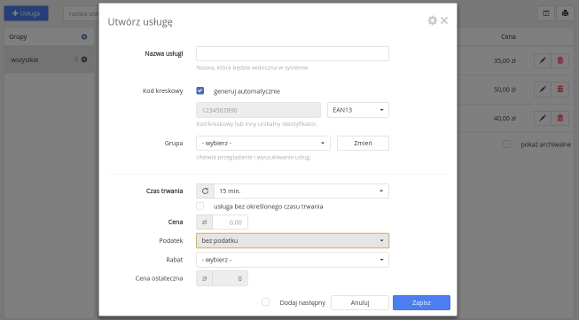
Jak utworzyć usługę?

Zanim zaczniesz korzystać z naszej aplikacji, dobrze byłoby skonfigurować zestaw swoich usług oferowanych klientom. Na filmie prezentujemy, jak najprościej utworzyć pierwszą usługę z podatkiem vat 8%.

więcej

Program do zarządzania gabinetem kosmetycznym – kompleksowy przewodnik

Prowadzisz gabinet kosmetyczny, salon SPA lub studio urody? Zarządzanie rezerwacjami, klientkami i zabiegami bez odpowiedniego systemu to wyzwanie. W tym artykule pokażemy, dlaczego program do zarządzania gabinetem kosmetycznym to inwestycja, która się zwraca – i jak Timebox może usprawnić Twoją codzienną pracę. W tym artykule dowiesz się: czym różni się gabinet kosmetyczny od innych branż beauty, jakich funkcji potrzebuje kosmetyczka w systemie rezerwacji, jak wygląda praca z Timebox w gabinecie kosmetycznym, jak wybrać program i ile to kosztuje. 1. Specyfika gabinetu kosmetycznego Gabinet kosmetyczny to nie to samo co salon fryzjerski czy barbershop. Ma swoją specyfikę, która wpływa na wybór odpowiedniego programu. Długie zabiegi Typowy zabieg kosmetyczny trwa 60-120 minut, a niektóre (jak peelingi chemiczne czy zabiegi na ciało) nawet dłużej. To oznacza mniej wizyt dziennie, ale każda jest bardziej wartościowa. Różnorodność usług Gabinet kosmetyczny oferuje dziesiątki różnych zabiegów: Twarz – oczyszczanie, peelingi, mezoterapia, lifting Ciało – masaże, zabiegi modelujące, antycellulitowe Dłonie i stopy – manicure, pedicure, parafina Depilacja – woskowa, laserowa, pasta cukrowa Brwi i rzęsy – henna, laminacja, przedłużanie Makijaż – dzienny, wieczorowy, ślubny Sezonowość Popyt na zabiegi zmienia się w ciągu roku: Wiosna/lato – depilacja, pedicure, zabiegi przed urlopem Jesień/zima – peelingi, zabiegi regeneracyjne, pielęgnacja Święta – bony podarunkowe, makijaże okolicznościowe Sprzedaż produktów W przeciwieństwie do fryzjera, kosmetyczka często sprzedaje produkty do pielęgnacji domowej – kremy, serum, maski. To dodatkowe źródło przychodu, które wymaga śledzenia stanów magazynowych. Wymagania zdrowotne Przed wieloma zabiegami trzeba zebrać wywiad zdrowotny: alergie, choroby skóry, przyjmowane leki, ciąża. Te informacje muszą być gdzieś zapisane i dostępne przy następnej wizycie. 2. Czego potrzebuje gabinet kosmetyczny od systemu? Dobry program dla gabinetu kosmetycznego powinien oferować: Kalendarz z długimi blokami czasowymi System musi obsługiwać zabiegi trwające 90, 120 czy nawet 180 minut. Kalendarz powinien być czytelny nawet przy długich wizytach – bez "skakania" między godzinami. Kartę klientki z historią zabiegów "Pani Kasiu, ostatnio robiłyśmy peeling migdałowy i skóra reagowała dobrze" – taka informacja jest bezcenna. W karcie klientki powinny być: Historia wszystkich wizyt i zabiegów Notatki o skórze, alergiach, preferencjach Zgody na zabiegi (RODO, wywiad zdrowotny) Zdjęcia przed/po (opcjonalnie) Przypomnienia o zabiegach Zabiegi kosmetyczne często wymagają przygotowania: "Przed depilacją nie używaj kremów", "Przyjdź bez makijażu". SMS przypominający powinien zawierać takie instrukcje. Sprzedaż produktów i magazyn Możliwość dodania produktu do faktury przy kasie, śledzenie stanów magazynowych, alert gdy produkt się kończy. Rezerwacje online Klientki gabinetów kosmetycznych to często zabiegane kobiety, które rezerwują wieczorem lub w weekend. Strona rezerwacji online pozwala im zapisać się bez dzwonienia. Bony podarunkowe "Zabieg SPA na prezent" – to jeden z najpopularniejszych prezentów. System musi obsługiwać tworzenie, sprzedaż i realizację bonów. 3. Timebox dla gabinetu kosmetycznego – przegląd funkcji Timebox to polski system do zarządzania salonami beauty, który świetnie sprawdza się w gabinetach kosmetycznych. Oto kluczowe funkcje: Funkcja Co daje kosmetyczce? Kalendarz Obsługa długich zabiegów (60-180 min), widok dzienny i tygodniowy Karta klientki Historia zabiegów, notatki o skórze, alergie, preferencje Rezerwacje online Własna strona bez prowizji (twojgabinet.timego.pl) SMS-y Przypomnienia z instrukcjami, prośby o opinię, życzenia Produkty i magazyn Sprzedaż kosmetyków, śledzenie stanów, alerty Bony podarunkowe Vouchery na zabiegi i pakiety SPA Usługi i cennik Grupy zabiegów (twarz/ciało/dłonie), warianty, pakiety Raporty Przychody, popularne zabiegi, obłożenie, prowizje Faktury Paragony, faktury VAT, różne formy płatności 4. Jak wygląda dzień pracy z Timebox? Zobaczmy, jak Timebox wspiera kosmetyczkę w typowych sytuacjach. Scenariusz 1: Poranek w gabinecie Otwierasz Timebox na tablecie (idealny dla gabinetu – można nosić między stanowiskami) Widzisz dzisiejszy kalendarz: 5 zabiegów, od 9:00 do 18:00 Pierwsza klientka o 9:00 – Pani Magdalena, peeling kawitacyjny Klikasz w wizytę → otwiera się karta klientki Widzisz notatki: "Skóra wrażliwa, unikać kwasów powyżej 20%" Jesteś przygotowana zanim klientka wejdzie Scenariusz 2: Klientka rezerwuje przez Instagram Klientka widzi Twoje zdjęcia efektów zabiegów na Instagramie Klika link w bio: twojgabinet.timego.pl Wybiera kategorię "Twarz" → zabieg "Oczyszczanie manualne" → termin na piątek 14:00 Podaje telefon, potwierdza Rezerwacja automatycznie pojawia się w Twoim kalendarzu Klientka dostaje SMS: "Dziękujemy za rezerwację. Prosimy przyjść bez makijażu." Dzień przed wizytą dostaje przypomnienie Scenariusz 3: Sprzedaż produktu po zabiegu Po zabiegu nawilżającym polecasz klientce krem do stosowania w domu "Ten krem przedłuży efekty zabiegu o kilka tygodni" Klientka decyduje się na zakup Przy rozliczeniu wizyty dodajesz krem do faktury jednym kliknięciem System automatycznie zmniejsza stan magazynowy Klientka płaci kartą za zabieg + produkt Scenariusz 4: Bon podarunkowy na Dzień Matki Klient przychodzi: "Chcę kupić prezent dla mamy – jakiś fajny zabieg" Proponujesz bon na "Rytuał SPA – twarz i ciało" za 350 zł Tworzysz bon w systemie, drukujesz elegancki voucher Klient płaci, zabiera bon zapakowany w kopertę Mama dzwoni tydzień później, podaje kod z bonu, umawiasz wizytę Przy rozliczeniu wizyty dodajesz bon jako formę płatności – system sam rozlicza Scenariusz 5: Koniec miesiąca – analiza Otwierasz raporty w Timebox Widzisz: 87 wizyt w tym miesiącu, przychód 24 500 zł Najpopularniejszy zabieg: oczyszczanie manualne (23 wizyty) Najwyższy przychód: mezoterapia igłowa (8 wizyt × 450 zł = 3 600 zł) Sprzedaż produktów: 2 100 zł (8,5% całego przychodu) Wiesz, na czym się skupić w promocji przyszłego miesiąca 5. Katalog usług w gabinecie kosmetycznym Dobrze zorganizowany katalog usług to podstawa. Oto jak strukturyzować zabiegi w Timebox: Grupy zabiegów Podziel usługi na logiczne kategorie: Zabiegi na twarz – oczyszczanie, peelingi, nawilżanie, lifting Zabiegi na ciało – masaże, modelowanie, antycellulitowe Dłonie – manicure klasyczny, hybrydowy, japoński Stopy – pedicure klasyczny, hybrydowy, spa Depilacja – woskowa, pasta cukrowa (z podziałem na strefy) Brwi i rzęsy – henna, regulacja, laminacja, przedłużanie Pakiety – zestawy zabiegów w promocyjnej cenie Nazewnictwo usług Nazwy powinny być zrozumiałe dla klientki rezerwującej online: Źle Dobrze "Zabieg 1" "Oczyszczanie manualne twarzy" "Mezo" "Mezoterapia igłowa – twarz" "Dep. nogi" "Depilacja woskowa – nogi całe" "Pakiet VIP" "Pakiet SPA – twarz + masaż + dłonie (2h)" Czas trwania – bądź realistyczna Podaj rzeczywisty czas zabiegu, nie minimalny. Jeśli oczyszczanie manualne zajmuje Ci 75 minut (z przygotowaniem i sprzątaniem), ustaw 75-90 minut, nie 60. Zbyt krótki czas = chaos w kalendarzu i stres. 6. Rezerwacje online dla gabinetu kosmetycznego Klientki gabinetów kosmetycznych to często kobiety pracujące, które nie mają czasu dzwonić w godzinach pracy gabinetu. Rezerwacje online to dla nich idealne rozwiązanie. Jak działa strona rezerwacji? Klientka wchodzi na twojgabinet.timego.pl (link z Instagrama, Google, wizytówki) Wybiera kategorię – np. "Zabiegi na twarz" Wybiera zabieg – np. "Peeling kawitacyjny" (widzi czas i cenę) Wybiera kosmetyczkę – lub "dowolna osoba" Wybiera termin – kalendarz pokazuje dostępne sloty Podaje dane – imię, telefon Potwierdza – rezerwacja trafia do Twojego kalendarza Dostaje SMS – potwierdzenie z instrukcją przygotowania Konfiguracja dla gabinetu Przerwy między zabiegami – ustaw np. 15 min na dezynfekcję i przygotowanie stanowiska Minimalne wyprzedzenie – np. 4 godziny (żebyś zdążyła się przygotować) Maksymalne wyprzedzenie – np. 60 dni Które zabiegi online? – może niektóre wymagają konsultacji (np. mezoterapia pierwsza wizyta) Timebox vs znane platformy pośredniczące Kryterium Timebox Platformy pośredniczące Prowizja Brak 5-15% od każdej wizyty Dane klientek Twoje Współdzielone z platformą Marka Twoja domena i logo Jesteś jednym z wielu gabinetów Przy 50 wizytach × 200 zł × 10% 0 zł prowizji 1 000 zł prowizji miesięcznie 7. SMS-y i komunikacja z klientkami W gabinecie kosmetycznym SMS-y pełnią szczególną rolę – nie tylko przypominają o wizycie, ale też instruują jak się przygotować. Typy SMS-ów w Timebox Potwierdzenie rezerwacji – "Dziękujemy za rezerwację na peeling, 15.01 o 14:00" Przypomnienie – "Jutro o 14:00 czekamy na Ciebie. Prosimy przyjść bez makijażu." Prośba o potwierdzenie – "Potwierdź wizytę odpowiadając TAK" Po wizycie – "Dziękujemy za wizytę! Oceń nas: [link]" Życzenia urodzinowe – "Wszystkiego najlepszego! Z tej okazji -15% na dowolny zabieg" Instrukcje przygotowania w SMS Możesz dostosować szablon SMS i dodać informacje specyficzne dla zabiegu: Gabinet Bella Przypominamy o wizycie jutro 15.01 o godz. 14:00 Zabieg: Depilacja woskowa – bikini WAŻNE: Włoski powinny mieć min. 5mm. Nie używaj kremów w dniu zabiegu. Potwierdź odpowiadając TAK Tel: 123-456-789 Zbieranie opinii 90% klientek szuka opinii przed pierwszą wizytą w gabinecie. Automatyczny SMS z prośbą o ocenę (wysyłany 2-24h po wizycie) zwiększa liczbę recenzji w Google i na Facebooku. 8. Produkty i magazyn Sprzedaż kosmetyków do pielęgnacji domowej to dodatkowe 10-20% przychodu gabinetu. Timebox pomaga to zorganizować. Dodawanie produktów Nazwa produktu (np. "Krem nawilżający Marka X 50ml") Cena sprzedaży Cena zakupu (do kalkulacji marży) Kod kreskowy (opcjonalnie – do skanowania) Grupa (twarz, ciało, włosy) Stan magazynowy Sprzedaż przy kasie Po zabiegu, przy rozliczeniu, możesz jednym kliknięciem dodać produkt do faktury. Klientka płaci za zabieg + krem razem. Prowizje dla kosmetyczek Jeśli masz zespół, możesz ustawić prowizję od sprzedaży produktów – motywacja do polecania klientkom odpowiedniej pielęgnacji domowej. 9. Bony podarunkowe w gabinecie kosmetycznym Zabiegi kosmetyczne to jeden z najpopularniejszych prezentów – na Dzień Kobiet, Dzień Matki, urodziny, Walentynki, Święta. Bony podarunkowe to łatwy sposób na zwiększenie przychodów. Rodzaje bonów Bon kwotowy – "Bon 200 zł do wykorzystania na dowolny zabieg" Bon na zabieg – "Masaż relaksacyjny 60 min" Bon na pakiet – "Rytuał SPA – twarz + ciało + dłonie" Jak to działa w Timebox? Tworzysz szablon bonu – nazwa, wartość, okres ważności Sprzedajesz – klient płaci, drukujesz elegancki voucher Obdarowana dzwoni – umawiasz wizytę, wpisujesz kod bonu Realizacja – przy rozliczeniu dodajesz bon jako płatność System pilnuje salda – jeśli zabieg kosztuje więcej niż bon, klientka dopłaca różnicę Promocje z bonami "Kup bon 300 zł, dostaniesz wartość 350 zł" Edycja limitowana na Święta (ze świąteczną grafiką) Bon "dla dwojga" – masaż w parze 10. Raporty w Timebox Prowadzisz biznes – musisz wiedzieć, co się opłaca, a co nie. Timebox oferuje zestaw raportów, które pomogą Ci analizować działalność gabinetu. Sprzedaż wg pracownika Raport pokazujący sprzedaż z podziałem na poszczególnych pracowników – ile usług wykonali, ile produktów sprzedali, jaki wygenerowali przychód. Sprzedaż wg usługi/produktu Które zabiegi sprzedają się najlepiej? Które produkty generują największy przychód? Raport szczegółowy i podsumowujący. Wizyty Lista wizyt w wybranym okresie – z podziałem na pracowników. Widzisz ile wizyt było, jakie usługi były wykonane. Prowizje Jeśli rozliczasz pracowników prowizyjnie – raport pokazuje należne prowizje od sprzedanych usług i produktów. Przepracowane godziny Porównanie zaplanowanego czasu pracy z czasem spędzonym na rezerwacjach. Pomocne przy analizie obłożenia. Rankingi klientów Kto ma najwięcej wizyt? Kto generuje największy przychód? Przydatne do identyfikacji najcenniejszych klientek. Opinie Raport ocen i komentarzy wystawionych przez klientki po wizycie. Stan magazynowy Bieżący stan produktów w magazynie – ile masz na stanie, co się kończy. Powiadomienia SMS Raport wykorzystania wiadomości SMS – ile wysłano, do kogo, jaki typ. 11. Ile kosztuje program dla gabinetu kosmetycznego? Porównajmy opcje: Rozwiązanie Koszt Uwagi Zeszyt + Excel ~0 zł Brak historii klientek, brak SMS, chaos Platformy pośredniczące 200-400 zł/mies. + prowizje Prowizja 5-15% od każdego zabiegu Timebox Stała opłata, bez prowizji Pełna funkcjonalność, Twoje dane ROI – zwrot z inwestycji Policzmy: Zmniejszenie no-show o 30% – przy 10 no-show miesięcznie × 150 zł = 450 zł odzyskane Brak prowizji – przy 50 wizytach × 200 zł × 10% = 1000 zł zaoszczędzone Więcej rezerwacji online – nawet 5 dodatkowych wizyt × 150 zł = 750 zł Program zwraca się już w pierwszym miesiącu. 12. Jak zacząć? Wdrożenie Timebox w gabinecie kosmetycznym: Załóż konto – rejestracja zajmuje 2 minuty Dodaj usługi – pogrupuj zabiegi (twarz, ciało, dłonie...) Dodaj produkty – jeśli sprzedajesz kosmetyki Skonfiguruj rezerwacje online – adres strony, dostępność Włącz SMS-y – kup pakiet i ustaw przypomnienia Przenieś klientki – zaimportuj bazę lub dodawaj przy wizytach Promuj link – Instagram, Facebook, Google, wizytówki 13. Podsumowanie Program do zarządzania gabinetem kosmetycznym to inwestycja w profesjonalizm i czas. Timebox oferuje: Kalendarz – obsługa długich zabiegów, czytelny widok Karta klientki – historia zabiegów, notatki, preferencje Rezerwacje online – własna strona, bez prowizji SMS-y – przypomnienia z instrukcjami, prośby o opinię Produkty – sprzedaż kosmetyków, magazyn Bony – idealne na prezenty Raporty – wiesz, co się opłaca Przestań tracić czas na telefony i chaos w zeszycie. Wypróbuj Timebox przez 14 dni za darmo i zobacz, jak usprawni pracę Twojego gabinetu. 14. Co dalej? Jeśli chcesz dowiedzieć się więcej o funkcjach dla gabinetu kosmetycznego: Publiczna strona rezerwacji – jak pozyskiwać klientów 24/7 Jak włączyć i skonfigurować powiadomienia SMS Przypomnienia o rezerwacjach – czas i częstotliwość Bony podarunkowe – czym są i jak działają Jak utworzyć bon podarunkowy krok po kroku Zbieranie opinii – jak zbierać recenzje przez SMS .article { color: #222; line-height: 1.7; font-size: 16px; } .article strong { color: #222; font-weight: 600; font-style: italic; } .article ul, .article ol { margin-left: 22px; padding-left: 0; } .article li { margin-bottom: 6px; } .article h2 { margin-top: 32px; margin-bottom: 16px; color: #222; } .article h3 { margin-top: 24px; margin-bottom: 12px; color: #222; font-size: 18px; } .article table { font-size: 15px; } .article code { background: #f5f5f5; padding: 2px 6px; border-radius: 3px; font-size: 14px; } .article a { color: #5a8dee; text-decoration: none; } .article a:hover { text-decoration: underline; } .article .example-box { background: #f7f7f7; border-left: 4px solid #5a8dee; padding: 12px 14px; margin: 16px 0; border-radius: 4px; font-family: monospace; color: #222; white-space: pre-line; display: inline-block; }

więcej